가져올 데이터 JMP JMP에서 분석 할 준비가되기까지 종종 조작이 필요합니다. 때때로 행에 여러 관측에 대한 정보가 포함되도록 데이터가 정렬됩니다. 분석을 위해 데이터를 준비하려면 JMP 데이터 테이블의 각 행에 단일 관찰에 대한 정보가 포함되도록 구조를 재구성해야합니다. 이 예에서는 JMP에서 데이터 테이블을 스태킹하고 다시 코딩하여 데이터를 재구성하는 방법을 보여줍니다. 데이터가 스택 된 후 우리는 원 웨이 분석을 수행 할 수 있습니다.
이 예제에 사용 된 데이터는 Fill Weights.xlsx라고하며 JMP와 함께 설치된 Samples / Import Data 폴더에 있습니다. 이 데이터는 3 개의 생산 라인에서 생산 된 곡물 상자의 무게를 나타냅니다. 목표는 생산 라인의 결과를 비교하고 거의 동일한 평균 채움 무게를 산출하는지 확인하기 위해 데이터를 쌓는 것입니다. 이상적으로 각 생산 라인의 평균 채우기 무게는 목표 채움 중량에 가깝습니다.
Fill Weights.xlsx에서 생산 라인은 세 세트의 열로 배열됩니다. JMP 데이터 테이블에서 세 개의 생산 라인의 데이터를 단일 열 집합으로 쌓아야합니다. 이렇게하면 각 행은 단일 부품의 데이터를 나타냅니다.
아래 그림은 Excel의 초기 데이터 형식을 보여줍니다. 곡물 상자의 무게는 세 가지 다른 생산 라인에서 무작위로 추출됩니다.
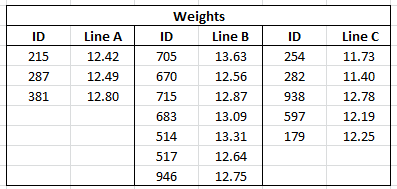
Excel 스프레드 시트 - 스택되지 않음
ID 열은 측정 된 각 곡물 상자에 대한 식별자를 포함합니다. Line 열은 해당 생산 라인에서 샘플링 된 상자의 가중치 (온스)를 포함합니다.
상자의 목표 충전 중량은 12.5 온스입니다. 3 개의 생산 라인이 목표에 부합하는지 여부에 관심이 있지만 처음에 세 라인이 동일한 평균 채움 속도를 달성하는지 확인하고자합니다. 데이터가 올바르게 설정되면 평균 값 채우기 가중치 간의 차이를 테스트하기 위해 일차 분석을 수행 할 수 있습니다.
데이터 가져 오기
시작하려면 먼저 데이터를 가져와야합니다. 고르다 파일> 열기 JMP에서 샘플 / 데이터 가져 오기 폴더에서 Fill Weights.xlsx를 선택하십시오.
Excel 가져 오기 마법사 미리보기에서 1 행에는 테이블에 대한 정보가 들어 있고 2 행은 비어 있습니다. 열 헤더 정보는 3 행에서 시작됩니다. 또한 3 행과 4 행에는 모두 열 머리글 정보가 들어 있습니다. 열 머리글이 행 3에서 시작되고 열 머리글이있는 행의 수가 2가되도록 Excel 가져 오기 마법사에서 설정을 변경합니다.
다음은 Excel 가져 오기 마법사에서 편집이 완료되면 데이터 표의 모양입니다.
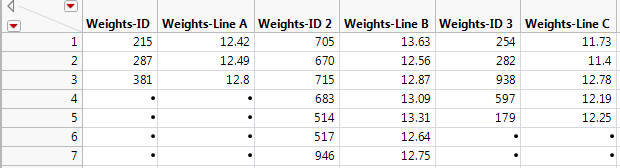
가져온 데이터 표
데이터는 7 개의 행에 배치되고 여러 ID가 각 행에 나타납니다. 세 줄마다 ID와 Weight 열이 있으며 총 6 개의 열이 있습니다.
ID 열 이름의 "가중치"부분은 불필요하고 오도 된 것입니다. 이제 열의 이름을 바꿀 수 있지만 데이터를 쌓은 후에는 열의 이름을 바꾸는 것이 더 효율적입니다.
데이터 쌓기
JMP 데이터 테이블의 각 행이 단일 관측치 만 반영하도록 데이터의 모양을 변경하십시오. 이를 위해서는 시리얼 박스 ID, 라인 식별자 및 가중치를 열에 쌓아야합니다.
이렇게하려면 다음을 선택하십시오. 테이블> 스택 새 데이터 테이블의 각 행에 하나의 관찰을 배치합니다. ID와 Line이라는 두 개의 시리즈를 쌓으므로 여러 시리즈 스택입니다. 스택 창에서 누락 행 제거 옵션을 선택하여 누락 된 데이터가있는 행을 없앱니다. 완성 된 스택 창 :
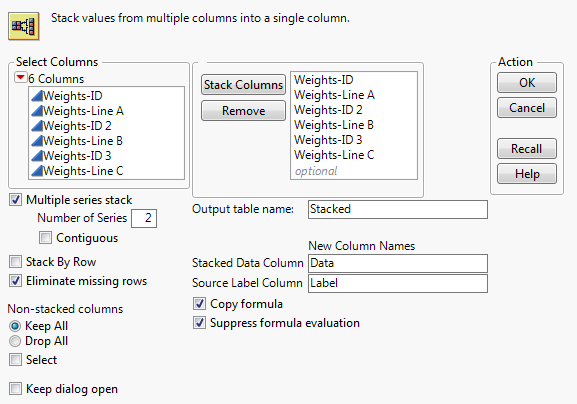
스택 창
누적 데이터 테이블에는 데이터 및 데이터 2라는 열이 있습니다. 이 열은 ID 및 무게 데이터를 포함합니다. 항목은 표에 필요하지 않은 상자 ID의 열 머리글이므로 레이블 열을 삭제하십시오.
데이터 테이블을 더 쉽게 이해하려면 열 머리글을 두 번 클릭하여 각 열의 이름을 바꿉니다. 이 예에서 열은 다음과 같이 바뀝니다.
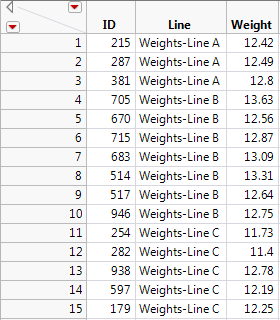
새 열 머리글
앞에서 언급했듯이 선 열의 "가중치"부분을 제외하면 표를 더 쉽게 읽을 수 있습니다. 선 열 머리글을 클릭하여 열을 선택하고 Cols> Recode .
새 값 열의 값을 아래 그림의 값과 일치하도록 변경하십시오.
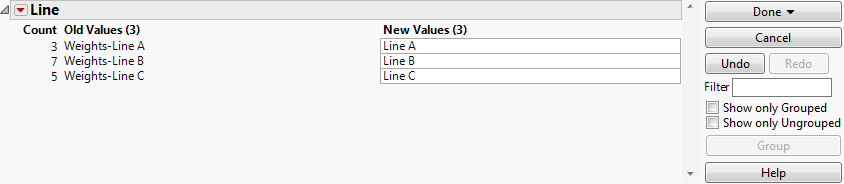
열 레코딩
레코딩 및 선택 후 완료> 장소 이제 새 데이터 테이블이 JMP에서 제대로 분석되도록 구조화됩니다. 이제 각 행에는 하나의 시리얼 상자에 대한 데이터가 포함되어 있습니다. 첫 번째 열은 상자 ID를 제공하고 두 번째 열은 생산 라인을 제공하고 세 번째 열은 상자의 무게를 제공합니다.
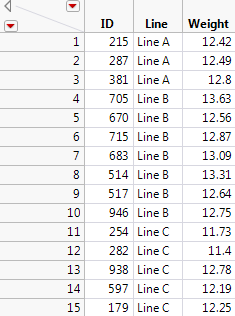
완료된 누적 데이터 테이블
일방 통행 분석 수행
데이터가 스택되어 이제는 차이의 일차 분석을 수행하여 세 가지 생산 라인 간의 평균 채우기 가중치의 차이를 테스트 할 수 있습니다.
이렇게하려면 다음을 선택하십시오. 분석> Y를 X로 맞추기 X, Factor에 Y, Response 및 Line에 가중치를 할당합니다. 플롯이 작성되면 빨간색 삼각형 메뉴에서 평균 / 평균값을 선택하십시오.
줄거리의 평균 다이아몬드는 생산 라인 평균에 대한 95 % 신뢰 구간을 나타냅니다. 평균 다이아몬드 바깥에 떨어지는 점은 특이 치가 아닙니다. 이것을 보려면 플롯에 상자 플롯을 추가하십시오. 빨간색 삼각형 메뉴에서 다음을 선택하십시오. 표시 옵션> 상자 그림 .
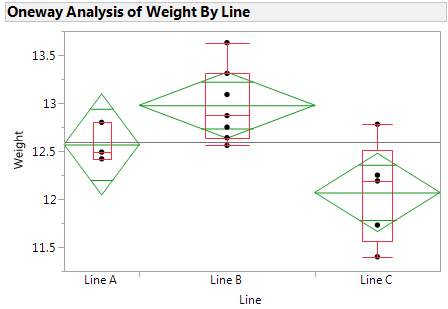
박스 플롯
모든 점은 상자 플롯 경계 내에 있음을 유의하십시오. 따라서 그들은 이상 치가 아닙니다.
All Pairs, Tukey HSD 비교 결과를 살펴 보겠습니다. 빨간색 삼각형 메뉴에서 다음을 선택하십시오. 비교 수단> 모든 쌍, Tukey HSD . 줄거리에서 C 줄의 비교 원을 클릭하십시오. 결과는 다음과 같습니다.
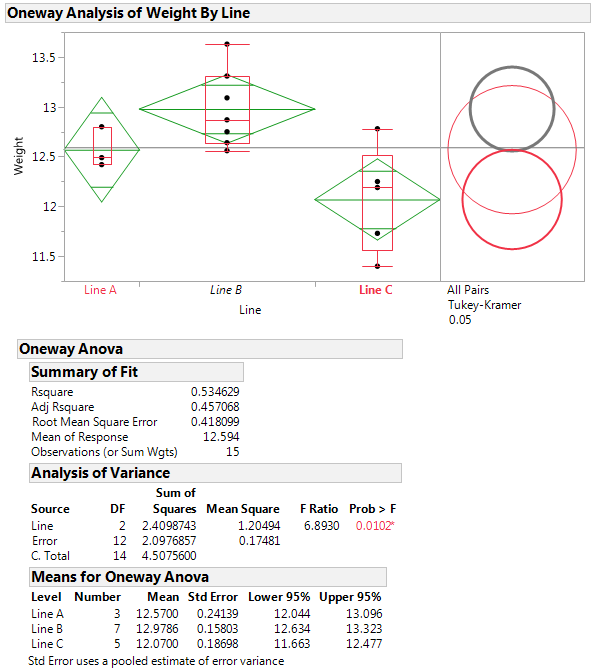
줄 단위의 무게
분산 분석 보고서에서 p 값 0.0102는 평균이 모두 동일하지 않다는 증거를 제공합니다. 비교 그룹의 교차점을 검사하여 시각적으로 각 그룹을 비교합니다. 교차로의 외각은 그룹 평균이 크게 다른지 여부를 알려줍니다. 교차 각이 90도에 가까울 경우 비교 원을 클릭하여 수단이 크게 다른지 확인할 수 있습니다.
선택한 그룹과 다른 그룹은 두꺼운 회색 원으로 나타납니다. 알림 C 라인이 선택되고 빨간색으로 표시됩니다 (JMP 기본 색상). 라인 B는 두꺼운 회색으로 나타납니다. 이것은 라인 B가 라인 A와 같은 그룹에 있지 않다는 것을 의미하므로, 그 수단이 크게 다릅니다. 라인 C의 평균은 0.05 유의 수준에서 라인 B의 평균과 다릅니다. A와 B 라인은 통계적으로 유의 한 차이를 보이지 않습니다.
또한, 플롯에 표시된 평균 다이아몬드는 평균 95 % 신뢰 구간을 나타냅니다. 95 % 신뢰 구간에 대한 숫자 범위는 일원 분산 분석을위한 수단 보고서에 나와 있습니다. 플롯은 라인 B와 C의 신뢰 구간에 12.5의 목표 채우기 가중치가 포함되어 있지 않음을 나타냅니다. 라인 B는 넘치고 라인 C는 언더필로 나타납니다. 이 두 생산 라인의 경우, 목표물을 채우지 못하게하는 근본적인 원인을 해결해야합니다. 아마도 장비 교체가 필요하거나 라인을 조정해야 할 수도 있습니다.
이 예제에서 사용 된 데이터와 비슷하게 구조화 된 데이터를 사용하여 결과를 비교할 수있는 좋은 방법은 Oneway 분석을 위해 스태킹하는 것입니다.
케이틀린 맥 클 라이트 쓴 :
P 값은 JMP와 함께 설치된 기본 분석 서적에서 논의됩니다. 도움말> 서적> 기본 분석을 선택하고 2 변량 분석 장으로 이동하십시오. "분산 보고서 분석 설명"표에는 p 값에 대한 정보가 포함되어 있습니다. 더 이상 질문이 있으시면 저에게 이메일을 보내 주시기 바랍니다. JMP에 관심을 가져 주셔서 감사합니다!
표 쓴 :
귀하의 게시물에서 귀하는 진술했습니다 : "분산 분석 보고서에서 0.0102의 p- 값은 수단이 모두 동등하지 않다는 증거를 제공합니다." p- 값과 그 중요성을 다루는 웹 리소스가 있습니까?
