Die Daten, in die Sie importieren möchten JMP Erfordert häufig einige Manipulationen, bevor er in JMP analysiert werden kann. Manchmal werden Daten so angeordnet, dass eine Zeile Informationen für mehrere Beobachtungen enthält. Um Ihre Daten für die Analyse vorzubereiten, müssen Sie sie so umstrukturieren, dass jede Zeile der JMP-Datentabelle Informationen für eine einzelne Beobachtung enthält. In diesem Beispiel erfahren Sie, wie Sie Daten umstrukturieren, indem Sie eine Datentabelle in JMP stapeln und umkodieren. Nachdem die Daten gestapelt sind, können wir eine Oneway-Analyse durchführen.
Die in diesem Beispiel verwendeten Daten werden als Fill Weights.xlsx bezeichnet. Sie befinden sich im Ordner Samples / Import Data, der mit JMP installiert wurde. Diese Daten stellen die Gewichte von Müslischachteln dar, die in drei Produktionslinien hergestellt werden. Ziel ist es, die Daten zu stapeln, um die Ergebnisse der Produktionslinien zu vergleichen und zu sehen, ob sie ungefähr das gleiche mittlere Füllgewicht erzeugen. Idealerweise liegt das mittlere Füllgewicht jeder Produktionslinie nahe am Zielfüllgewicht.
In Fill Weights.xlsx sind die Produktionslinien in drei Spaltengruppen angeordnet. In Ihrer JMP-Datentabelle müssen Sie die Daten aus den drei Produktionslinien in einen einzelnen Spaltensatz stapeln. Auf diese Weise repräsentiert jede Zeile die Daten für ein einzelnes Teil.
Die folgende Abbildung zeigt das Ausgangsformat der Daten in Excel. Die Gewichte der Müslischachteln werden zufällig aus drei verschiedenen Produktionslinien entnommen.
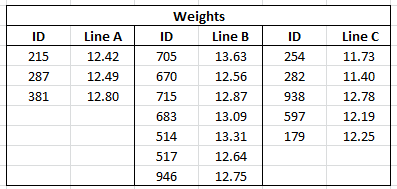
Excel-Tabellenkalkulation - nicht gestapelt
Die ID-Spalten enthalten eine Kennung für jede Getreidebox, die gemessen wurde. Die Zeilenspalten enthalten die Gewichte (in Unzen) für Boxen, die aus der entsprechenden Produktionslinie entnommen wurden.
Das Zielfüllgewicht für die Boxen beträgt 12,5 Unzen. Obwohl Sie daran interessiert sind, ob die drei Produktionslinien das Ziel erreichen, möchten Sie zunächst sehen, ob die drei Linien die gleiche mittlere Füllrate erreichen. Nachdem die Daten ordnungsgemäß eingerichtet wurden, können Sie eine Oneway-Analyse durchführen, um Unterschiede zwischen den mittleren Füllgewichten zu testen.
Importieren Sie die Daten
Zunächst müssen Sie die Daten importieren. Wählen Datei> Öffnen Wählen Sie in JMP die Option Fill Weights.xlsx aus dem Ordner Samples / Import Data aus.
In der Vorschau des Excel-Import-Assistenten enthält Zeile 1 Informationen zur Tabelle, und Zeile 2 ist leer. Die Spaltenkopfinformationen beginnen in Zeile 3. Die Zeilen 3 und 4 enthalten außerdem Informationen zur Spaltenüberschrift. Ändern Sie die Einstellungen im Excel-Import-Assistenten, sodass die Spaltenüberschriften in Zeile 3 beginnen und die Anzahl der Zeilen mit Spaltenüberschriften 2 beträgt.
So sieht die Datentabelle aus, wenn Sie die Bearbeitung im Excel-Import-Assistenten abgeschlossen haben:
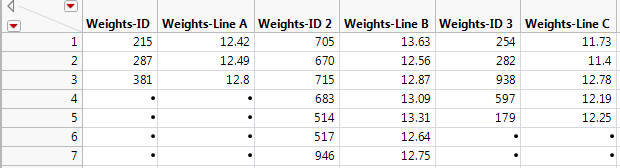
Importierte Datentabelle
Die Daten werden in sieben Zeilen platziert, und in jeder Zeile werden mehrere IDs angezeigt. Für jede der drei Zeilen gibt es eine ID- und eine Gewichtungsspalte, die insgesamt sechs Spalten ergibt.
Beachten Sie, dass der Teil "Gewichte" des Namens der ID-Spalte nicht erforderlich und irreführend ist. Sie können die Spalten jetzt umbenennen, aber es ist effizienter, die Spalten nach dem Stapeln der Daten umzubenennen.
Stapeln Sie die Daten
Ändern Sie die Daten so um, dass jede Zeile in der JMP-Datentabelle nur eine einzige Beobachtung widerspiegelt. Dazu müssen Sie die Cerealbox-IDs, die Leitungskennungen und die Gewichte in Spalten stapeln.
Wählen Sie dazu Tabellen> Stapel eine Beobachtung in jede Zeile einer neuen Datentabelle einfügen. Da Sie zwei Serien (ID und Line) stapeln, handelt es sich um einen Stapel mit mehreren Serien. Wählen Sie im Stack-Fenster die Option Eliminate Missing Rows aus, um alle Zeilen mit fehlenden Daten zu entfernen. Dies ist das vollständige Stack-Fenster:
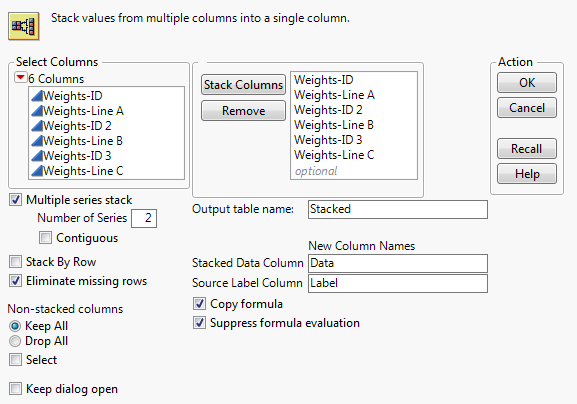
Fenster stapeln
Die gestapelte Datentabelle enthält Spalten mit den Bezeichnungen Data und Data 2. Diese Spalten enthalten die ID- und Gewichtsdaten. Löschen Sie die Beschriftungsspalte, da die Einträge die Spaltenüberschriften für die Box-IDs waren, die Sie in Ihrer Tabelle nicht benötigen.
Um die Datentabelle verständlicher zu machen, benennen Sie jede Spalte um, indem Sie auf die Spaltenüberschrift doppelklicken. In diesem Beispiel werden die Spalten wie folgt umbenannt:
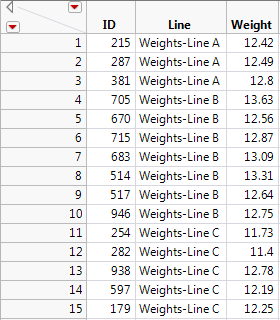
Neue Spaltenüberschriften
Wie bereits erwähnt, können Sie den Teil "Gewicht" der Spalte "Zeile" ausschließen, um die Tabelle lesbarer zu machen. Klicken Sie auf den Spaltenkopf der Zeile, um die Spalte auszuwählen und auszuwählen Cols> Umkodieren .
Ändern Sie die Werte in der Spalte Neue Werte, um den Werten in der folgenden Abbildung zu entsprechen.
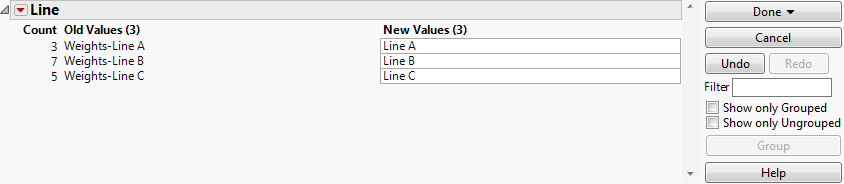
Spalten umkodieren
Nach dem Umkodieren und Auswählen Fertig> An Ort und Stelle Ihre neue Datentabelle ist jetzt für die Analyse in JMP richtig strukturiert. Nun enthält jede Zeile Daten für eine einzelne Getreidebox. Die erste Spalte enthält die Box-ID, die zweite die Produktionslinie und die dritte Spalte das Gewicht der Box.
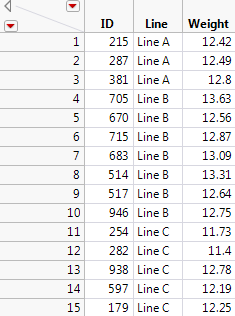
Gestapelte Datentabelle fertiggestellt
Führen Sie die Oneway-Analyse durch
Jetzt, da Ihre Daten gestapelt sind, können wir eine Oneway-Varianzanalyse durchführen, um Unterschiede in den mittleren Füllgewichten zwischen den drei Produktionslinien zu testen.
Wählen Sie dazu Analysieren Sie> Fit Y durch X und weisen Sie Gewicht, Y, Antwort und Linie, X, Faktor zu. Wählen Sie nach dem Erstellen des Diagramms Mittel / Anova aus dem roten Dreieckmenü.
Die mittleren Diamanten in der Grafik zeigen 95% -Konfidenzintervalle für die Produktionsmittelwerte. Die Punkte, die außerhalb der mittleren Diamanten liegen, sind keine Ausreißer. Um dies zu sehen, fügen Sie dem Diagramm Boxdiagramme hinzu. Wählen Sie im roten Dreieckmenü Anzeigeoptionen> Box Plots .
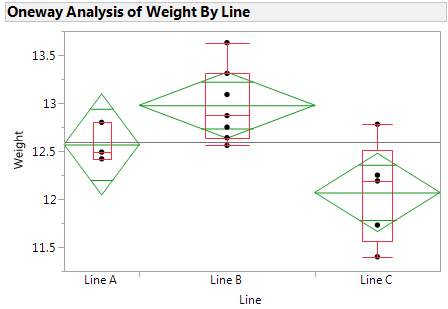
Box-Plots
Beachten Sie, dass alle Punkte innerhalb der Grenzen der Box-Plots liegen. Daher sind sie keine Ausreißer.
Schauen wir uns die Ergebnisse von All Pairs, Tukey HSD an. Wählen Sie im roten Dreieckmenü Mittelwerte> Alle Paare, Tukey HSD . Klicken Sie im Diagramm auf den Vergleichskreis für Linie C. Hier sind die Ergebnisse:
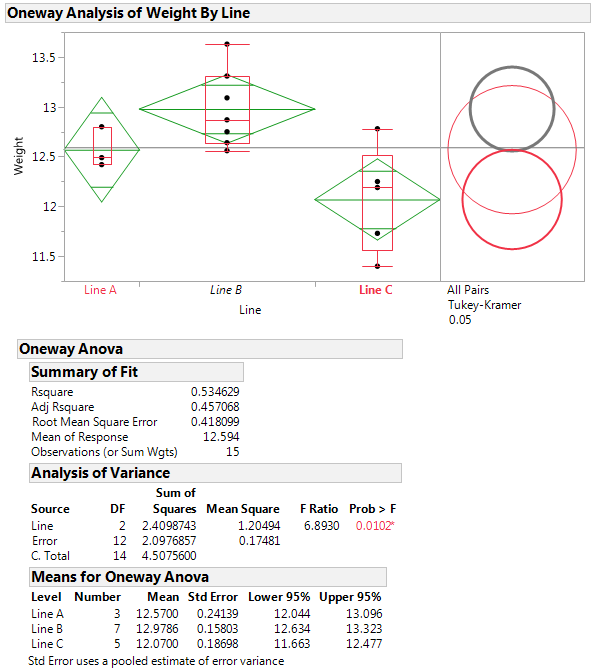
Gewicht pro Zeile
Im Bericht zur Abweichungsanalyse liefert der p-Wert von 0,0102 den Nachweis, dass die Mittelwerte nicht alle gleich sind. Vergleichen Sie jedes Gruppenmittel visuell, indem Sie den Schnittpunkt der Vergleichskreise prüfen. Der äußere Schnittwinkel gibt an, ob die Gruppenmittel signifikant voneinander abweichen. Wenn der Schnittwinkel nahe bei 90 Grad liegt, können Sie überprüfen, ob sich die Mittelwerte erheblich unterscheiden, indem Sie auf den Vergleichskreis klicken, um ihn auszuwählen.
Gruppen, die sich von der ausgewählten Gruppe unterscheiden, werden als dicke graue Kreise angezeigt. Hinweis Linie C ist ausgewählt und erscheint rot (in JMP-Standardfarben) und Linie B wird als dickes Grau angezeigt. Dies bedeutet, dass sich Linie B nicht in derselben Gruppe befindet wie Linie A, daher unterscheiden sich ihre Mittelwerte erheblich. Der Mittelwert für Linie C unterscheidet sich vom Mittelwert für Linie B bei dem Signifikanzniveau von 0,05. Die Linien A und B zeigen keinen statistisch signifikanten Unterschied.
Darüber hinaus umfassen die in der Grafik gezeigten mittleren Diamanten 95% -Konfidenzintervalle für die Mittelwerte. Die numerischen Grenzen für die 95% -Konfidenzintervalle sind im ANOVA-Bericht "Mittel für Einweg" angegeben. Das Diagramm zeigt an, dass die Konfidenzintervalle für die Linien B und C nicht das Zielfüllgewicht von 12,5 enthalten: Linie B scheint zu überfüllen und Linie C scheint unterzufüllen. Für diese beiden Produktionslinien sollten die zugrunde liegenden Ursachen, die zu Off-Target-Füllgewichten führen, angegangen werden. Möglicherweise muss das Gerät ausgetauscht werden oder die Leitungen müssen angepasst werden.
Da die Daten ähnlich wie die in diesem Beispiel verwendeten Daten strukturiert sind, ist das Stapeln für eine Oneway-Analyse eine gute Möglichkeit, Ihre Ergebnisse zu vergleichen.
