Les données que vous souhaitez importer dans JMP nécessite souvent quelques manipulations avant de pouvoir être analysé dans JMP. Parfois, les données sont organisées de sorte qu'une ligne contient des informations pour plusieurs observations. Pour préparer vos données à l'analyse, vous devez les restructurer pour que chaque ligne du tableau de données JMP contienne des informations pour une seule observation. Dans cet exemple, vous verrez comment restructurer les données en empilant et en codant une table de données dans JMP. Une fois les données empilées, nous pouvons effectuer une analyse Oneway.
Les données utilisées dans cet exemple s'appellent Fill Weights.xlsx. Elles se trouvent dans le dossier Samples / Import Data installé avec JMP. Ces données représentent les poids des boîtes de céréales produites sur trois lignes de production. L'objectif est d'empiler les données afin de comparer les résultats des chaînes de production et de déterminer si elles produisent approximativement le même poids de remplissage moyen. Idéalement, le poids de remplissage moyen de chaque ligne de production sera proche du poids de remplissage cible.
Dans Fill Weights.xlsx, les lignes de production sont organisées en trois ensembles de colonnes. Dans votre table de données JMP, vous devez empiler les données des trois lignes de production dans un seul ensemble de colonnes. De cette façon, chaque ligne représente les données d'une seule pièce.
La figure ci-dessous montre le format initial des données dans Excel. Les poids des boîtes de céréales sont échantillonnés de manière aléatoire à partir de trois chaînes de production différentes.
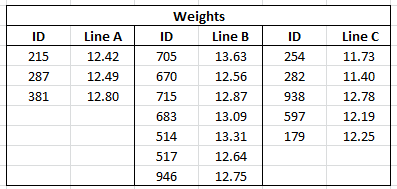
Feuille de calcul Excel - Non empilée
Les colonnes ID contiennent un identifiant pour chaque boîte de céréales mesurée. Les colonnes Ligne contiennent les poids (en onces) des boîtes échantillonnées à partir de la chaîne de production correspondante.
Le poids de remplissage cible pour les boîtes est de 12,5 onces. Bien que vous souhaitiez savoir si les trois lignes de production atteignent la cible, vous souhaitez d'abord voir si les trois lignes atteignent le même taux de remplissage moyen. Une fois les données correctement configurées, vous pouvez effectuer une analyse Oneway pour vérifier les différences entre les poids de remplissage moyens.
Importer les données
Pour commencer, vous devez d'abord importer les données. Sélectionner Fichier> Ouvrir dans JMP et sélectionnez Fill Weights.xlsx dans le dossier Samples / Import Data.
Dans l'aperçu de l'assistant d'importation Excel, la ligne 1 contient des informations sur la table et la ligne 2 est vide. Les informations d’en-tête de colonne commencent à la ligne 3. De plus, les lignes 3 et 4 contiennent toutes les deux des informations d’en-tête de colonne. Modifiez les paramètres dans l'Assistant d'importation Excel pour que les en-têtes de colonne commencent à la ligne 3 et que le nombre de lignes avec en-têtes de colonne soit égal à 2.
Voici à quoi ressemble le tableau de données une fois l’édition terminée dans l’assistant d’importation Excel:
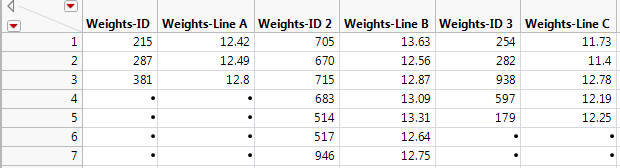
Tableau de données importé
Les données sont placées sur sept lignes et plusieurs ID apparaissent dans chaque ligne. Pour chacune des trois lignes, il y a une colonne ID et Poids, donnant un total de six colonnes.
Notez que la partie «Poids» du nom de la colonne ID est inutile et trompeuse. Vous pouvez renommer les colonnes maintenant, mais il sera plus efficace de renommer les colonnes après avoir empilé les données.
Empiler les données
Remodelez les données afin que chaque ligne du tableau de données JMP ne reflète qu'une seule observation. Pour cela, vous devez empiler les ID de boîte de céréales, les identificateurs de ligne et les pondérations dans des colonnes.
Pour ce faire, sélectionnez Tables> Pile placer une observation dans chaque ligne d'un nouveau tableau de données. Comme vous empilez deux séries, ID et Line, il s’agit d’une pile à plusieurs séries. Dans la fenêtre Pile, sélectionnez l'option Éliminer les lignes manquantes pour supprimer toutes les lignes contenant des données manquantes. Voici la fenêtre de pile complétée:
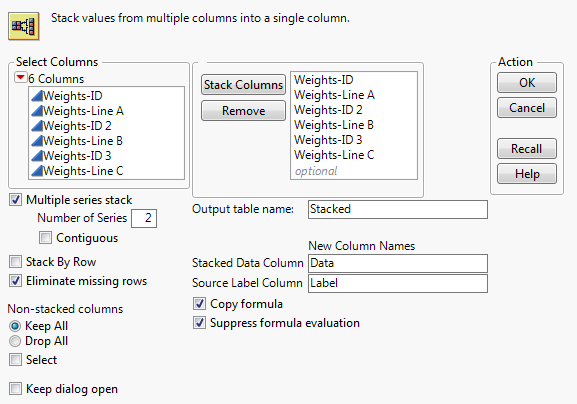
Fenêtre de pile
La table de données empilée contient des colonnes intitulées Données et Données 2. Ces colonnes contiennent l'ID et les données de poids. Supprimez la colonne Label car les entrées étaient les en-têtes de colonne pour les identifiants de boîte, dont vous n'avez pas besoin dans votre table.
Pour rendre la table de données plus compréhensible, renommez chaque colonne en double-cliquant sur son en-tête. Dans cet exemple, les colonnes sont renommées comme suit:
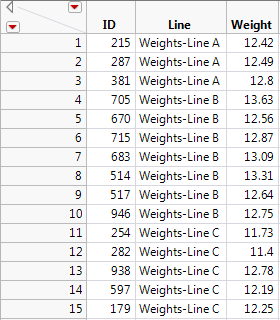
Nouveaux en-têtes de colonne
Comme mentionné précédemment, vous pouvez exclure la partie «Pondération» de la colonne Ligne pour rendre le tableau plus lisible. Cliquez sur l'en-tête de colonne Ligne pour sélectionner la colonne et sélectionnez Cols> Recode .
Modifiez les valeurs dans la colonne Nouvelles valeurs pour qu'elles correspondent à celles de la figure ci-dessous.
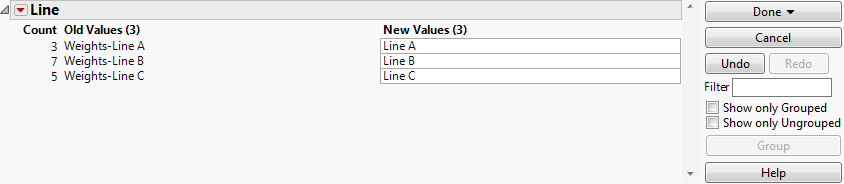
Recoder les colonnes
Après recodage et sélection Fait> En place , votre nouvelle table de données est maintenant correctement structurée pour être analysée dans JMP. Désormais, chaque ligne contient des données pour une seule boîte de céréales. La première colonne donne l'ID de la boîte, la seconde donne la chaîne de production et la troisième le poids de la boîte.
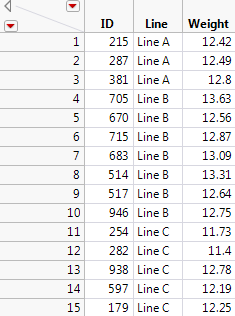
Table de données empilée terminée
Effectuer l'analyse Oneway
Maintenant que vos données sont empilées, nous pouvons effectuer une analyse de variance Oneway pour vérifier les différences de poids de remplissage moyen entre les trois lignes de production.
Pour ce faire, sélectionnez Analyser> Ajuster Y par X et attribuez Pondération à Y, Réponse et Ligne à X, Facteur. Une fois le tracé créé, sélectionnez Means / Anova dans le menu triangle rouge.
Les diamants moyens dans la parcelle montrent des intervalles de confiance de 95% pour les moyennes de la ligne de production. Les points en dehors des diamants moyens ne sont pas des valeurs aberrantes. Pour voir cela, ajoutez des graphiques en boîte au graphique. Dans le menu triangle rouge, sélectionnez Options d'affichage> Parcelles .
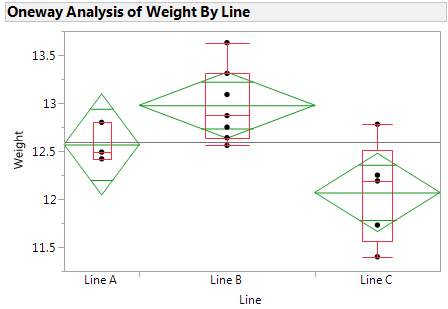
Boîtes à moustaches
Notez que tous les points se situent dans les limites des boîtes à moustaches; par conséquent, ils ne sont pas des valeurs aberrantes.
Regardons les résultats de comparaison Toutes paires, Tukey HSD. Dans le menu triangle rouge, sélectionnez Comparez les moyens> Toutes les paires, Tukey HSD . Dans le graphique, cliquez sur le cercle de comparaison pour la ligne C. Voici les résultats:
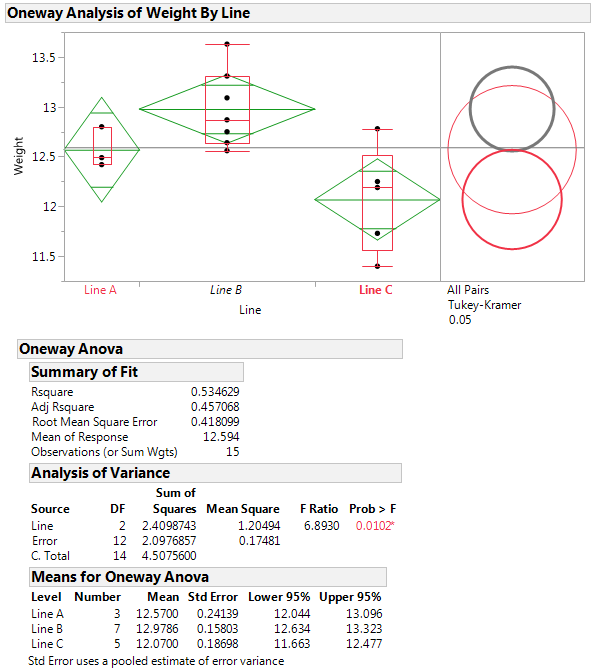
Poids par ligne
Dans le rapport d'analyse de la variance, la valeur p de 0,0102 indique que les moyennes ne sont pas toutes égales. Comparez visuellement chaque groupe en examinant l'intersection des cercles de comparaison. L'angle d'intersection extérieur vous indique si les moyennes de groupe sont significativement différentes. Si l'angle d'intersection est proche de 90 degrés, vous pouvez vérifier si les moyennes sont sensiblement différentes en cliquant sur le cercle de comparaison pour le sélectionner.
Les groupes différents du groupe sélectionné apparaissent sous la forme de cercles gris épais. Remarque La ligne C est sélectionnée et apparaît en rouge (dans les couleurs par défaut de JMP) et la ligne B en gris épais. Cela signifie que la ligne B ne fait pas partie du même groupe que la ligne A. Par conséquent, leurs moyennes sont très différentes. La moyenne de la ligne C diffère de la moyenne de la ligne B au seuil de signification de 0,05. Les lignes A et B ne montrent pas de différence statistiquement significative.
De plus, les diamants moyens indiqués dans le graphique couvrent des intervalles de confiance de 95% pour les moyennes. Les limites numériques des intervalles de confiance à 95% sont indiquées dans le rapport ANOVA sur les moyennes pour Oneway. Le graphique indique que les intervalles de confiance pour les lignes B et C ne contiennent pas le poids de remplissage cible de 12,5: la ligne B semble déborder et la ligne C semble sous-remplir. Pour ces deux lignes de production, il convient de traiter les causes sous-jacentes qui entraînent des poids de remplissage non ciblés. Peut-être faut-il remplacer l'équipement, ou peut-être que les lignes doivent être ajustées.
Avec des données structurées de manière similaire aux données utilisées dans cet exemple, quel que soit votre cas, les empiler pour une analyse Oneway constitue un excellent moyen de comparer vos résultats.
