で前のブログ投稿 、私はJMP 12インタラクティブHTMLレポートの目的を説明しました。
バブルプロットプロファイラモバイルデバイスこのブログ記事では、モバイルデバイスに関するインタラクティブHTMLレポートのユーザーインターフェイスについて詳しく説明します。
モバイルファースト
多くの顧客は、iPadまたはAndroidタブレットでJMPレポートを同僚と共有したいと考えています。ただし、これらのデバイスにはデスクトップとは異なる要件があります。
たとえば、デスクトップでマウスをクリックするとオブジェクトが選択され、CtrlキーまたはShiftキーを押すと複数のオブジェクトが選択されます。モバイルデバイスでは、マウスやCtrlキーやShiftキーはありません。
当社の顧客が彼らのインタラクティブHTMLレポートをデスクトップに表示するのか、モバイル機器に表示するのかを知りません。彼らは両方を使いたいと思うかもしれません。そのため、どのデバイスでもうまく動作するHTMLレポートを作成しています。
これを達成するために、我々はモバイルファーストユーザーインターフェイスデザイン。つまり、レポートがモバイルデバイスでも適切に機能することを確認してから、デスクトップのパフォーマンスを向上させるために必要に応じて機能を追加します。
単一選択と複数選択
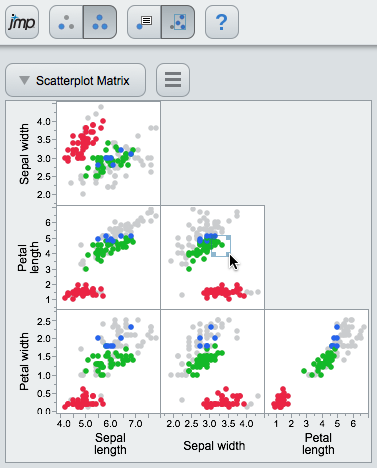
選択を制御するために、レポートの上部に一対のトグルボタンがあります。下に切り替えると、左のボタンが表示されます単一選択 。このモードでは、オブジェクトをクリックまたはタップすると、そのオブジェクトが選択され、その他すべての選択が解除されます。
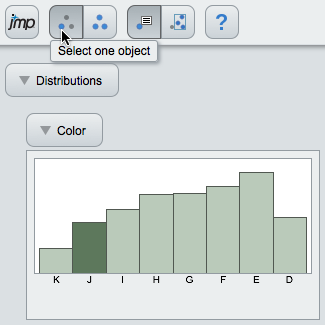
下に切り替えると、右のボタンが表示されます。複数選択 。このモードでは、オブジェクトをクリックまたはタップしてもそのオブジェクトが選択され、他のオブジェクトの選択は解除されません。オブジェクトの選択を解除するには、レポートの空白部分をクリックまたはタップします。
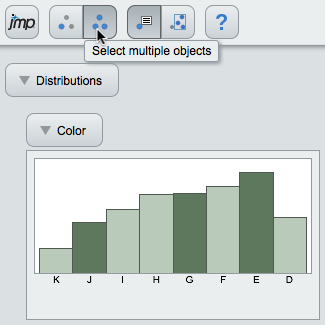
デスクトップでは、CtrlキーまたはShiftキーを使用して一時的に複数選択を開始できます。
識別とブラッシング
識別とブラッシングは探索的データ分析において重要な技術です。これらの手法を切り替えるために、もう1組のトグルボタンを用意しています。
ときに識別ボタンを押すと、デスクトップ上で、任意のオブジェクトの上にマウスを置いてそのオブジェクトの説明を表示できます。

モバイルデバイスでは、マウスがないため、ホバーすることはできません。しかし、あなたはオブジェクトを選択して同じ説明を表示するために、任意のオブジェクトをタップすることができます。
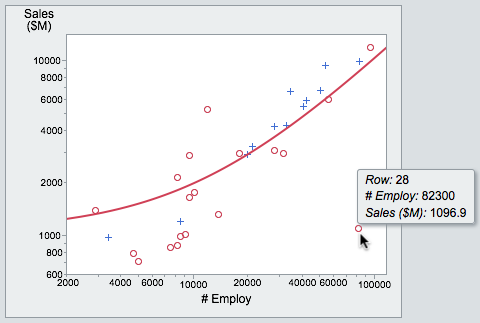
グラフでは、識別は通常、点を識別するために使用されます。テーブルでは、この機能は統計の有用な説明を表示します。

ときに矩形ボタンを押し下げ、四角形をドラッグするか、みがきます任意のグラフでデータ行を選択します。
選択した行はすべてのグラフで強調表示されます。

ブラシはしつこいです。レポートの空白部分をクリックまたはタップするまで表示されたままになります。それが持続するので、あなたは単にその角をドラッグすることによってブラシのサイズと形を変えることができます。
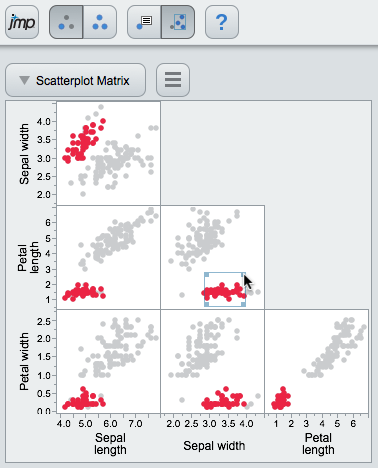
ブラッシングと複数選択ボタンの両方が押されているときは、加法または減法のブラッシングを実行できます。この探索的手法は、選択したデータまたは選択解除したデータでグラフを「描画」するのに非常に効率的です。
概要とメニュー
「モバイルファースト」デザインの優れた例は次のとおりです。予報 、天気予報ウェブサイト。あなたはあなたの携帯電話、あなたのタブレットまたはあなたのデスクトップでこのウェブアプリケーションを使うことができます。どのデバイスでもうまく機能します。
JMPレポートの編成にも同様のアプローチを使用しました。私たちのアウトラインボタンはあなたがマウスか指のどちらかで簡単に打つことができる大きな単純な目標です。
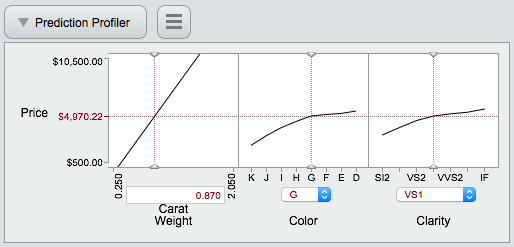
サブメニュー、チェックボックス、ラジオの状態、有効化と無効化など、私たちのメニューシステムはフル機能です。
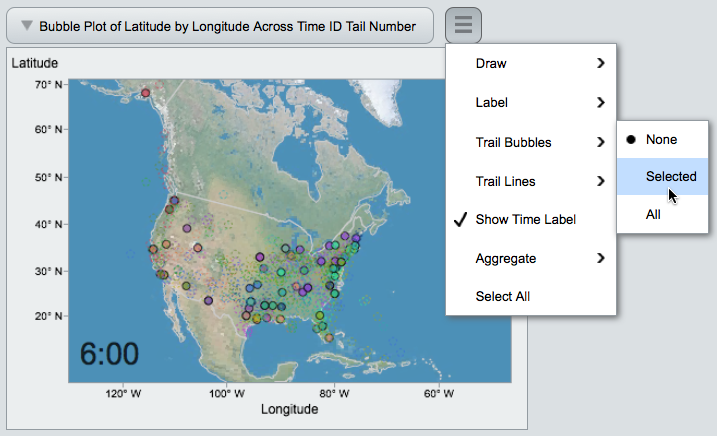
このメニューシステムは、私たちの新しいHTMLバブルプロットとプロファイラーと対話するためのより多くの力を顧客に提供します。それはまた私達に将来のリリースでさらに対話性をサポートするための成長経路を与えます。
自分で試してみてください。
私たちは、あなたが私たちの新しいモバイルフレンドリーなユーザーインターフェースが楽しくて使いやすいとわかることを願っています。いくつかのInteractive HTMLレポートを調べるには、例我々は新しいもので構築した自動公開加える。
あなたの考えを教えてください。ありがとうございます。
