在一個以前的博文 ,我描述了JMP 12交互式HTML報告的目標,以支持:
泡泡圖剖析移動設備在這篇博文中,我將詳細描述移動設備上交互式HTML報告的用戶界面。
移動優先
許多客戶希望與iPad或Android平板電腦上的同事共享JMP報告。但是,這些設備的要求與桌面不同。
例如,在桌面上,用鼠標單擊選擇一個對象,然後按Ctrl或Shift鍵選擇多個對象。在移動設備上,沒有鼠標,也沒有Ctrl或Shift鍵。
我們不知道我們的客戶是否打算在桌面或移動設備上顯示他們的交互式HTML報告。他們可能想要同時使用兩者。因此,我們生成的HTML報告可以在任何設備上播放。
為實現這一目標,我們採用了一個移動優先用戶界面設計。也就是說,我們確保我們的報告在移動設備上運行良好,然後根據需要添加功能以提高桌面性能。
單一和多重選擇
要控制選擇,報告頂部有一對切換按鈕。當切換時,左按鈕提供單一選擇 。在此模式下,單擊或點擊對象將選擇該對象,並取消選擇所有其他對象。
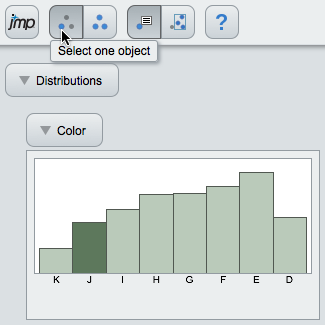
切換時,右鍵提供多選 。在此模式下,單擊或點擊對象將選擇該對象,而不會取消選擇其他對象。要取消選擇對象,請單擊或點按報告的空白區域。
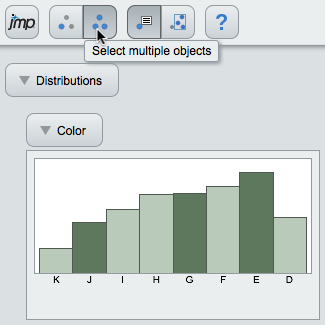
在桌面上,您仍然可以使用Ctrl或Shift鍵臨時啟動多個選擇。
識別和刷牙
識別和刷牙是探索性數據分析中的重要技術。我們提供另一對切換按鈕來切換這些技術。
當。。。的時候鑑定按鈕向下切換,在桌面上,您可以將鼠標懸停在任何對像上,並顯示該對象的說明。

在移動設備上,您沒有鼠標,因此您無法懸停。但您可以點擊任何對象,選擇對象並顯示相同的描述。
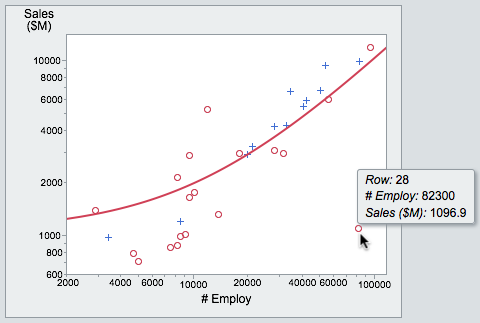
在圖表中,識別通常用於識別點。在表格中,此功能顯示有用的統計信息描述。

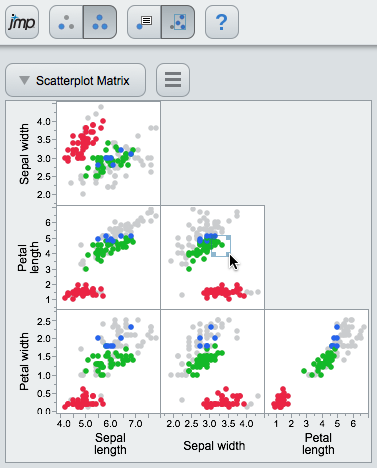
當。。。的時候長方形按鈕向下切換,您可以拖動一個矩形,或刷 ,在任何圖表中選擇數據行。
所有圖形都會突出顯示所選行。

刷是持久的。在您單擊或點擊報告的空白區域之前,它將一直顯示。因為它會持續存在,所以只需拖動其角即可更改畫筆的大小和形狀。
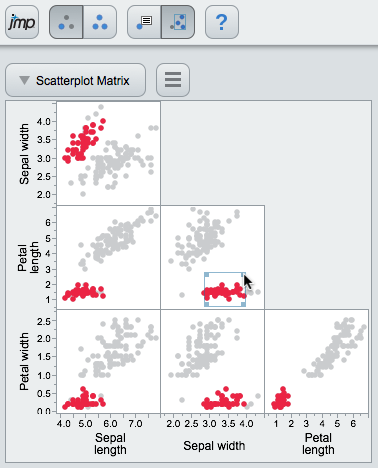
當刷牙和多個選擇按鈕都向下切換時,您可以進行加法或減法刷牙。這種探索性技術非常有效,可以使用選定或取消選擇的數據“繪製”圖形。
概述和菜單
“移動優先”設計的一個很好的例子是預測 ,天氣預報網站。您可以在手機,平板電腦或桌面上使用此網絡應用程序;它適用於任何設備。
我們在組織JMP報告時使用了類似的方法。我們的輪廓按鈕是大型簡單目標,您可以使用鼠標或手指輕鬆敲擊。
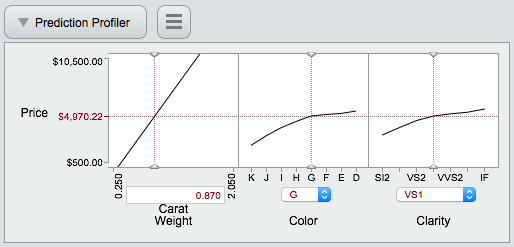
我們的菜單系統功能齊全,包括子菜單,複選框和無線電狀態,啟用和禁用。
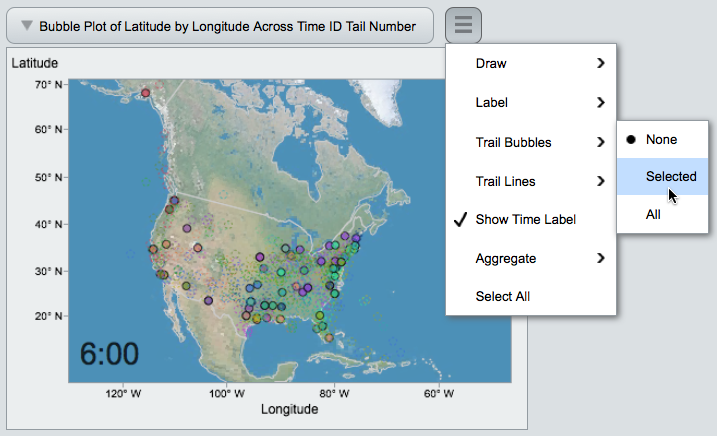
此菜單系統為客戶提供了與我們的新HTML Bubble Plots和Profilers交互的更多功能。它還為我們提供了一條增長途徑,以支持未來版本中更多的交互性。
親自嘗試吧!
我們希望您發現我們新的適合移動設備的用戶界面既有趣又高效。要瀏覽一些交互式HTML報告,請嘗試我們的例子 ,我們用新建的自動發布加入。
讓我們知道您的想法。謝謝!
