Un moyen utile pour les chefs de projet de visualiser la structure de répartition du travail d’un projet consiste à créer une diagramme de Gantt . Le diagramme de Gantt est essentiellement une illustration du calendrier de travail qu'un projet prévoit de suivre, indiquant le moment où chaque élément du projet commencera et se terminera.
C'est une technique de cartographie couramment utilisée dans la gestion de projet en raison des prévisions de base fournies par les diagrammes de Gantt. Par exemple, imaginons que les ingénieurs de procédés d’une entreprise aient constaté une augmentation de leur productivité depuis le passage à JMP et en utilisant le conception d'expériences plate-forme pour l'optimisation des processus. À présent, l’ensemble du projet de la société a été accéléré et optimisé, et le chef de projet en charge du processus peut prédire à partir du diagramme de Gantt que le projet sera achevé un mois plus tôt que prévu, grâce à JMP.
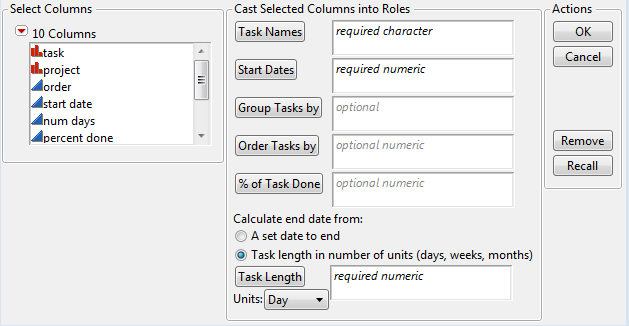
En manipulant le graphique à barres dans la plateforme Graph Builder, vous pouvez produire quelque chose qui ressemble à un graphique de Gantt si vous avez le bon type de données. Cet été, j’ai passé un certain temps à proposer un moyen plus accessible et plus facile de produire ce type de graphique dans JMP. À l'aide d'Application Builder, j'ai conçu un complément qui produira un diagramme de Gantt une fois que vous aurez spécifié les colonnes d'un tableau de données pour les rôles suivants: les noms des tâches du projet, les dates de début de ces tâches et la la tâche est prévue pour se terminer ou sa durée en jours, semaines, mois ou trimestres. Les autres rôles facultatifs comprennent le pourcentage de tâches terminées, une colonne de regroupement et une colonne de classement (bien que, par défaut, le graphique soit classé par date de début, du plus tôt au plus tard). La figure 1 ci-dessous présente la fenêtre de dialogue et les différentes options disponibles pour les données du diagramme de Gantt.
Figure 1
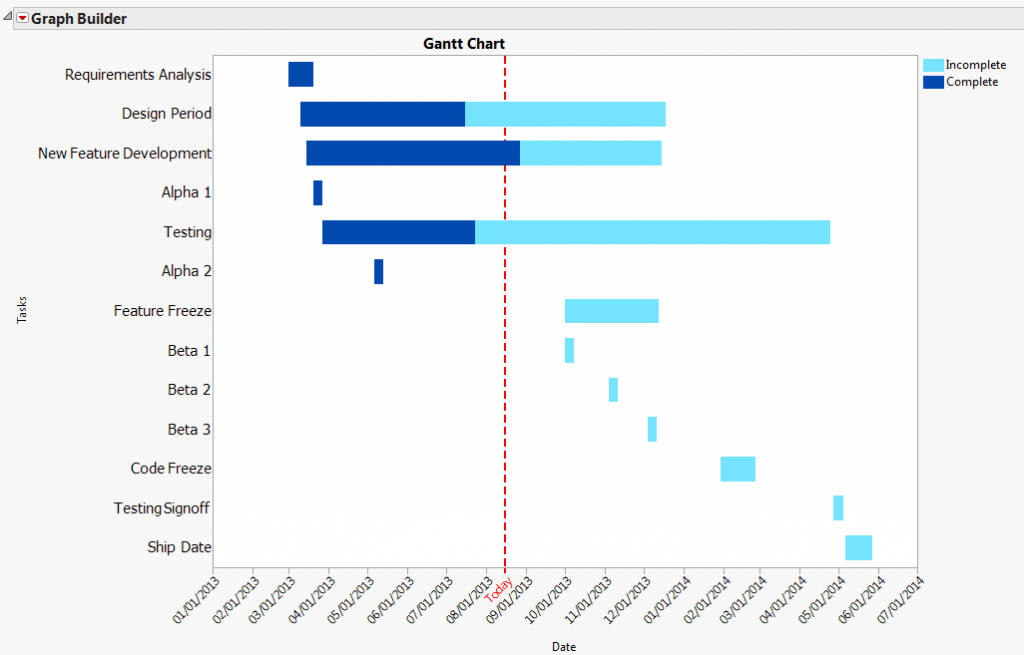
La figure 2 (ci-dessous) montre un exemple de ce à quoi un diagramme de Gantt illustrant un cycle de publication de logiciel fictif pourrait ressembler. Ce graphique est affiché dans Graph Builder et a été créé avec le complément Diagramme de Gantt.
Figure 2
Pourquoi utiliser JMP pour créer un diagramme de Gantt?
Il existe plusieurs autres outils logiciels permettant aux chefs de projet de produire ces types de graphiques, notamment Microsoft Project. Dans ce cas, pourquoi quelqu'un choisirait-il d'utiliser JMP pour créer son diagramme de Gantt? La réponse simple est que JMP peut aller au-delà de la simple observation superficielle d’un diagramme de Gant en fournissant une analyse qui pourrait expliquer pourquoi un projet particulier a été retardé ou en avance. Cette analyse pourrait aider les entreprises à prendre des décisions à l’avenir, telles que le nombre de ressources à allouer à une tâche particulière ou la société à choisir pour leurs besoins d’expédition.
Idées pour de futurs ajouts au diagramme de Gantt:
Ajoutez des dépendances "prédécesseur" / "ancêtre" afin que le graphique puisse modifier les dates des ancêtres en fonction des modifications apportées à la date de fin d'un prédécesseur. Cette capacité a été partiellement conçue, mais n’a pas pu être entièrement complétée pendant mon séjour ici cet été. Je mettrai à jour le fichier dans l'échange de fichiers JMP dès que cela fonctionnera.Intégrez un étiquetage des tâches critiques et non critiques afin de montrer clairement le cheminement des tâches "critiques" du projet.Ajoutez la possibilité de visualiser l’allocation de temps optimale et la plus conservatrice qu’il faudrait pour mener à bien un projet.Ajoutez des flèches d'un prédécesseur à la tâche ancêtre, indiquant que les deux sont clairement liés et que l'un doit arriver à une heure précise avant ou après l'autre.Je suis impatient d'entendre les réactions de tous ceux qui sont intéressés par l'utilisation de ce complément. J'aimerais savoir comment vous envisagez d'utiliser ce complément et quelles autres fonctionnalités souhaiteriez-vous voir s'ajouter aux quelques-unes des solutions répertoriées ci-dessus. Vous pouvez obtenir le Complément Diagrammes de Gantt en le téléchargeant à partir de l’échange de fichiers JMP, où vous le trouverez compressé avec deux exemples de tables de données et un fichier texte à titre de référence. (Le téléchargement nécessite un profil SAS gratuit.)
