Si vous n'avez jamais à gérer des données manquantes, veuillez compter vos bénédictions - rien à voir ici aujourd'hui! Cependant, pour ceux d'entre nous qui n'ont pas cette chance, j'ai une bonne nouvelle: tout d'abord, tout au long de JMP 11, nous avons ajouté des fonctionnalités permettant de traiter les données manquantes. La plateforme de croissance de fiabilité traite maintenant les données manquantes. Et dans JMP Pro, la plate-forme Partition et la plupart des personnalités du modèle Fit disposent désormais d'une option «informations manquantes», tandis que les moindres carrés partiels prennent en charge l'imputation.
Mais si vous voulez prétraiter un ensemble de données, effectuant des imputations avant de commencer la modélisation? Pour cela, j'ai téléchargé un nouveau complément dans JMP File Exchange: Complément d'imputation pour JMP Pro. (Le téléchargement nécessite un profil SAS gratuit.)
Le complément vous permet de choisir parmi une variété de statistiques et d'options de pré-traitement, et d'effectuer des imputations pour une ou plusieurs variables, le tout en une seule étape. Son interface est calquée sur celle de la plate-forme Summary, vous la trouverez donc facile à utiliser. Je vais également passer en revue un exemple qui illustrera comment utiliser le complément et expliquer son résultat.
L’exemple utilisera le “ Voiture physique manquante Data.jmp ”Ensemble de données. Cet ensemble de données a été formé en supprimant certaines des données du " Car Physical Data.jmp ”Ensemble de données inclus dans les exemples de fichiers dans JMP. Je l'ai placé dans le échantillon de données section de l’échange de fichiers au cas où vous souhaiteriez utiliser ces exemples.
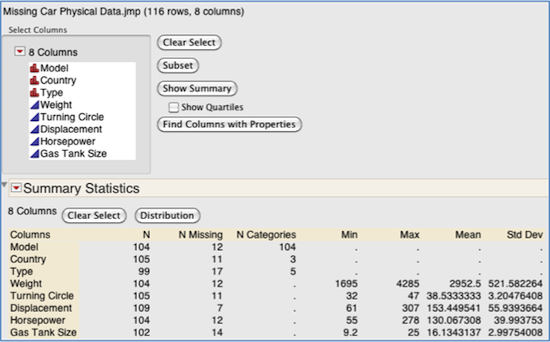
Après avoir ouvert le fichier et utilisé le Visualiseur de colonnes (une nouvelle plate-forme géniale dans JMP 11, essayez-le!), nous voyons qu'il manque des données dans chaque colonne:
Dans cet exemple, nous allons regrouper par Pays , imputant pour le Déplacement variable de trois manières différentes:
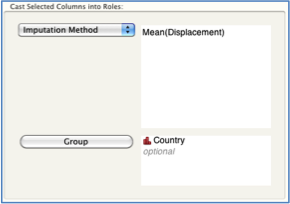
SignifierTaille moyenneLimite supérieure de confiance de 95% pour la moyenneImputer la moyenne Déplacement , regroupant par Pays , nous avons jeté Pays dans le Groupe rôle, puis sélectionnez Déplacement et choisir Signifier dans le menu déroulant:

Une fois cela fait, le panneau situé à côté du menu déroulant sera rempli avec votre choix:
Pour imputer la moyenne ajustée,
Sélectionnez “ Réduire " du Couper / Winsorize menu déroulant.Choisissez le niveau de rognage. Ici, nous coupons un total de 20% des données (c’est-à-dire que les 80% centraux seront utilisés) en entrant une valeur de 0,20.Sélectionner Déplacement dans le menu des colonnes et choisissez “ Signifier " du Méthode d'imputation menu déroulant.Notez que T [0.2] -> apparaît avant le texte de la moyenne (déplacement), pour indiquer que les données recevront un ajustement de pré-traitement de 20% avant de calculer la moyenne.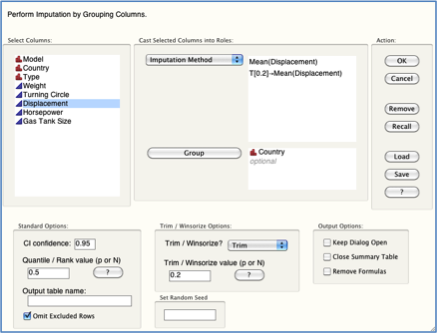
Pour imputer la limite de confiance supérieure à 95% de la moyenne,
Tout d'abord, sélectionnez “ Non ”Dans la liste déroulante Trim / Winsorize. Sinon, les données seront supprimées lors du prétraitement.Ensuite, assurez-vous que 0,95 est entré dans le champ Confiance en CI boîte.Sélectionner Déplacement dans le menu des colonnes et choisissez “ CI supérieur moyen " du Méthode d'imputation menu déroulant.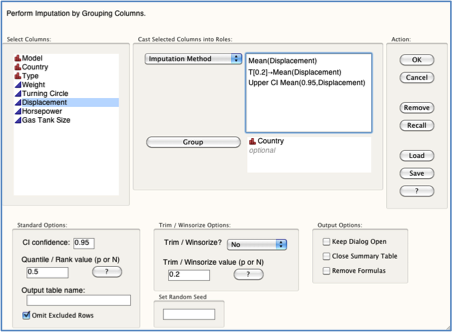
Cliquez sur OK pour procéder à l'imputation.
Deux tables sont produites. Le premier est un tableau récapitulatif, répertoriant les valeurs à imputer, par niveau de regroupement:
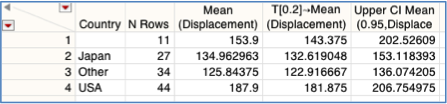
Le tableau suivant est une copie du tableau original, avec des colonnes supplémentaires provenant des imputations. Les colonnes d'imputation sont regroupées avec la colonne d'origine pour faciliter la référence. Ici, nous voyons que quatre nouvelles colonnes ont été créées:
Une colonne indicatrice, Impute_Flag (Déplacement), mis à 1 si l'imputation a été effectuée (c'est-à-dire si la valeur était manquante dans les données d'origine) et à 0 sinon.Une colonne pour chacune des trois méthodes d'imputation que nous avons demandées.
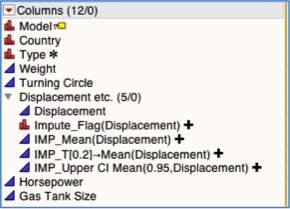
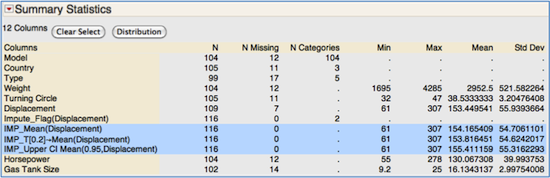
En utilisant la plate-forme Columns Viewer sur cette nouvelle table, nous voyons que, comme prévu, les 3 colonnes imputées ne contiennent aucune valeur manquante:
En inspectant plus en profondeur les nouvelles colonnes, nous voyons que lorsque l'indicateur d'imputation est 0, la valeur d'origine est utilisée. Lorsque l'indicateur d'imputation est 1, nous insérons la statistique appropriée (par niveau de groupe, si le regroupement a été utilisé):
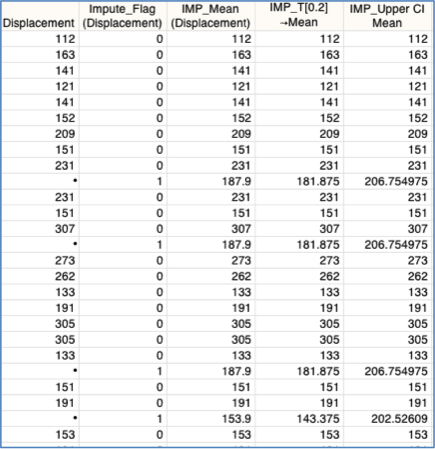
Les colonnes sont basées sur des formules, donc si vous modifiez la valeur de Pays dans une ligne donnée, ou effacez (ou entrez) le Déplacement dans une ligne donnée, les indicateurs et les valeurs imputées sont mis à jour automatiquement. Cela permet à ces colonnes d'être utilisées intelligemment par les formules de prédiction produites par les plates-formes de modélisation.
Le complément comporte également des boutons d’aide facilitant la mise en route: Cliquez sur l’un des boutons «?» Pour accéder au texte d’aide.
Vous pouvez télécharger ce complément (et beaucoup d’autres) gratuitement au Echange de fichiers JMP . (Un profil SAS gratuit est requis.)
Bonne imputation!
Brady Brady a écrit:
Salut Ursula,
Nous avons déjà vu ce problème auparavant, bien que nous ne sachions pas pourquoi cela se produit. Si vous utilisez Windows (nous n’avons pas entendu parler de cela avec les Mac), voici le correctif:
1. Télécharger le fichier; D'après votre message, il semble que vous ayez déjà fait cela.
2 Recherchez le fichier à l'aide de l'Explorateur Windows sans extraire le fichier .zip, laissez-le intact.
3 Dans les paramètres de l'Explorateur Windows, assurez-vous que la case "Masquer les extensions des types de fichiers connus" n'est PAS cochée.
4 Renommez le fichier pour que l’extension ne soit plus .zip, mais bien .jmpaddin (Remarque: si vous n’avez pas exécuté l’étape 3, le fichier APPEAR aura désormais l’extension .jmpaddin, mais aura en fait l’extension.jmpaddin.zip, alors votre problème persistera.)
5 Double-cliquez sur le fichier ou ouvrez-le depuis JMP.
Cela devrait le faire - bonne chance!
Brady
Ursula Garczarek a écrit:
Cher Brady, j'aimerais bien utiliser l'outil, mais il me semble manquer une information très importante: lorsque je télécharge le fichier, il se présente sous la forme d'un fichier .zip contenant trois fichiers, l'un étant un fichier .jsl. editted est en quelque sorte un langage machine. J'ai essayé de renommer le .zip. Addin et des trucs comme ça, mais ça ne marche pas. Pouvez-vous m'envoyer un lien vers des instructions pour savoir comment installer concrètement ce complément? Sincères amitiés,
Ursula
