Mostrando un mapa dentro de Generador de gráficos en JMP Se ha convertido en una forma popular de visualizar datos. Esto se debe en parte a que puede colorear el área geográfica de interés en función de una variable en la tabla de datos (Figura 1).
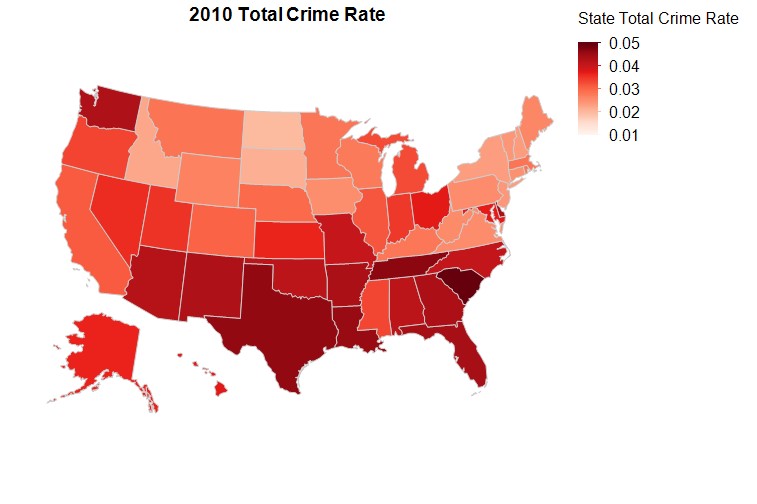
Figura 1
O puede trazar ciudades como puntos si tiene información de latitud y longitud (Figura 2).
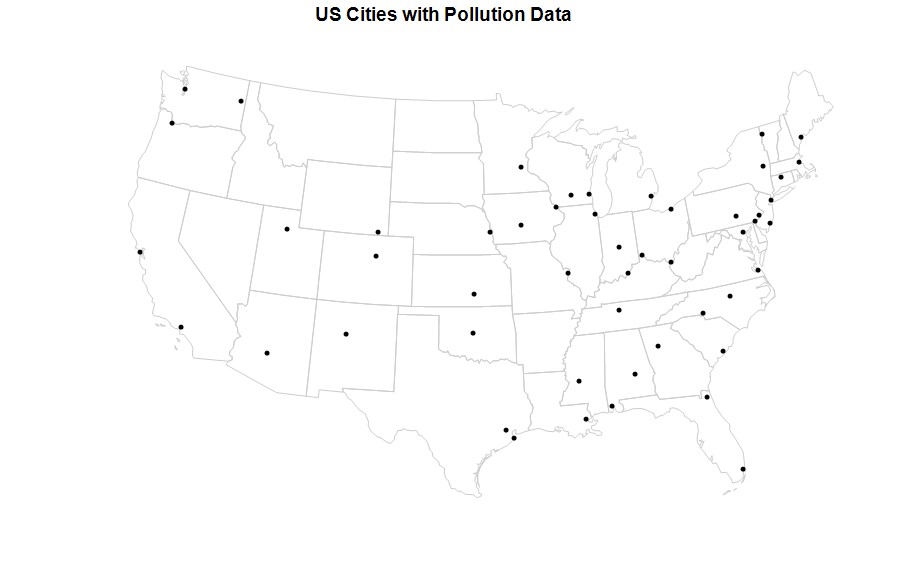
Figura 2
Pero ¿y si quieres combinar ambas?
Un cliente quería hacer exactamente eso. Este usuario de JMP intentaba mostrar ciudades específicas con estados de interés mientras coloreaba esos estados en una propiedad particular que estaba en una tabla de datos. Además de eso, el usuario de JMP quería poder desplazarse sobre la ciudad para mostrar su nombre y la información adicional de la ciudad.
¡No hay problema! Te mostraré cómo. En mi ejemplo, usaré la contaminación de la ciudad y los datos de población que se encuentran en el conjunto de datos de Cities.jmp (que se encuentra en los Datos de muestra en Ayuda en JMP), y los uniré con algunos datos de crimen a nivel estatal (crimen total, en este caso). Usaré los datos de delitos del conjunto de datos CrimeData.jmp, que también se encuentran en el directorio Datos de ejemplo en JMP. El objetivo aquí es mostrar la tasa de criminalidad de cada estado en un año determinado y poder ver los niveles de contaminación de una ciudad determinada en ese estado. El propósito es explorar un vínculo potencial entre los dos sin trazar demasiada información.
La gráfica deseada se ve así (Figura 3):
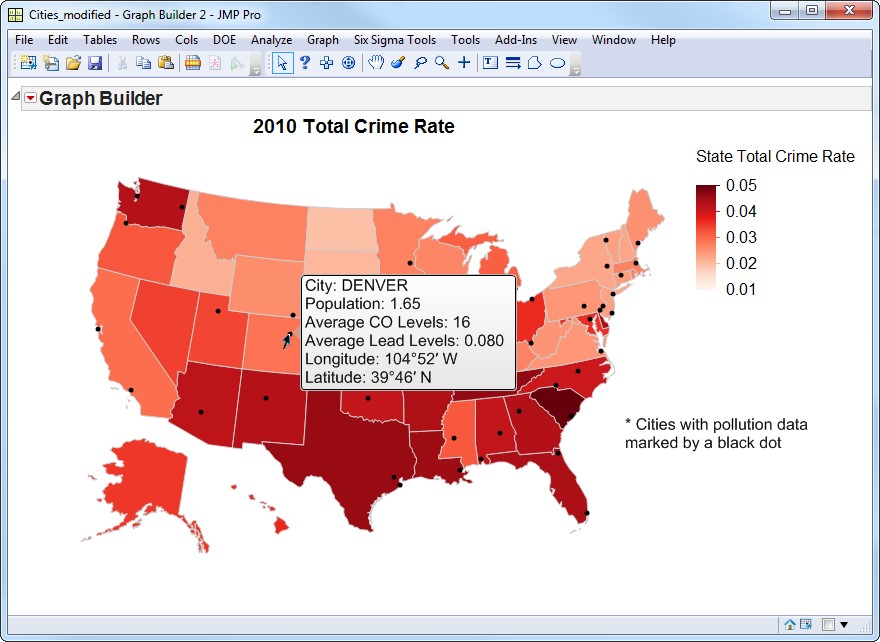
figura 3
Para crear el gráfico deseado, necesitaré superponer las ciudades en su ubicación geográfica como puntos en la parte superior de los estados, mientras que al mismo tiempo me aseguro de que solo los estados estén coloreados. Para hacer la gráfica, harías lo siguiente, en orden:
Arrastre Latitud y Longitud a las áreas Y y X, respectivamente.Arrastre el estado a la zona de forma de mapa.Para eliminar un tipo de gráfico más suave, haga clic en su icono en la barra de herramientas de tipo de gráfico superior.Arrastre la tasa de crimen total del estado a la zona de color.Arrastre y suelte el Tipo de gráfico de puntos en el gráfico.Vaya a la sección Puntos (ver Figura 4). Busque la subsección Variables, haga clic en el botón "..." y desactive Color y Forma del mapa (consulte la Figura 4). Esta opción es necesaria para eliminar la coloración de los puntos y permitir que se centren en sus coordenadas geográficas en lugar de centrarse en el estado.
Figura 4
Para fines de presentación, necesito eliminar los ejes (no agregan ninguna información aquí) y cambiar el color del gradiente que representa las tasas de criminalidad totales a algo que es secuencial en lugar de divergente (por lo que muestro la información de una manera más informativa) . Al hacer clic con el botón derecho en cada eje y eliminar las marcas de verificación y la etiqueta, se elimina la mayor parte del eje. A continuación, hago clic con el botón derecho en el centro del gráfico y luego voy a Gráfico> Borde para desmarcar el borde izquierdo y el borde inferior. Si la latitud y la longitud siguen apareciendo, puedo seleccionar el texto y borrarlo. Ahora tengo el gráfico / mapa representado en la Figura 3, pero aún no he terminado.
Quería poder desplazarme sobre cada ciudad y ver el nombre de la ciudad y los metadatos / información adicionales que se encuentran en las otras columnas. Para que esto suceda, yo:
Seleccione las columnas de interés en la tabla de datos.Haga clic con el botón derecho en uno de los encabezados de columna y elija Etiqueta / Desbloquear (consulte la Figura 5).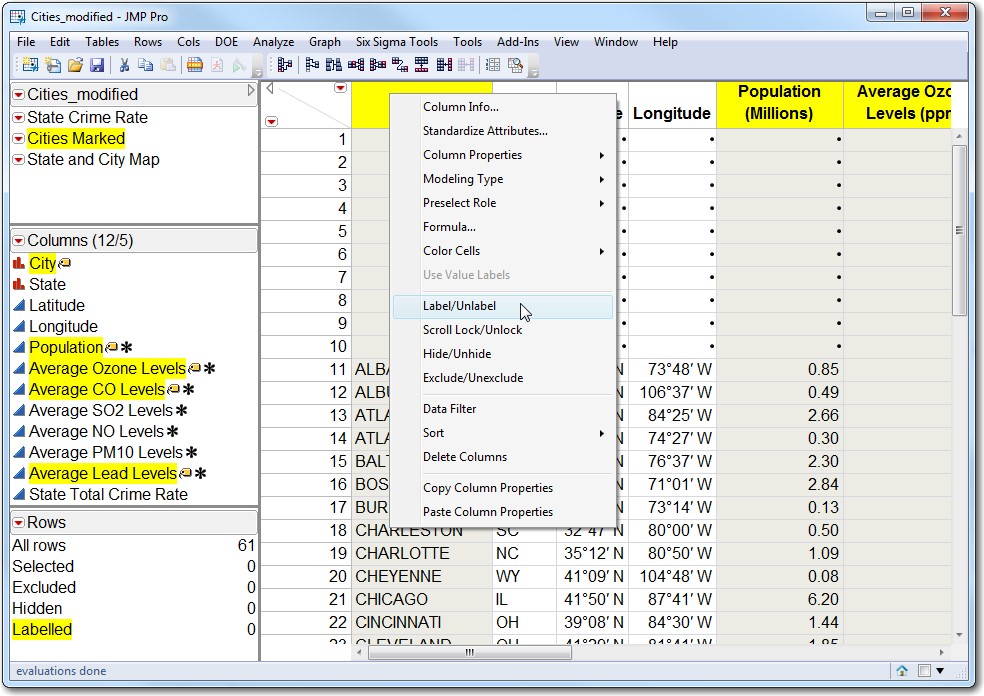
Figura 5
Cuando muevo el cursor sobre la ciudad de interés, obtengo la información que quiero. Ahora tengo la salida y el comportamiento deseados, como en la Figura 3.
¡Ahora puedo explorar cada ciudad de interés sin tener que trazar toda la información en el mismo gráfico!
Sin embargo, ¿y si quisiera mostrar más información sobre las ciudades en el mapa? ¿Cómo mostraría algo como el tamaño de la población para cada ciudad y una de las columnas de contaminación en el mapa sin tener que desplazarme sobre cada ciudad? Permanece atento: la respuesta a estas preguntas vendrá en una publicación de blog de seguimiento.
Chris
Gracias por tu publicación. He creado con éxito un mapa como lo hizo usted. Pero una cosa más tengo que lidiar:
¿Hay alguna forma de cambiar el color del punto (ciudad) o el tamaño del punto? o cualquier otro podría ayudarme. Lo he explorado por un tiempo pero hasta ahora no he tenido éxito.
Gracias
Guo
