Afficher une carte dans Générateur de graphiques dans JMP est devenu un moyen populaire de visualiser les données. Cela s'explique en partie par le fait que vous pouvez colorer la zone géographique d'intérêt en fonction d'une variable dans le tableau de données (Figure 1).
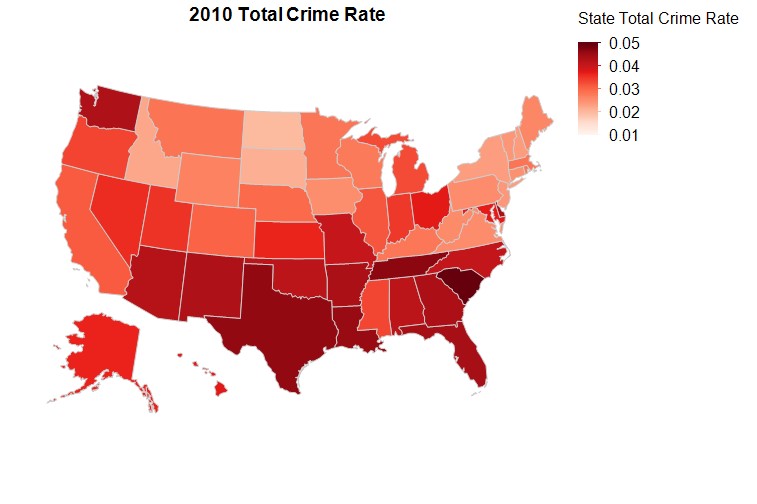
Figure 1
Vous pouvez également représenter les villes sous forme de points si vous disposez d'informations sur la latitude et la longitude (Figure 2).
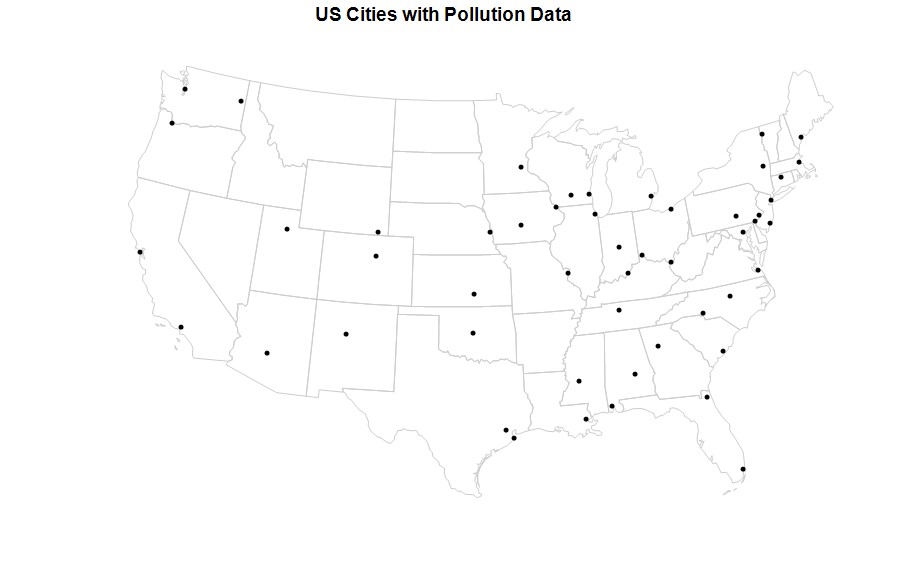
Figure 2
Mais si vous voulez combiner les deux?
Un client voulait faire exactement cela. Cet utilisateur JMP essayait d'afficher des villes spécifiques avec des états d'intérêt tout en les colorant sur une propriété particulière figurant dans un tableau de données. De plus, l'utilisateur JMP souhaitait pouvoir survoler la ville pour afficher son nom et des informations supplémentaires sur la ville.
Aucun problème! Je vais te montrer comment. Dans mon exemple, je vais utiliser les données sur la pollution et la population des villes trouvées dans le fichier Cities.jmp (disponibles dans les exemples de données dans Aide dans JMP), et je vais les associer à certaines données sur la criminalité au niveau de l'État (nombre total de crimes, en ce cas). J'utiliserai les données sur les crimes de l'ensemble de données CrimeData.jmp, qui se trouvent également dans le répertoire Sample Data de JMP. L'objectif ici est de montrer le taux de criminalité de chaque État au cours d'une année donnée et de pouvoir voir le niveau de pollution d'une ville donnée dans cet État. Le but est d’explorer un lien potentiel entre les deux sans générer trop d’informations.
Le graphique souhaité ressemble à ceci (Figure 3):
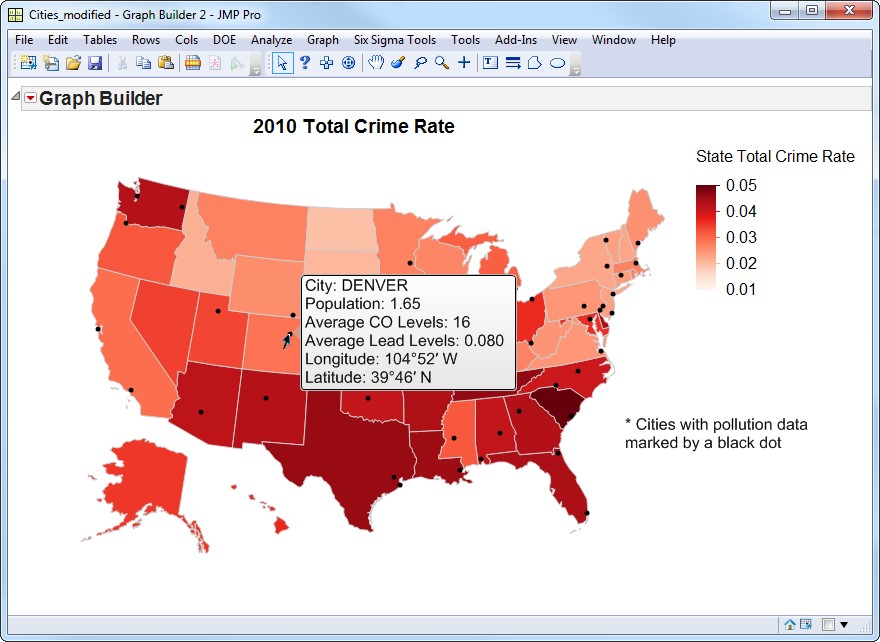
figure 3
Pour créer le graphique souhaité, il faudra superposer les villes dans leur emplacement géographique sous forme de points situés au-dessus des États, tout en veillant à ce que seuls les États soient colorés. Pour créer le graphique, procédez comme suit:
Faites glisser Latitude et Longitude vers les zones Y et X, respectivement.Faites glisser État vers la zone de forme de la carte.Supprimez le type de graphique le plus lisse en cliquant sur son icône dans la barre d'outils Type de graphique.Faites glisser le taux de criminalité total vers la zone de couleur.Glissez et déposez le type de graphe de points sur le tracé.Allez à la section Points (voir figure 4). Recherchez la sous-section Variables, cliquez sur le bouton “…” et décochez Color and Map Shape (voir figure 4). Cette option est nécessaire pour supprimer la coloration des points et leur permettre de se centrer sur leurs coordonnées géographiques au lieu d'être centrés sur l'état.
Figure 4
Pour les besoins de la présentation, je dois supprimer les axes (ils n’ajoutent aucune information ici) et changer la couleur du dégradé représentant les taux de criminalité totaux en quelque chose de séquentiel plutôt que de divergent (j’affiche donc les informations de manière plus informative) . Un clic droit sur chaque axe et la suppression des graduations et des étiquettes supprime l'essentiel de l'axe. Ensuite, je clique avec le bouton droit de la souris sur le centre du graphique, puis sur Graphique> Bordure pour décocher les bordures gauche et inférieure. Si Latitude et Longitude apparaissent toujours, je peux sélectionner le texte et le supprimer. J'ai maintenant le graphique / la carte illustré à la figure 3, mais je n'ai pas encore terminé.
Je voulais pouvoir survoler chaque ville et voir le nom de la ville et les méta-données / informations supplémentaires trouvées dans les autres colonnes. Pour y arriver, j'ai:
Sélectionnez les colonnes d'intérêt sur la table de données.Cliquez avec le bouton droit sur l'un des en-têtes de colonne et choisissez Label / Unlabel (voir Figure 5).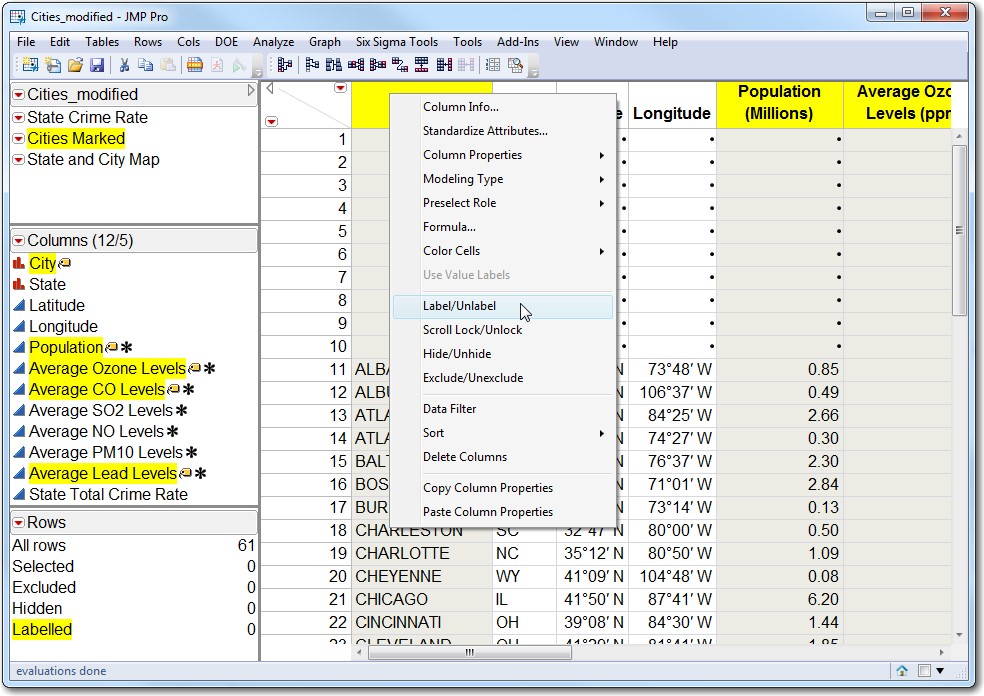
Figure 5
Lorsque je passe la souris sur la ville d’intérêt, je reçois les informations voulues. J'ai maintenant la sortie souhaitée et le comportement, comme dans la figure 3.
Maintenant, je peux explorer chaque ville d'intérêt sans avoir à tracer toutes les informations sur le même graphique!
Cependant, si je voulais afficher plus d'informations sur les villes sur la carte? Comment puis-je afficher quelque chose comme la taille de la population de chaque ville et l'une des colonnes de pollution de la carte sans avoir à survoler chaque ville? Restez à l'écoute - la réponse à ces questions viendra dans un article de blog de suivi.
Chris,
Merci pour votre message. J'ai réussi à créer une carte comme vous l'avez fait. Mais encore une chose à laquelle je dois faire face:
Y a-t-il un moyen de changer la couleur du point (ville) ou la taille du point? ou n'importe qui d'autre pourrait m'aider. J'ai exploré cela pendant un moment mais jusqu'à présent, je n'ai pas réussi
Merci
Guo
