통어론이 혀를 잡았나요? 나는 13을 컴파일했다. JMP JSL 구문을 배우면서 편리한 스크립트 언어 팁 :
1. 문자열 연결하기 (만나다 Craige Hales의이 게시물 )
places = {"world", "planet", "globe", "Earth"};statement = "Hello"|| 장소 [2] || "!";
위의 코드는 "Hello planet!"문자열을 만듭니다.
2. 특수 문자가있는 테이블 열 이름 참조
귀하의 테이블 dt에 "Prob (Pred)"(예상 확률)라는 열이 있다고 가정 해 보겠습니다. 당신이 그것을
dt:Prob(Pred)
그것은 작동하지 않습니다. 따옴표를 사용해야합니다.
dt:"Prob(Pred)"
삼. addin의 특정 파일 참조 (만나다 PMroz의 독창적 인 솔루션 )
jmpaddin에 포함 된 파일을 사용하려면 파일을 다음과 같이 참조해야합니다.
"$ADDIN_HOME(com.mycompany.test_addin)\myfile.jmp"
4. 텍스트 상자 글꼴 색상, 크기 및 유형 변경
myText = 텍스트 상자 (명령문, << 글꼴 색 ( "파란색"), << JustifyText ( "가운데"), << 모음 설정 (80), << 글꼴 설정 ( "Segoe UI", 15));
(창 중앙에 텍스트를 배치하려면 H 목록 상자의 텍스트 양쪽에 스페이서 상자를 추가해야합니다 (팁 12 참조).
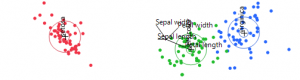
5. 그래프 / 플롯을 보고서에 이미지로 저장 (샘플 데이터 (홍채)) 판별 분석 보고서 페이지 )
먼저, 포인트 앤 클릭 인터페이스를 사용하여 원하는 모델을 생성하십시오. 그런 다음 작은 빨간색 삼각형을 클릭하고 스크립트> 스크립트를 스크립트 창에 저장으로 이동하십시오. 아직 모델 창을 닫지 마십시오.
새 스크립트 창에서 모델 이름을 지정하십시오. 예를 들어, 필자의 차별화 된 플롯을 discrimGraph라고 명명 할 수 있습니다.
discrimGraph = Discriminant([...generated code...]);
생성 된 모델을 보고서로 만듭니다.
report = discrimGraph << report;
모델 창으로 돌아가서 저장할 그래프 나 그림을 마우스 오른쪽 버튼으로 클릭하고 편집> 트리 구조 표시로 이동하십시오. 이것은 잡으려고하는 객체의 이름을 알려줍니다 (종종 HelpKey가 당신을 올바른 상자로 안내 할 것입니다). 여기, 프레임 박스를 잡고 싶습니다.
reportBox = report[Frame Box(1)];
마지막으로, reportBox를 저장할 수있는 이미지로 변환하려면 다음을 수행하십시오.
modelImage = reportBox << getPicture ();
이제 생성 한 특정 그래프 또는 플롯에 변수 이름이 첨부되었습니다. 이미지를 컴퓨터에 저장하려면 다음을 수행하십시오.
modelImage << 이미지 저장 ( "C : \ Documents \ JMP \ myImage.png", png);
종종 PNG 이미지가 더 좋아 보이지만 크기가 큰 파일입니다.
6. 데이터 테이블의 모든 행 선택 취소
이것은 매우 간단합니다. 모든 행을 선택하고 선택을 반전하십시오. 행 마커에는 영향을주지 않습니다.
dt << 모든 행 선택;dt << 행 선택 반전;
7. JMP에서 사용자 인터페이스 만들기 - 창 크기 조절하기
특정 크기로 창의 크기를 픽셀 단위로 조정하려는 경우 (참고 : 내용의 내용이 아닌 창의 외부 프레임도 포함) :
win << 윈도우 크기 설정 (폭, 높이);
8. 그래프 또는 플롯의 배경색 설정하기
디스플레이 박스의 기본 회색과 조화를 이루기 위해 종종 흰색 배경 플롯이 필요했습니다.
myGraph [framebox (1)] << 배경색 설정 ({0.97255, 0.97255, 0.97255});
세 가지 인수의 순서는 R, G, B입니다. 원하는 RGB 값을 0 - 255 스케일에서 0 - 1 스케일로 변환해야합니다 (원하는 값을 255로 나눕니다).
9. 판별 분석 - 명확성을 위해 바이 플롯 광선 제거
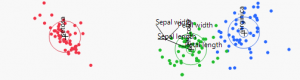
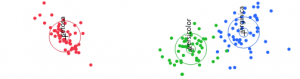
모델의 포인트 앤 클릭 인터페이스에서 작은 빨간색 삼각형> 표준 옵션> 바이브롯 광선 표시로 이동하십시오. Biplot 광선을 제거하기위한 스크립트를 원하면 script> Script Window에 스크립트 저장으로 이동하면이 변경을하는 인수가 표시됩니다.
...
Biplot Rays (0),
...
10. JMP에서 사용자 인터페이스 구축 - Spacer Box 크기 변경
첫 번째 인수가 가로 크기이고 두 번째 인수가 세로 크기 인 경우 (둘 다 픽셀 단위) :
SpacerBox(Size(h, v))
11. JMP에서 사용자 인터페이스 만들기 - 자동 크기 조정 스페이서
스페이서는 인수 중 하나를 생략하면 한 방향으로 (창 내용이 변경 될 때) 자동으로 적용될 수 있습니다.
SpacerBox(Size(, 1))
12. JMP에서 사용자 인터페이스 만들기 - 표시 트리 창에서 모든 상자 정당화하기
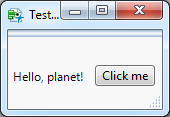
Line Up Box ()는 친구입니다. 이 상자를 사용하여 상자 안에있는 모든 상자를 정렬 할 수 있습니다.
...
라인 업 상자 (
H리스트 박스 (정렬 ( "센터"),
SpacerBox (),
텍스트 상자 ( "Hello, planet!"),
SpacerBox ()
),
H리스트 박스 (정렬 ( "센터"),
SpacerBox (),
단추 상자 ( "Click me", afterClick ()),
SpacerBox ()
)
),
...
13. 크기 조정 / 크기 조정, 이미지 자르기
이렇게하면 두 가지 크기 모두에서 이미지의 크기가 50 % 줄어 듭니다.
myImage << scale (0.5);
이렇게하면 원하는 크기로 이미지가 자릅니다 (픽셀 단위).
myImage << crop (왼쪽 (startingColumn), 오른쪽 (endingColumn), 위쪽 (startingRow), 아래쪽 (endingRow));
그들이 나를 위해 있었던 것처럼이 13 가지 팁이 당신을 위해 행운이 있기를 바랍니다.
다음은 도움이되는 몇 가지 추가 자료입니다.
디스플레이 조작 , 디스플레이 , 디스플레이 박스 , 및 나무 표시
JMP 스크립팅 가이드
행 및 행 상태
문자 기능
한 페이지 JMP 가이드
온라인 JMP 스크립팅 가이드 색인한 가지 더 : 나는 포스터를 디스커버리 서밋 , 그래서 기회가 있다면, 들러주세요!
멋지다, ComboxBox의 폰트 크기를 늘리면 어떨까요? 스크립팅 인덱스 나 포럼에서 이에 대한 메시지 나 메시지를 찾을 수 없습니다.
@RBILLC , 마우스 박스를 사용하여 자신의 버튼을 만들 수 있습니다. 여기에서 글꼴 크기를 제어 할 수 있습니다. 아래 예제를 참조하십시오.
Custom Button = Function({text,callbackExpr=Expr(),textSize=0},
 margin = Max( 5, textSize / 2 ); // guestimate a good left/right margin based on the font size
 Eval(
  Eval Expr( // to eval the callback expression
   Border Box( left( 2 ), right( 2 ), top( 2 ), bottom( 2 ), // spacing around the button
    Mouse Box(
     Border Box( left( margin ), right( margin ), top(2),bottom(2), Sides( 15 ),
      Text Box( text, <<SET font="" size=""></SET>
실제 GIF가 있습니다.

버튼 상자 글꼴 / 크기를 늘리는 기능이나 메시지가 있습니까? 미리 감사드립니다.
@David_Burnham 인수가없는 스페이서 상자는 신축성있는 스페이서로 구성됩니다. 크기 = 1, 최소 = 0, 최대 = 30000. 이 상자는 창 크기와 함께 커지고 축소됩니다.
SpacerBox()
0이 아닌 크기가 지정되면 스페이서의 크기는 고정되어 있습니다. 크기 = 최소 = 최대 :
SpacerBox(Size(h,v))
팁 11은 당신이 다음 중 하나를 생략함으로써 행동을 혼합 할 수 있다는 것을 지적하고 있습니다. h 또는 V . 또한 동일한 동작을 전달하여 얻을 수 있습니다. -1 누락 된 인수에 대해.
