構文はあなたの舌を得た?コンパイルしました13 JMP JSLの構文を学ぶときに便利なスクリプト言語のヒント:
1。連結ストリング (見る Craige Halesのこの投稿への投稿 )
places = {"world", "planet", "globe", "Earth"};statement = "こんにちは" ||プレース[2] || 「!」
上記のコードは、文字列 "Hello planet!"を作成します。
2。特殊文字を含む表の列名を参照する
あなたのテーブルdtに "Prob(Pred)"(予測の確率)という名前の列があるとしましょう。あなたがそれを参照するならば
dt:Prob(Pred)
うまくいきません。あなたは引用符を使う必要があります:
dt:"Prob(Pred)"
3。アドインで特定のファイルを参照する (見る PMrozのオリジナルソリューション )
jmpaddinに含まれているファイルを扱うには、ファイルを次のように参照する必要があります。
"$ADDIN_HOME(com.mycompany.test_addin)\myfile.jmp"
4。テキストボックスのフォントの色、サイズ、種類を変更する
myText =テキストボックス(ステートメント、<<フォントの色( "青")、<< JustifyText( "中央")、<<セットの折り返し(80)、<<フォントの設定( "Segoe UI"、15);
(テキストをウィンドウの中央に配置するには、Hリストボックス内のテキストの両側にスペーサーボックスを追加する必要があります。ヒント#12を参照してください。)
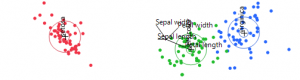
5。グラフ/プロットをレポートとして画像として保存する (サンプルデータ(アイリス)も判別分析レポートページ )
まず、ポイントアンドクリックのインターフェイスを使用して、必要なモデルを生成します。この後、小さな赤い三角形をクリックして、スクリプト>スクリプトをスクリプトウィンドウに保存の順に選択します。モデルウィンドウをまだ閉じないでください。
新しいスクリプトウィンドウで、モデルに名前を付けます。たとえば、私の判別式プロットをdiscrimGraphと命名することができます。
discrimGraph = Discriminant([...generated code...]);
この生成モデルをレポートにします。
report = discrimGraph << report;
モデルウィンドウに戻り、保存したいグラフまたは図を右クリックして、編集>ツリー構造の表示に進みます。これはあなたがあなたがつかみたいオブジェクトの名前を教えてくれるでしょう(しばしばHelpKeyはあなたを正しいボックスに案内するでしょう)。ここで、私はフレームボックスをつかみたいです。
reportBox = report[Frame Box(1)];
最後に、reportBoxを保存可能な画像に変換したい場合は、次のようにします。
modelImage = reportBox << getPicture();
これで、生成した特定のグラフまたはプロットに変数名が付けられました。これを画像としてコンピュータに保存したい場合は、次の手順を実行します。
modelImage <<画像の保存( "C:\ Documents \ JMP \ myImage.png"、png);
多くの場合、PNG画像は見栄えがよくなりますが、サイズが大きいファイルです。
6。データテーブル内のすべての行の選択解除
これはかなり簡単です。すべての行を選択して、選択を反転します。これは行マーカーには影響しません。
dt <<すべての行を選択。dt <<行選択を反転します。
7。JMPでユーザーインターフェースを構築する - ウィンドウのサイズ変更
ウィンドウのサイズをピクセル単位の特定のサイズに変更する場合(注:これには、ウィンドウの外枠も含まれますが、その内容だけではありません)。
win <<ウィンドウサイズ(幅、高さ)を設定する。
8。グラフまたはプロットの背景色を設定する
私はしばしば白背景のプロットをディスプレイボックスのデフォルトのグレーに合わせるために必要でした。
myGraph [framebox(1)] <<背景色を設定する({0.97255、0.97255、0.97255});
3つの引数の順序はR、G、Bです。目的のRGB値を0〜255のスケールから0〜1のスケールに変換することを忘れないでください(目的の値を255で割ってください)。
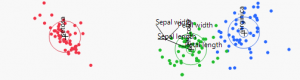
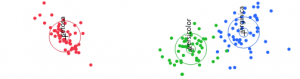
9。判別分析 - わかりやすくするためにバイプロット光線を削除する
モデルのポイントアンドクリックインターフェイスで、小さな赤い三角形> Canonical Options> Show Biplot Raysの順に選択します。バイプロット光線を削除するためのスクリプトが必要な場合は、[スクリプト]> [スクリプトをスクリプトウィンドウに保存]の順に選択します。
...
バイプロット光線を表示(0)、
...
10。JMPでユーザーインターフェイスを作成する - スペーサーボックスのサイズを変更する
最初の引数が水平方向のサイズ、2番目の引数が垂直方向のサイズです(両方ともピクセル単位)。
SpacerBox(Size(h, v))
11。JMPでユーザーインターフェースを構築する - 自動サイズ変更スペーサー
次の引数のいずれかを省略すると、スペーサーは一方向に自動的に適応します(ウィンドウの内容が変化したとき)。
SpacerBox(Size(, 1))
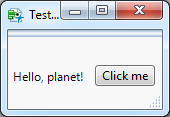
12。JMPでユーザーインターフェースを構築する - ディスプレイツリーウィンドウのすべてのボックスを正当化する
Line Up Box()はあなたの友達です。あなたはそれの中で与えられたすべてのボックスを整列させるためにそれを使うことができます:
...
ラインナップボックス(
Hリストボックス(整列( "中央")、
SpacerBox()、
テキストボックス(「こんにちは、惑星!」)
SpacerBox()
、
Hリストボックス(整列( "中央")、
SpacerBox()、
ボタンボックス( "クリックしてください"、afterClick())、
SpacerBox()
)
、
...
13。画像の拡大/縮小、トリミング
これは、両方の寸法で画像を50パーセント縮小します。
myImage << scale(0.5);
これは、あなたが望むサイズにピクセル単位で画像をトリミングする:
myImage << crop(左(開始列)、右(終了列)、上(開始行)、下(終了行));
これらの13のヒントが、私のためになったのと同じくらいあなたにとって幸運になることを願っています!
これは私が非常に参考になったいくつかの追加リソースです。
ディスプレイの操作 、ディスプレイ 、ディスプレイボックス 、そして表示ツリー
JMPスクリプティングガイド
行と行の状態
文字関数
1ページのJMPガイド
オンラインJMPスクリプティングガイド索引もう一つ:私はでポスターを発表するつもりですディスカバリーサミットなので、チャンスがあれば、ぜひ立ち寄ってください。
ありがとうございます、ComboxBoxのフォントサイズも大きくしませんか。スクリプティングインデックスやフォーラムで、これに関する機能やメッセージを見つけることができません。
@RBILLC マウスボックスを使用して独自のボタンを作成し、フォントサイズを制御できます。下記の例を参照してください。
Custom Button = Function({text,callbackExpr=Expr(),textSize=0},
 margin = Max( 5, textSize / 2 ); // guestimate a good left/right margin based on the font size
 Eval(
  Eval Expr( // to eval the callback expression
   Border Box( left( 2 ), right( 2 ), top( 2 ), bottom( 2 ), // spacing around the button
    Mouse Box(
     Border Box( left( margin ), right( margin ), top(2),bottom(2), Sides( 15 ),
      Text Box( text, <<SET font="" size=""></SET>
これが実行中のGIFです。

ボタンボックスのフォント/サイズを大きくするための機能やメッセージはありますか?前もって感謝します。
@David_Burnham 引数のないスペーサーボックスは、初期値がサイズ = 1、分 = 0、最大 = 30000 このボックスはウィンドウサイズに合わせて拡大縮小します。
SpacerBox()
ゼロ以外のサイズを指定すると、スペーサーは固定サイズになります。サイズ = 分 = 最大 :
SpacerBox(Size(h,v))
ヒント11では、次のいずれかを省略することで、動作を混在させることができると指摘しています。時間または v 。 次のように渡しても同じ動作が得られます。 -1 足りない引数については。
