La sintassi ha la tua lingua? Ho compilato 13 JMP Suggerimenti per la lingua di scripting che ho trovato utile durante l'apprendimento della sintassi JSL:
1. Concatenazione di stringhe (vedere Il post di Craige Hales su questo )
places = {"world", "planet", "globe", "Earth"};statement = "Ciao" || luoghi [2] || "!";
Il codice sopra crea la stringa "Hello planet!"
2. Riferendosi ai nomi delle colonne della tabella che hanno caratteri speciali
Diciamo che la tua tabella, dt, ha una colonna chiamata "Prob (Pred)" (probabilità di previsione). Se lo fai riferimento come
dt:Prob(Pred)
non funzionerà Devi usare le virgolette:
dt:"Prob(Pred)"
3. Riferimento a un file particolare in addin (vedere La soluzione originale di PMroz )
Per lavorare con un file contenuto nel tuo jmpaddin, dovresti fare riferimento al tuo file come:
"$ADDIN_HOME(com.mycompany.test_addin)\myfile.jmp"
4. Modifica del colore, della dimensione e del tipo del carattere della casella di testo
myText = Casella di testo (istruzione, << Font Color ("Blue"), << JustifyText ("center"), << Set Wrap (80), << Set Font ("Segoe UI", 15));
(Per centrare il testo nella finestra, dovrai aggiungere caselle di spaziatura su entrambi i lati del testo in una casella di riepilogo H - vedi suggerimento n. 12).
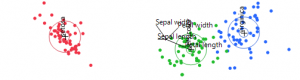
5. Salvataggio di un grafico / grafico in un report come un'immagine (dati campione (iris) visti anche su pagina del rapporto di analisi discriminante )
Innanzitutto, utilizza l'interfaccia point-and-click e genera il modello che desideri. Fatto ciò, fai clic sul piccolo triangolo rosso, vai a script> Salva script nella finestra dello script. Non chiudere ancora la finestra del tuo modello.
Nella nuova finestra di script, assegna al modello un nome; per esempio, posso dare un nome al mio discrimatico plot discrimGraph:
discrimGraph = Discriminant([...generated code...]);
Rendi questo modello generato un rapporto:
report = discrimGraph << report;
Torna alla finestra del modello, fai clic con il pulsante destro del mouse sul grafico o sulla figura che desideri salvare e vai a Modifica> Mostra struttura ad albero. Questo ti dirà il nome dell'oggetto che vuoi afferrare (spesso, l'HelpKey ti guiderà nella casella giusta). Qui, voglio prendere una cornice:
reportBox = report[Frame Box(1)];
Infine, se vuoi convertire il reportBox in un'immagine che puoi salvare:
modelImage = reportBox << getPicture ();
Ora hai un nome di variabile associato al grafico o alla trama specifici che hai generato. Se vuoi salvarlo come immagine sul tuo computer:
modelImage << Salva immagine ("C: \ Documents \ JMP \ myImage.png", png);
Spesso le immagini PNG hanno un aspetto migliore, ma sono file più grandi.
6. Deselezionando tutte le righe in una tabella di dati
Questo è abbastanza semplice; selezionare tutte le righe e invertire la selezione. Questo non influirà sui marcatori di riga.
dt << seleziona tutte le righe;dt << Inverti la selezione delle righe;
7. Costruire un'interfaccia utente in JMP - ridimensionamento di Windows
Se vuoi ridimensionare una finestra a particolari dimensioni in pixel (nota: questo include la cornice esterna della finestra, non solo il suo contenuto):
vincere << Imposta dimensioni finestra (larghezza, altezza);
8. Impostazione del colore di sfondo per un grafico o un grafico
Spesso avevo bisogno che i grafici a sfondo bianco si fondessero con il grigio predefinito della finestra di visualizzazione:
myGraph [framebox (1)] << Imposta il colore di sfondo ({0.97255, 0.97255, 0.97255});
L'ordine per i tre argomenti è R, G, B; ricorda di convertire i valori RGB desiderati da una scala 0 - 255 a una scala 0-1 (dividi il valore desiderato per 255).
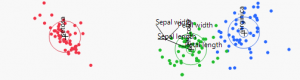
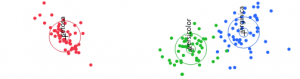
9. Analisi discriminante - rimozione dei raggi biplot per maggiore chiarezza
Nell'interfaccia point-and-click del tuo modello, vai al piccolo triangolo rosso> Opzioni canoniche> Mostra raggi Biplot. Se vuoi lo script per rimuovere i raggi biplot, vai ora in script> Salva script nella finestra dello script e vedrai l'argomento che rende questa modifica
...
Mostra Biplot Rays (0),
...
10. Creazione di un'interfaccia utente in JMP - modifica della dimensione della scatola spaziatore
Dove il primo argomento è la dimensione orizzontale e il secondo argomento è la dimensione verticale (entrambi in pixel):
SpacerBox(Size(h, v))
11. Creazione di un'interfaccia utente in JMP - ridimensionamento automatico dei distanziatori
Gli spaziatori possono auto-adattarsi in una direzione (quando i contenuti della finestra cambiano) se si omette uno degli argomenti:
SpacerBox(Size(, 1))
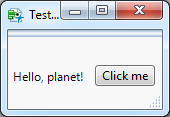
12. Costruire un'interfaccia utente in JMP - giustificando tutte le caselle in una finestra dell'albero di visualizzazione
Line Up Box () è tuo amico. Puoi usarlo per allineare tutte le caselle specificate al suo interno:
...
Line Up Box (
H List Box (Allinea ("centro"),
SpacerBox (),
Casella di testo ("Ciao, pianeta!"),
SpacerBox ()
),
H List Box (Allinea ("centro"),
SpacerBox (),
Button Box ("Click me", afterClick ()),
SpacerBox ()
)
),
...
13. Ridimensionamento / ridimensionamento, ritaglio di immagini
Questo ridimensiona l'immagine del 50 percento in entrambe le dimensioni:
myImage << scale (0.5);
Questo ritaglia l'immagine alle dimensioni che desideri (in pixel):
myImage << crop (left (startingColumn), right (endingColumn), top (startingRow), bottom (endingRow));
Spero che questi 13 consigli siano tanto fortunati per te quanto lo sono stati per me!
Ecco alcune risorse aggiuntive che ho trovato molto utili:
Manipolazione di display , Displays , Scatole di visualizzazione , e Mostra alberi
Guida agli script di JMP
Righe e stati di riga
Funzioni di carattere
Guide JMP di una pagina
Indice della guida allo scripting JMP onlineUn'altra cosa: presenterò un poster a Discovery Summit , quindi se ne hai la possibilità, per favore fermati!
@RBILLC , è possibile utilizzare la casella del mouse per creare il proprio pulsante, in cui è possibile controllare la dimensione del carattere. Vedere l'esempio di seguito.
Custom Button = Function({text,callbackExpr=Expr(),textSize=0},
 margin = Max( 5, textSize / 2 ); // guestimate a good left/right margin based on the font size
 Eval(
  Eval Expr( // to eval the callback expression
   Border Box( left( 2 ), right( 2 ), top( 2 ), bottom( 2 ), // spacing around the button
    Mouse Box(
     Border Box( left( margin ), right( margin ), top(2),bottom(2), Sides( 15 ),
      Text Box( text, <<SET font="" size=""></SET>
Ecco una GIF di esso in azione:

@David_Burnham , un Spacer Box senza argomenti è configurato come uno spaziatore elastico, con iniziale taglia = 1, min = 0, max = 30000. Questa finestra crescerà e si restringerà con le dimensioni della finestra:
SpacerBox()
Quando viene specificata una dimensione diversa da zero, il distanziatore ha dimensioni fisse, con taglia = min = max :
SpacerBox(Size(h,v))
Il suggerimento 11 sta puntualizzando che puoi mescolare i comportamenti omettendone uno h o v . Puoi anche ottenere lo stesso comportamento passando -1 per l'argomento mancante.
