Syntax hat deine Zunge? Ich habe 13 zusammengestellt JMP Tipps zur Skriptsprache, die ich beim Erlernen der JSL-Syntax hilfreich gefunden habe:
1. Zeichenketten verketten (sehen Craige Hales 'Post dazu )
places = {"world", "planet", "globe", "Earth"};Anweisung = "Hallo" || Orte [2] || "!";
Der obige Code erzeugt die Zeichenfolge "Hallo Planet!"
2 Verweist auf Tabellenspaltennamen, die Sonderzeichen enthalten
Nehmen wir an, Ihre Tabelle dt hat eine Spalte namens "Prob (Pred)" (Wahrscheinlichkeit der Vorhersage). Wenn Sie es als referenzieren
dt:Prob(Pred)
es wird nicht funktionieren Sie müssen Anführungszeichen verwenden:
dt:"Prob(Pred)"
3. Verweis auf eine bestimmte Datei im Add-In (sehen PMroz's ursprüngliche Lösung )
Um mit einer Datei zu arbeiten, die in Ihrem jmpaddin enthalten ist, sollten Sie auf Ihre Datei als Folgendes verweisen:
"$ADDIN_HOME(com.mycompany.test_addin)\myfile.jmp"
4 Ändern der Schriftfarbe, -größe und -art des Textfelds
myText = Textfeld (Anweisung, << Schriftfarbe ("Blau"), << JustifyText ("Mitte"), << Set Wrap (80), << Set Font ("Segoe UI", 15));
(Um den Text im Fenster zu zentrieren, müssen Sie auf beiden Seiten des Textes Abstandshalter in einem H-Listenfeld hinzufügen - siehe Tipp 12).
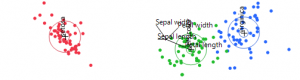
5 Speichern eines Diagramms / Plots in einem Bericht als Bild (Beispieldaten (Iris) auch auf Diskriminanzanalyse-Berichtsseite )
Verwenden Sie zunächst die Point-and-Click-Schnittstelle und generieren Sie das gewünschte Modell. Klicken Sie anschließend auf das kleine rote Dreieck und wählen Sie Skript> Skript im Skriptfenster speichern. Schließen Sie Ihr Modellfenster noch nicht.
Weisen Sie dem Modell im neuen Skriptfenster einen Namen zu. Ich kann zum Beispiel meine Unterscheidungszeichnung diskriminGraph nennen:
discrimGraph = Discriminant([...generated code...]);
Machen Sie aus diesem generierten Modell einen Bericht:
report = discrimGraph << report;
Gehen Sie zurück zu Ihrem Modellfenster, klicken Sie mit der rechten Maustaste auf die Grafik oder Figur, die Sie speichern möchten, und wählen Sie Bearbeiten> Baumstruktur anzeigen. Dadurch wird der Name des Objekts angezeigt, das Sie abrufen möchten (häufig führt Sie der HelpKey zum richtigen Feld). Hier möchte ich eine Frame Box packen:
reportBox = report[Frame Box(1)];
Schließlich, wenn Sie reportBox in ein Bild konvertieren möchten, das Sie speichern können:
modelImage = reportBox << getPicture ();
Sie haben jetzt einen Variablennamen an das von Ihnen generierte Diagramm oder Diagramm angehängt. Wenn Sie dies als Bild auf Ihrem Computer speichern möchten:
modelImage << Bild speichern ("C: \ Documents \ JMP \ myImage.png", png);
PNG-Bilder sehen oft besser aus, sind jedoch größere Dateien.
6 Deaktivieren Sie alle Zeilen in einer Datentabelle
Dieser ist ziemlich unkompliziert; Alle Zeilen auswählen und die Auswahl umkehren. Dies wirkt sich nicht auf Zeilenmarkierungen aus.
dt << alle Zeilen auswählen;dt << Zeilenauswahl umkehren;
7. Erstellen einer Benutzeroberfläche in JMP - Ändern der Fenstergröße
Wenn Sie die Größe eines Fensters auf bestimmte Abmessungen in Pixel ändern möchten (Hinweis: Dies umfasst den äußeren Rahmen des Fensters und nicht nur dessen Inhalt):
Win << Set Window Size (Breite, Höhe);
8 Festlegen der Hintergrundfarbe für ein Diagramm oder eine Grafik
Ich brauchte oft meine Diagramme mit weißem Hintergrund, um sie in das Standardgrau des Anzeigefelds einzufügen:
myGraph [Framebox (1)] << Hintergrundfarbe einstellen ({0,97255, 0,97255, 0,97255});
Die Reihenfolge für die drei Argumente lautet R, G, B; Denken Sie daran, Ihre gewünschten RGB-Werte von einer Skala von 0 bis 255 in eine Skala von 0 bis 1 zu konvertieren (gewünschten Wert durch 255 zu teilen).
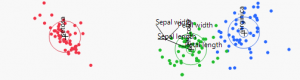
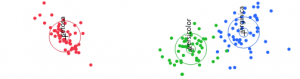
9 Diskriminanzanalyse - Entfernen von Biplotstrahlen zur Verdeutlichung
Wechseln Sie in der Point-and-Click-Oberfläche Ihres Modells zum kleinen roten Dreieck> Kanonische Optionen> Biplot-Strahlen anzeigen. Wenn Sie das Skript zum Entfernen der Biplotstrahlen verwenden möchten, gehen Sie jetzt zu Skript> Skript in Skriptfenster speichern, und Sie sehen das Argument, das diese Änderung bewirkt
...
Biplot-Strahlen anzeigen (0),
...
10 Erstellen einer Benutzeroberfläche in JMP - Ändern der Größe der Spacer Box
Wenn das erste Argument horizontale Größe und das zweite Argument vertikale Größe (beide in Pixel) ist:
SpacerBox(Size(h, v))
11 Erstellen einer Benutzeroberfläche in JMP - Abstandhalter mit automatischer Größenänderung
Abstandhalter können sich automatisch in eine Richtung anpassen (wenn sich der Fensterinhalt ändert), wenn Sie eines der Argumente weglassen:
SpacerBox(Size(, 1))
12 Benutzeroberfläche in JMP erstellen - Alle Felder in einem Anzeigebaumfenster ausrichten
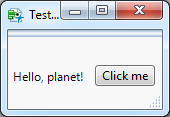
Line Up Box () ist dein Freund. Sie können es verwenden, um alle darin enthaltenen Felder auszurichten:
...
Line Up Box (
H Listenfeld (Ausrichten ("Mitte"),
SpacerBox (),
Textfeld ("Hallo, Planet!"),
SpacerBox ()
)
H Listenfeld (Ausrichten ("Mitte"),
SpacerBox (),
Button Box ("Klick mich", afterClick ()),
SpacerBox ()
)
)
...
13 Skalieren / Skalieren, Bilder zuschneiden
Dadurch wird das Bild in beiden Dimensionen um 50 Prozent verkleinert:
myImage << scale (0.5);
Dadurch wird das Bild auf die gewünschten Abmessungen (in Pixel) zugeschnitten:
myImage << crop (links (StartColumn)), rechts (EndColumn), oben (StartRow), unten (EndRow));
Ich hoffe, diese 13 Tipps werden für Sie genauso glücklich sein wie für mich!
Hier sind einige zusätzliche Ressourcen, die ich sehr hilfreich gefunden habe:
Anzeigen manipulieren . Zeigt an . Anzeigefelder , und Bäume anzeigen
JMP-Skripthandbuch
Zeilen und Zeilenzustände
Zeichenfunktionen
Einseitige JMP-Anleitungen
Online-Index für JMP-SkripteEine weitere Sache: Ich werde ein Poster bei präsentieren Discovery Summit Wenn Sie also eine Chance haben, kommen Sie bitte vorbei!
@RBILLC Mit der Mausbox können Sie eine eigene Schaltfläche erstellen, mit der Sie die Schriftgröße steuern können. Siehe Beispiel unten.
Custom Button = Function({text,callbackExpr=Expr(),textSize=0},
 margin = Max( 5, textSize / 2 ); // guestimate a good left/right margin based on the font size
 Eval(
  Eval Expr( // to eval the callback expression
   Border Box( left( 2 ), right( 2 ), top( 2 ), bottom( 2 ), // spacing around the button
    Mouse Box(
     Border Box( left( margin ), right( margin ), top(2),bottom(2), Sides( 15 ),
      Text Box( text, <<SET font="" size=""></SET>
Hier ist ein GIF davon in Aktion:

@ David_Burnham , eine Spacer Box ohne Argumente ist als streckbarer Spacer mit initial konfiguriert Größe = 1 Mindest = 0 max = 30000. Diese Box wird mit der Fenstergröße größer und kleiner:
SpacerBox()
Wenn eine Größe ungleich Null angegeben wird, hat der Abstandhalter eine feste Größe mit Größe = Mindest = max :
SpacerBox(Size(h,v))
Tipp 11 weist darauf hin, dass Sie das Verhalten mischen können, indem Sie eins von weglassen h oder v . Sie können das gleiche Verhalten auch erhalten, indem Sie übergeben -1 für das fehlende Argument.
