La syntaxe a votre langue? J'ai compilé 13 JMP Conseils de langage de script que j'ai trouvés utiles lors de l'apprentissage de la syntaxe JSL:
1. Concaténer des chaînes (voir Le post de Craige Hales à ce sujet )
places = {"world", "planet", "globe", "Earth"};statement = "Hello" || places [2] || "!";
Le code ci-dessus crée la chaîne "Hello planet!"
2 Référence aux noms de colonne de table comportant des caractères spéciaux
Supposons que votre table, dt, comporte une colonne nommée "Prob (Pred)" (probabilité de prédiction). Si vous le référez comme
dt:Prob(Pred)
ça ne marchera pas. Vous devez utiliser des guillemets:
dt:"Prob(Pred)"
3 Référencer un fichier particulier en complément (voir La solution originale de PMroz )
Pour travailler avec un fichier contenu dans votre jmpaddin, vous devez le nommer comme suit:
"$ADDIN_HOME(com.mycompany.test_addin)\myfile.jmp"
4 Modification de la couleur, de la taille et du type de police de la zone de texte
myText = Zone de texte (instruction, << Couleur de police ("Bleu"), << JustifyText ("centre"), << Définir le retour à la ligne (80), << Définir la police ("Interface utilisateur", 15));
(Pour centrer le texte dans la fenêtre, vous devez ajouter des zones d'espacement de part et d'autre du texte dans une zone de liste H - voir l'astuce n ° 12.)
5 Enregistrement d'un graphique / tracé dans un rapport sous forme d'image (échantillon de données (iris) également vu sur page de rapport d'analyse discriminante )
Tout d’abord, utilisez l’interface pointer-cliquer pour générer le modèle souhaité. Après cela, cliquez sur le petit triangle rouge, accédez à script> Enregistrer le script dans la fenêtre de script. Ne fermez pas encore la fenêtre de votre modèle.
Dans la nouvelle fenêtre de script, attribuez un nom au modèle. par exemple, je peux nommer mon intrigue discriminante discrimGraph:
discrimGraph = Discriminant([...generated code...]);
Faites de ce modèle généré un rapport:
report = discrimGraph << report;
Retournez à la fenêtre de votre modèle, cliquez avec le bouton droit sur le graphique ou sur la figure que vous souhaitez enregistrer, puis sélectionnez Edition> Afficher la structure de l'arborescence. Cela vous indiquera le nom de l'objet que vous voulez saisir (souvent, la touche HelpKey vous guidera vers la bonne case). Ici, je veux prendre une boîte à cadre:
reportBox = report[Frame Box(1)];
Enfin, si vous souhaitez convertir reportBox en une image que vous pouvez enregistrer:
modelImage = reportBox << getPicture ();
Vous avez maintenant un nom de variable associé au graphique ou au tracé spécifique que vous avez généré. Si vous souhaitez enregistrer ceci sous forme d'image sur votre ordinateur:
modelImage << Enregistrer l'image ("C: \ Documents \ JMP \ myImage.png", png);
Les images PNG ont souvent une meilleure apparence, mais sont des fichiers plus volumineux.
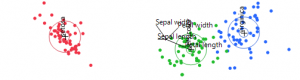
6 Désélectionner toutes les lignes d'une table de données
Celui-ci est assez simple. sélectionnez toutes les lignes et inversez la sélection. Cela n'affectera pas les marqueurs de lignes.
dt << sélectionne toutes les lignes;dt << inverser la sélection de ligne;
7. Construction d'une interface utilisateur dans JMP - redimensionnement des fenêtres
Si vous souhaitez redimensionner une fenêtre à des dimensions particulières en pixels (remarque: cela inclut le cadre extérieur de la fenêtre, pas seulement son contenu):
win << Définir la taille de la fenêtre (largeur, hauteur);
8 Définition de la couleur d'arrière-plan d'un graphique ou d'un tracé
J'avais souvent besoin que mes tracés à fond blanc se fondent dans le gris par défaut de la zone d'affichage:
myGraph [framebox (1)] << Définir la couleur d'arrière-plan ({0.97255, 0.97255, 0.97255});
L'ordre pour les trois arguments est R, G, B; n'oubliez pas de convertir les valeurs RVB souhaitées d'une échelle de 0 à 255 à une échelle de 0 à 1 (divisez la valeur souhaitée par 255).
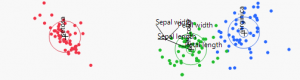
9 Analyse discriminante - suppression des rayons biplot pour plus de clarté
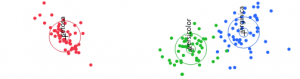
Dans l'interface pointer-cliquer de votre modèle, accédez au petit triangle rouge> Options canoniques> Afficher les rayons du biplot. Si vous voulez que le script supprime les rayons de biplot, allez maintenant à script> Enregistrer le script dans la fenêtre de script, et vous verrez l'argument qui rend cette modification
...
Montrer les rayons à deux points (0),
...
dix. Création d'une interface utilisateur dans JMP - Modification de la taille de la boîte d'espacement
Où le premier argument est une taille horizontale et le second argument est une taille verticale (les deux en pixels):
SpacerBox(Size(h, v))
11 Construction d'une interface utilisateur dans JMP - Espaceurs à redimensionnement automatique
Les entretoises peuvent s’adapter automatiquement dans un sens (lorsque le contenu de la fenêtre change) si vous omettez un des arguments:
SpacerBox(Size(, 1))
12 Construction d'une interface utilisateur dans JMP - Justifiant toutes les cases d'une fenêtre d'arborescence d'affichage
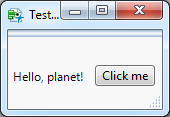
Line Up Box () est votre ami. Vous pouvez l'utiliser pour aligner tous les champs donnés:
...
Aligner la boîte (
H List Box (Aligner ("centre"),
SpacerBox (),
Zone de texte ("Bonjour planète!"),
SpacerBox ()
),
H List Box (Aligner ("centre"),
SpacerBox (),
Boîte à boutons ("Cliquez sur moi", afterClick ()),
SpacerBox ()
)
),
...
13 Mise à l'échelle / redimensionnement, recadrage des images
Cela réduit l'image de 50% dans les deux dimensions:
myImage << scale (0.5);
Ceci recadre l'image aux dimensions souhaitées (en pixels):
myImage << recadrer (gauche (beginColumn), droite (endingColumn), haut (startingRow), bas (endingRow));
J'espère que ces 13 conseils seront aussi chanceux pour vous que pour moi!
Voici quelques ressources supplémentaires que j'ai trouvées très utiles:
Manipulation des affichages , Affiche , Boites de présentation , et Afficher les arbres
Guide de script JMP
Rangées et états de rangée
Fonctions du personnage
Guides JMP d'une page
Guide de script JMP en ligne IndexUne dernière chose: je présenterai une affiche à Sommet découverte alors si vous en avez l'occasion, passez nous voir!
@RBILLC , vous pouvez utiliser la boîte de la souris pour créer votre propre bouton, où vous pouvez contrôler la taille de la police. Voir exemple ci-dessous.
Custom Button = Function({text,callbackExpr=Expr(),textSize=0},
 margin = Max( 5, textSize / 2 ); // guestimate a good left/right margin based on the font size
 Eval(
  Eval Expr( // to eval the callback expression
   Border Box( left( 2 ), right( 2 ), top( 2 ), bottom( 2 ), // spacing around the button
    Mouse Box(
     Border Box( left( margin ), right( margin ), top(2),bottom(2), Sides( 15 ),
      Text Box( text, <<SET font="" size=""></SET>
En voici un GIF en action:

@ David_Burnham , une boîte d'espacement sans arguments est configurée en tant qu'espaceur extensible, avec une valeur initiale. Taille = 1, min = 0, max = 30000. Cette boîte va grossir et se réduire avec la taille de la fenêtre:
SpacerBox()
Quand une taille non nulle est spécifiée, l’entretoise a une taille fixe, avec Taille = min = max :
SpacerBox(Size(h,v))
Le conseil 11 indique que vous pouvez mélanger les comportements en omettant l’un des h ou v . Vous pouvez également obtenir le même comportement en passant -1 pour l'argument manquant.
