El último par de versiones de JMP ha ampliado la visualización de datos de muchas maneras y también ha facilitado la creación de estos gráficos. Una adición reciente a Graph Builder es formas . JMP se instala con un conjunto de archivos de formas para los límites geográficos de los países, estados y condados del mundo en los Estados Unidos, así como divisiones de primer nivel para Canadá, China, el Reino Unido, Francia, Italia, Japón y Alemania. Simplemente incluya una columna de datos en la que los niveles son el nombre estándar para una forma particular en una columna de datos de caracteres (por ejemplo, "Maine" o "ME"), y JMP lo reconocerá cuando coloque esta columna en el rol de forma de Graph Builder.
También puedes crear tus propias formas. En este ejemplo, quiero visualizar la respuesta cuantitativa de cada uno de los 96 pocillos en una placa de microtitulación:

JMP no tiene formas para estos pozos. Tuve que hacer estas formas. Usted hace formas con un par de tablas de datos JMP: Nombre tabla de datos y una XY tabla de datos. El archivo de nombre se ve así:
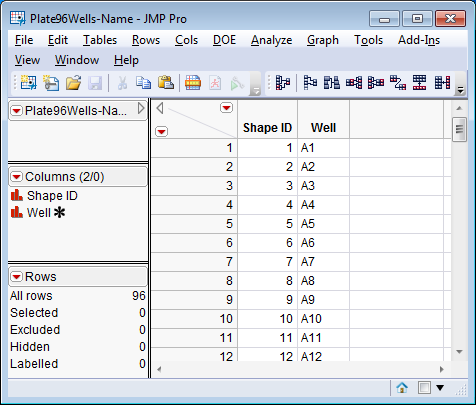
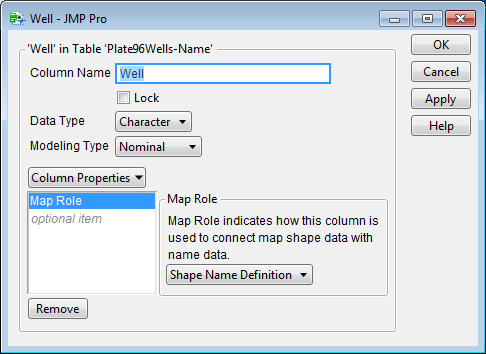
Tenga en cuenta que los nombres que usaré en mi análisis (por ejemplo, "A1" o "D3") están en la Bien columna. Este nombre está asociado a un determinado ID de forma . Por ejemplo, el nombre "A1" está vinculado a la forma ID 1. Esta definición del nombre de la forma Se establece mediante una propiedad de columna:
El ID de forma, a su vez, se asigna a sus partes visuales constituyentes en el segundo archivo, que se muestra aquí:
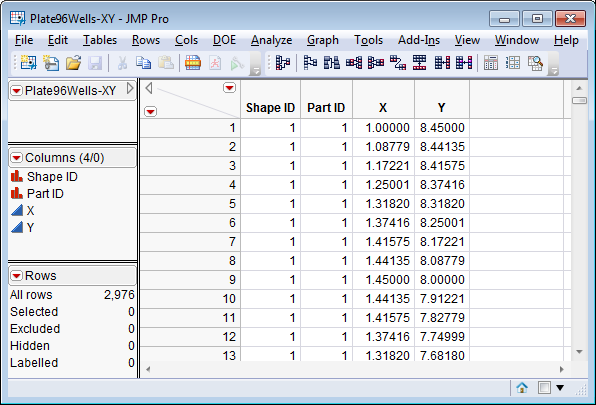
En este ejemplo, todas las formas contienen una sola parte. Es decir, cada pozo está representado como un simple círculo. Imagina, sin embargo, un caso de una distribución de piso en un edificio. Es posible que tenga muchas formas para este caso, y algunas de las formas pueden requerir múltiples partes para una representación adecuada.
Cada ID de pieza está asociada con un conjunto de coordenadas X e Y. El conjunto de coordenadas representa los vértices de un polígono que Graph Builder dibujará para representar la parte. Incluí 30 vértices para cada parte (pozo) para que se vea como un círculo liso. Sería un trabajo tedioso crear ambos archivos de formas incluso con mucha menos resolución. Escribí un script para crear automáticamente ambos archivos de formas.
Puede almacenar ambos archivos de formas en la misma carpeta con la tabla de datos a analizar, o puede colocarlos donde JMP busca formas de mapas personalizadas:
En Windows: C: \ Users \ \ AppData \ Local \ SAS \ JMP \ MapsEn Mac: / Usuarios / / Biblioteca / Soporte de aplicaciones / JMP / MapasAquí están mis datos:
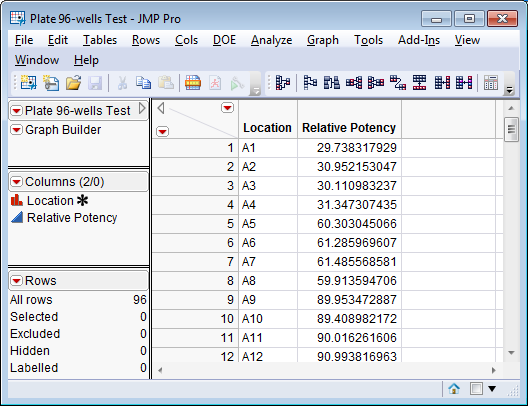
La respuesta está en el Potencia relativa columna. El nombre de la forma está en el Ubicación columna. Puedes llamar a esta columna como quieras. La magia se produce debido a la misma propiedad de columna que antes, Map Role, pero con una configuración diferente que apunta al primero de los archivos de formas:
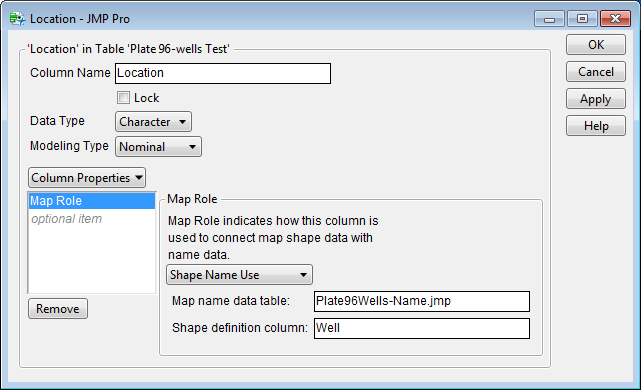
Todo está configurado: los archivos de forma personalizados se crearon y almacenaron donde JMP los encontrará, los nombres de forma se incluyen en mi conjunto de datos y la propiedad de la columna se vincula al archivo de definición de nombre. Aquí están mis datos en Graph Builder usando estas formas:
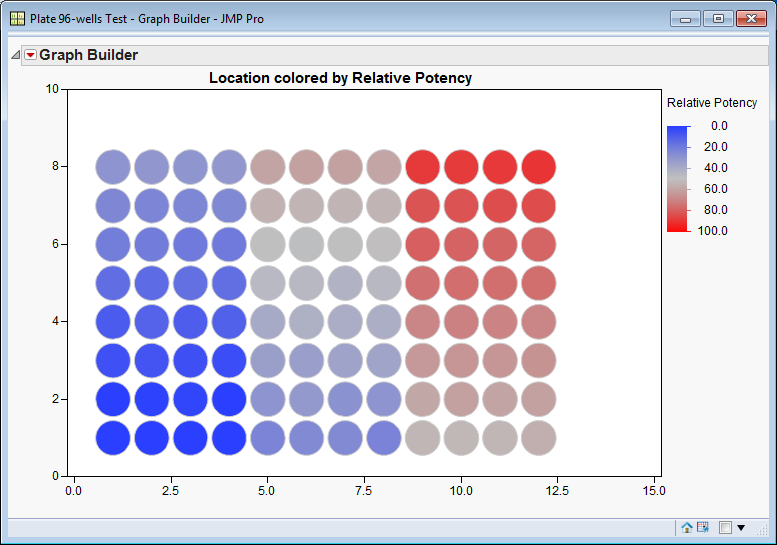
Ahora es fácil relacionar el cambio en la respuesta con el diseño del experimento y la ubicación de cada muestra o reacción. Hay tres bloques grandes y un cambio gradual dentro de cada bloque.
¿Te gustaría utilizar estas formas de microtitulación? Puede encontrarlos en el intercambio de archivos JMP (la descarga requiere un perfil SAS gratuito). Puedes leer más sobre el uso de formas en la guía JMP, Análisis básico y graficación , que está disponible a través del sistema de Ayuda: seleccione Ayuda> Libros.
