の最後の2、3のバージョン JMP データの視覚化をさまざまな方法で拡張し、これらのグラフィックの作成も容易にしました。Graph Builderに最近追加されたのは、形 。JMPは、米国、世界の国、州、郡の地理的境界、およびカナダ、中国、イギリス、フランス、イタリア、日本、ドイツの第一レベルの部門のための一連の形状ファイルと共にインストールされます。文字データの列にレベルが特定の図形の標準名であるデータ列(「Maine」または「ME」など)を含めるだけで、この列をshapeロールに配置するとJMPはそれを認識します。グラフビルダー
あなた自身の形を作ることもできます。この例では、マイクロタイタープレートの96個のウェルそれぞれからの定量的応答を可視化したいと思います。

JMPにはこれらの井戸の形状はありません。私はこれらの形を作らなければなりませんでした。一対のJMPデータテーブルを使用して図形を作成します。名データテーブルと XY データ表。名前ファイルは次のようになります。
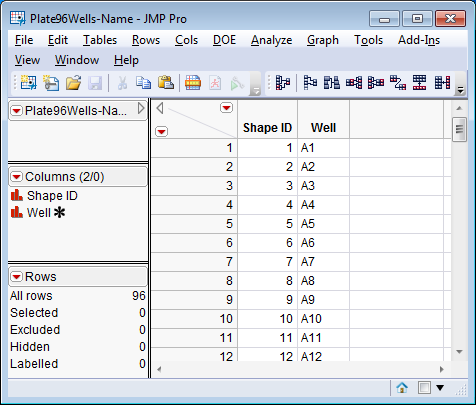
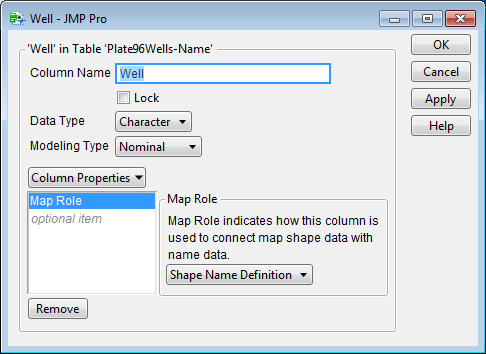
分析に使用する名前(例:“ A1”または“ D3”)は、まあカラム。この名前は特定の名前に関連付けられています形状ID 。たとえば、名前「A1」は形状ID 1にリンクされています。この形状名の定義は列プロパティによって設定されます。
シェイプIDは、2番目のファイルの構成要素である視覚部分にマッピングされています。
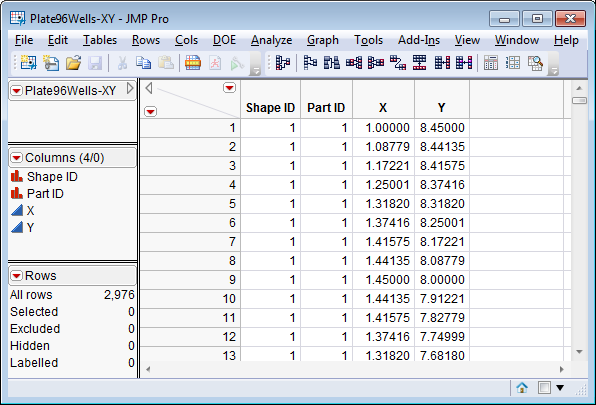
この例では、すべての図形に単一の部分が含まれています。つまり、各ウェルは単純な円として表されます。しかし、建物のフロアレイアウトのケースを想像してみてください。この場合、多くの形状があるかもしれませんし、適切な表現のためにいくつかの形状が複数の部分を必要とするかもしれません。
各パーツIDは、X座標とY座標のセットに関連付けられています。座標のセットは、パーツを表すためにGraph Builderによって描画される多角形の頂点を表します。滑らかな円のように見えるように、各部分に30個の頂点を含めました。はるかに少ない解像度でも両方のシェイプファイルを作成するのは面倒な仕事です。両方のシェイプファイルを自動的に作成するスクリプトを書きました。
両方のシェイプファイルを分析するデータテーブルと同じフォルダに保存することも、JMPがカスタムマップシェイプを検索する場所に配置することもできます。
Windowsの場合:C:\ Users \ <ユーザー名> \ AppData \ Local \ SAS \ JMP \ MapsMacの場合:/ Users / <ユーザー名> / Library / Application Support / JMP / Mapsこれが私のデータです:
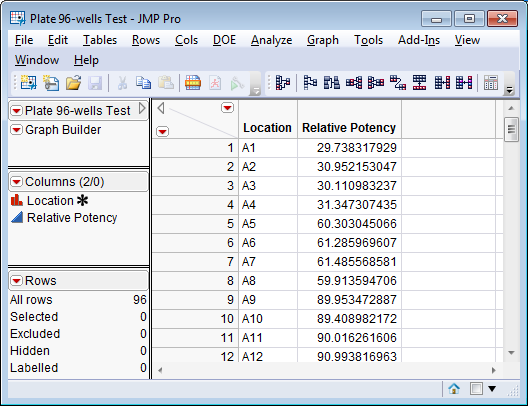
応答は相対効力カラム。形状名はロケーションカラム。あなたはこのコラムを好きなように呼ぶことができます。マジックが発生するのは、以前のMap Roleと同じ列プロパティですが、シェープファイルの最初のファイルを指す設定が異なるためです。
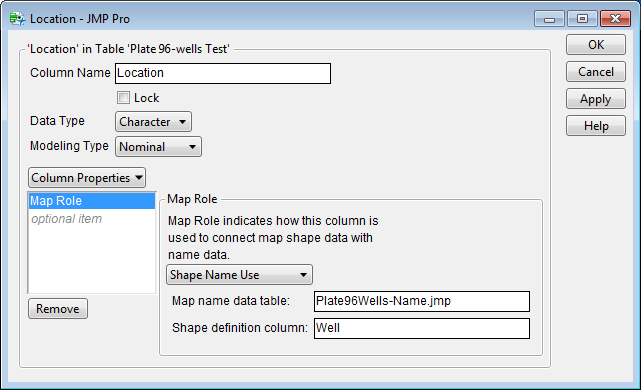
すべて設定されています。JMPが見つけられる場所にカスタムシェイプファイルが作成および保存され、シェイプ名がデータセットに含まれ、列プロパティが名前定義ファイルにリンクバックされます。これらの図形を使ったGraph Builderのデータは次のとおりです。
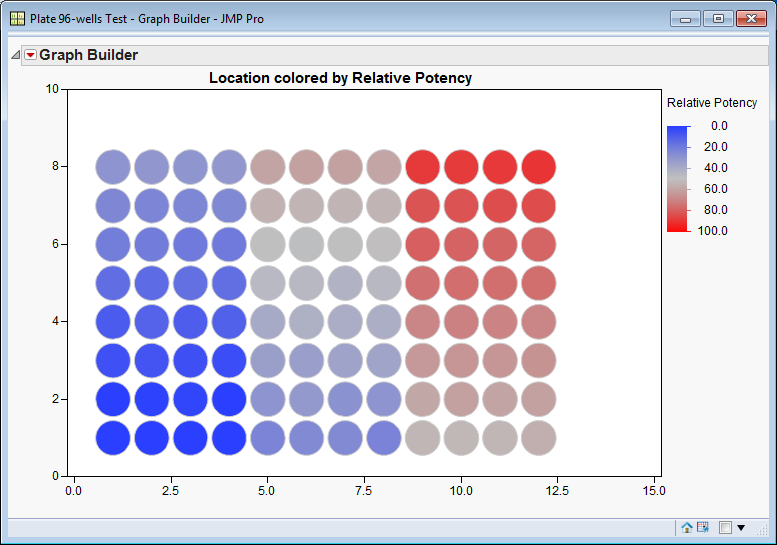
反応の変化を実験のデザインおよび各サンプルまたは反応の位置と関連付けることは今や簡単です。3つの大きなブロックがあり、各ブロックには段階的な変化があります。
これらのマイクロタイターウェルシェイプを使用しますか?JMPファイル交換でそれらを見つけることができます(ダウンロードは無料のSASプロファイルを必要とします)。あなたはJMPガイドで形の使い方についてもっと読むことができます。基礎解析とグラフ化ヘルプシステムから利用できます。[ヘルプ]> [本]を選択します。
