Les deux dernières versions de JMP ont étendu la visualisation des données à bien des égards et ont également facilité la création de ces graphiques. Un ajout récent à Graph Builder est formes . JMP est installé avec un ensemble de fichiers de formes pour les limites géographiques des pays, états et comtés du monde situés aux États-Unis, ainsi que des divisions de premier niveau pour le Canada, la Chine, le Royaume-Uni, la France, l'Italie, le Japon et l'Allemagne. Vous incluez simplement une colonne de données dans laquelle les niveaux sont le nom standard pour une forme particulière dans une colonne de données de caractère (par exemple, «Maine» ou «ME»), et JMP la reconnaîtra lorsque vous placez cette colonne dans le rôle de forme. de Graph Builder.
Vous pouvez également créer vos propres formes. Dans cet exemple, je souhaite visualiser la réponse quantitative de chacun des 96 puits d'une plaque de microtitration:

JMP n'a pas de formes pour ces puits. Je devais faire ces formes. Vous créez des formes avec une paire de tables de données JMP: a prénom table de données et un XY table de données. Le fichier de noms ressemble à ceci:
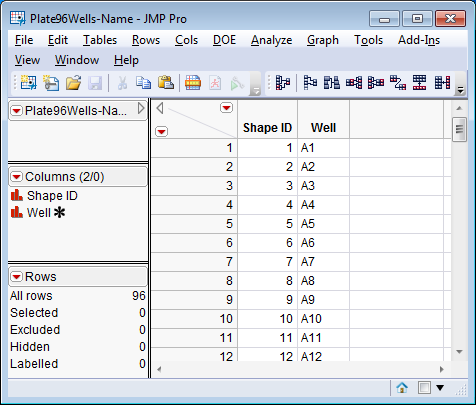
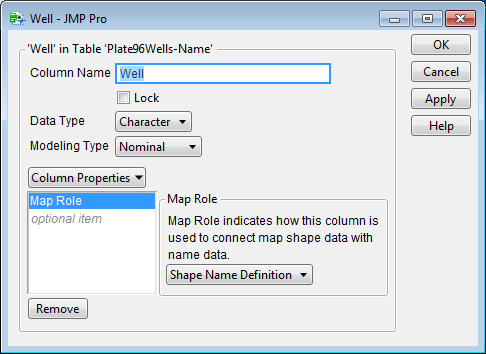
Notez que les noms que je vais utiliser dans mon analyse (par exemple, «A1» ou «D3») sont dans la bien colonne. Ce nom est associé à un particulier ID de forme . Par exemple, le nom «A1» est lié à la forme ID 1. Ce définition du nom de forme est établi par une propriété de colonne:
L'ID de forme, à son tour, est mappé sur ses parties visuelles constitutives dans le deuxième fichier, illustré ici:
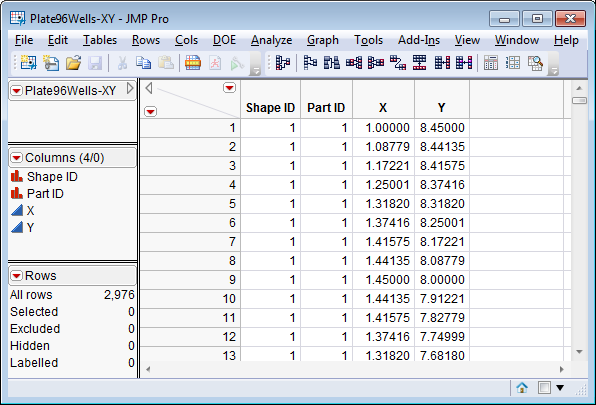
Dans cet exemple, toutes les formes contiennent une seule pièce. C'est-à-dire que chaque puits est représenté par un simple cercle. Imaginez, cependant, un cas de disposition de sol dans un bâtiment. Vous pouvez avoir plusieurs formes pour ce cas, et certaines formes peuvent nécessiter plusieurs parties pour une représentation correcte.
Chaque identifiant de pièce est associé à un ensemble de coordonnées X et Y. L'ensemble de coordonnées représente les sommets d'un polygone qui sera dessiné par le Générateur de graphes pour représenter la pièce. J'ai inclus 30 sommets pour chaque partie (bien) afin que cela ressemble à un cercle lisse. Ce serait un travail fastidieux de créer les deux fichiers de formes même avec une résolution bien moindre. J'ai écrit un script pour créer automatiquement les deux fichiers de forme.
Vous pouvez stocker les deux fichiers de formes dans le même dossier avec la table de données à analyser, ou vous pouvez les placer à l'endroit où JMP recherche des formes de carte personnalisées:
Sous Windows: C: \ Utilisateurs \ \ AppData \ Local \ SAS \ JMP \ MapsSur Mac: / Utilisateurs / / Bibliothèque / Application Support / JMP / MapsVoici mes données:
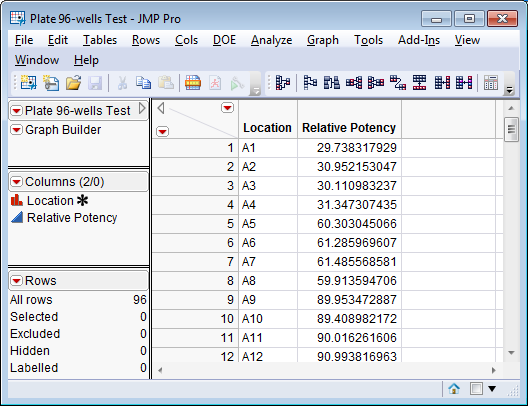
La réponse est dans le Puissance relative colonne. Le nom de la forme est dans le Emplacement colonne. Vous pouvez appeler cette colonne comme bon vous semble. La magie est due à la même propriété de colonne qu'auparavant, Map Role, mais avec un paramètre différent qui pointe vers le premier des fichiers de forme:
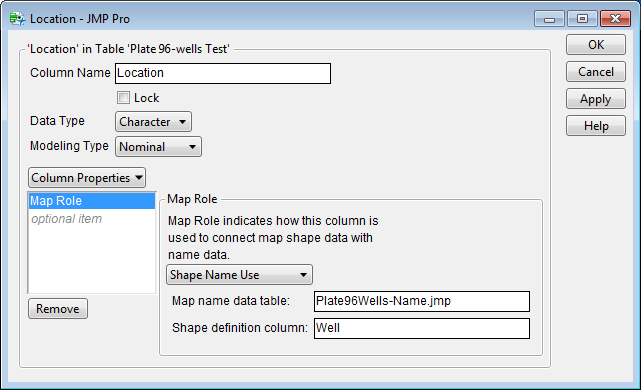
Tout est défini: les fichiers de forme personnalisés ont été créés et stockés à l'emplacement où JMP les trouvera, les noms de forme sont inclus dans mon ensemble de données et la propriété de colonne renvoie au fichier de définition de nom. Voici mes données dans Graph Builder utilisant ces formes:
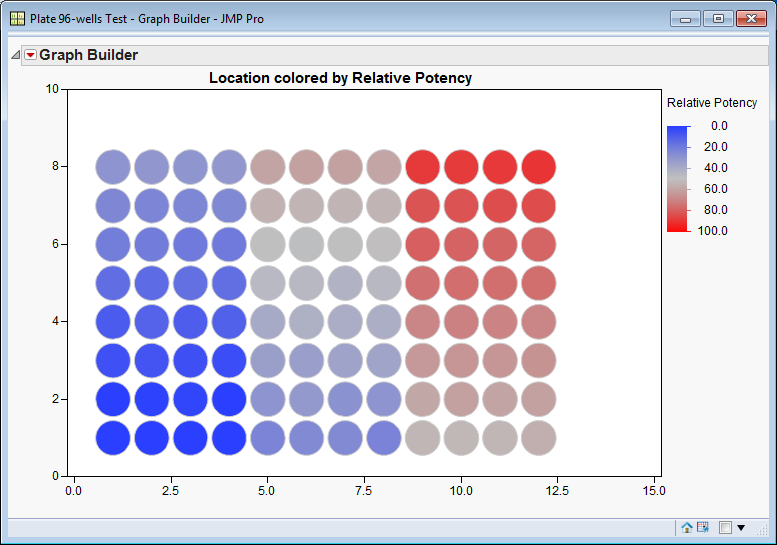
Il est maintenant facile de relier l'évolution de la réponse à la conception de l'expérience et à l'emplacement de chaque échantillon ou réaction. Il y a trois grands blocs et un changement progressif dans chaque bloc.
Voulez-vous utiliser ces formes de puits de microtitration? Vous pouvez les trouver dans l’échange de fichiers JMP (le téléchargement nécessite un profil SAS gratuit). Vous pouvez en savoir plus sur l’utilisation des formes dans le guide JMP, Analyse de base et graphique , disponible via le système d’aide: sélectionnez Aide> Livres.
