最後幾個版本 JMP 以多種方式擴展了數據可視化,並且更容易創建這些圖形。Graph Builder最近增加了一個形狀 。JMP安裝了一套形狀文件,用於美國世界各國,各州和各縣的地理邊界,以及加拿大,中國,英國,法國,意大利,日本和德國的一級部門。您只需包含一個數據列,其中級別是字符數據列中特定形狀的標準名稱(例如,“Maine”或“ME”),當您將此列設置為形狀角色時,JMP將識別它圖形生成器。
您還可以創建自己的形狀。在這個例子中,我想要顯示微量滴定板中96個孔中每個孔的定量響應:

JMP沒有這些井的形狀。我不得不做這些形狀。使用一對JMP數據表創建形狀:a 名稱數據表和 XY 數據表。名稱文件如下所示:
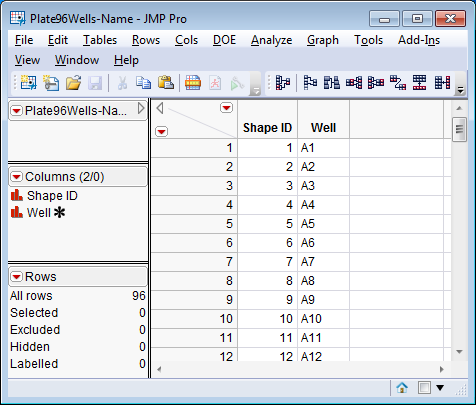
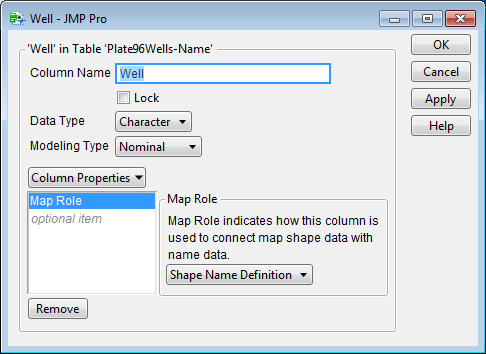
請注意,我將在分析中使用的名稱(例如,“A1”或“D3”)位於好柱。此名稱與特定關聯形狀ID 。例如,名稱“A1”鏈接到形狀ID 1。這個形狀名稱定義由列屬性建立:
反過來,形狀ID被映射到第二個文件中的組成可視部分,如下所示:
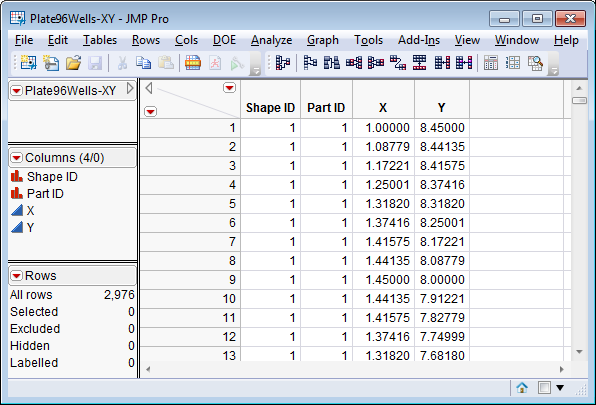
在此示例中,所有形狀都包含單個部分。也就是說,每個井都表示為一個簡單的圓圈。但是,想像一下,建築物中的地板佈局。對於這種情況,您可能有許多形狀,並且某些形狀可能需要多個部件才能進行正確的表示。
每個部件ID與一組X和Y坐標相關聯。坐標集表示將由Graph Builder繪製以表示零件的多邊形的頂點。我為每個部分(井)包含了30個頂點,使其看起來像一個光滑的圓圈。即使分辨率低得多,創建兩個形狀文件也是一項繁瑣的工作。我寫了一個腳本來自動創建兩個形狀文件。
您可以將兩個形狀文件存儲在與要分析的數據表相同的文件夾中,也可以將它們放在JMP搜索自定義地圖形狀的位置:
在Windows上:C:\ Users \ <用戶名> \ AppData \ Local \ SAS \ JMP \ Maps在Mac上:/ Users / <用戶名> / Library / Application Support / JMP / Maps這是我的數據:
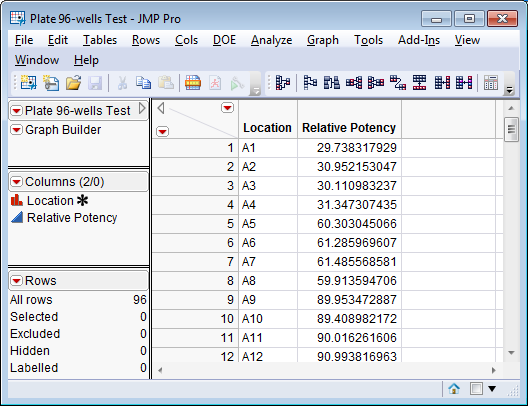
回應是在相對效力柱。形狀名稱在地點柱。您可以隨意調用此列。由於與之前相同的列屬性Map Role,但是使用指向第一個形狀文件的不同設置,會發生魔術:
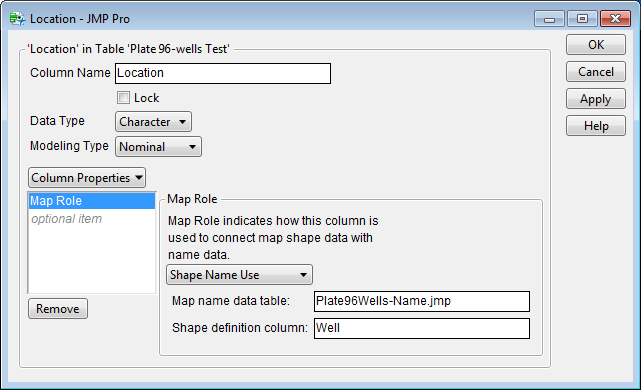
一切都已設置:自定義形狀文件已製作並存儲在JMP將找到它們的位置,形狀名稱包含在我的數據集中,列屬性鏈接回名稱定義文件。以下是Graph Builder中使用以下形狀的數據:
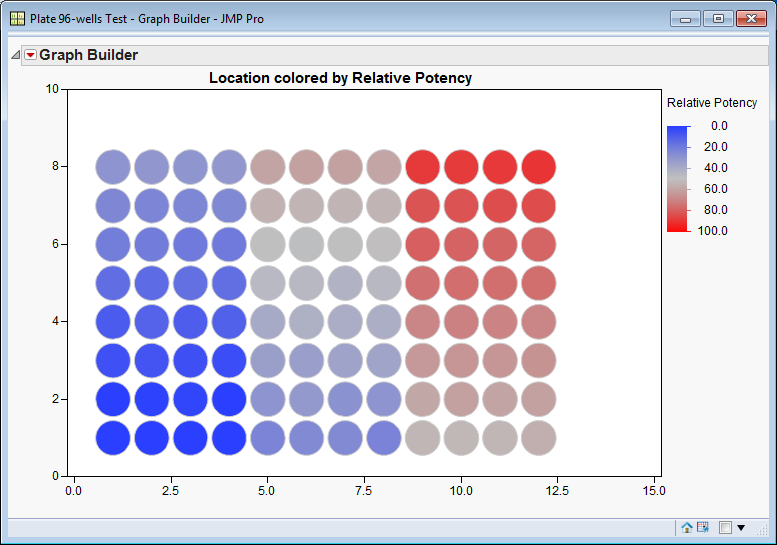
現在很容易將響應的變化與實驗的設計和每個樣品或反應的位置聯繫起來。每個區塊內有三個大塊和逐漸變化。
您想使用這些微量滴狀的形狀嗎?您可以在JMP文件交換中找到它們(下載需要免費的SAS配置文件)。您可以在JMP指南中閱讀有關使用形狀的更多信息,基本分析和圖形 ,可通過幫助系統獲得:選擇“幫助”>“書籍”。
