JMP hat die ziemlich mächtige Fähigkeit, Visualisierungen basierend auf geographischen Daten zu erstellen. In den meisten Fällen benötigt JMP jedoch Breiten- und Längenkoordinaten für jedes Element, um es abzubilden. Da vielen Datensätzen diese Informationen fehlen, sind die Visualisierungen eingeschränkt, die Sie erstellen können, ohne für jedes Element Koordinaten zu finden. Beispielsweise könnte JMP keine Karte der folgenden Daten anzeigen, obwohl für jede Zeile ein klar definierter Standort vorhanden ist.
| Standortnamen |
|---|
| Metropolitan-Produkt (Millionen von Dollar) |
|---|
| New York, NY |
| 1,249,076 |
| Los Angeles, Kalifornien |
| 720,768 |
| Chicago, IL |
| 528,805 |
Diese Daten stammen aus einer großen Anzahl von großstädtischen Metropolenprodukten für die US-Metropolregionen der USA US-Büro für Wirtschaftsanalyse und wird in diesem Beitrag verwendet.
Um die Mapping-Funktionen von JMP für diese Daten nutzen zu können, müssen diese Ortsnamen oder Adressen in Breiten- und Längenkoordinaten umgewandelt werden. Dieser Vorgang wird als Prozess bezeichnet Geokodierung das kann mühsam sein, manuell zu tun.
In diesem Sommer schrieb ein JMP-Praktikant ein Add-In, das den Geokodierungsprozess automatisiert, indem der Positionstext analysiert wird, um relevante Informationen wie Land und Ort zu finden, und versucht, diese Informationen mit integrierten Tabellen oder Online-Diensten abzugleichen von OpenStreetMap.org .
Sie können das herunterladen JMP Geocoder Add-In von der Dateiaustausch .
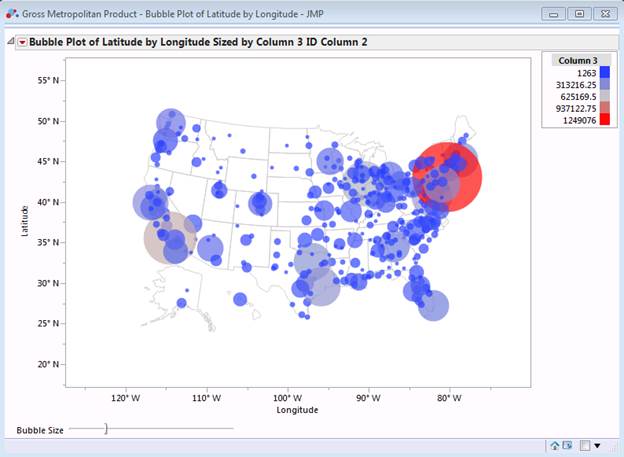
Als Beispiel für die Verwendung des Geocodierers haben wir den vollständigen Datensatz von oben genommen und das JMP-Geocoder-Add-In verwendet, um die Breiten- und Längenkoordinaten für die genannten Städte zu finden. Jetzt kann ein Blasendiagramm für Gross Metropolitan Product mit den abgeleiteten Breiten- und Längengradspalten erstellt werden:
In einigen Situationen ist der Standorttext mehrdeutig und der Geocoder kann den falschen Standort zurückgeben. Nachdem dieses Add-In eine Datentabelle geocodiert hat, zeigt es Ihnen ein Bestätigungsfenster mit einer Karte der gefundenen Punkte und Optionen, um sie zu korrigieren, wenn sie falsch lokalisiert wurden. Lassen Sie uns beispielsweise eine neue Datentabelle mit den folgenden Informationen erstellen:
| Stadtname |
|---|
| Albany |
| Athen |
| Atlanta |
| Kolumbus |
| Gainesville |
| Houston |
| Macon |
| Savanne |
| Voldosta |
| Winston |
| Gainesville |
Diese 10 Städte wurden aus einer Liste von Städten im Bundesstaat Georgia gezogen, ohne jedoch Elemente zu identifizieren, aus denen hervorgeht, dass sie aus diesem Bundesstaat stammen. Da der Geocoder nach abnehmender Bevölkerungszahl sortiert, findet er zuerst bevölkerungsreichere Städte, wenn der Standort der Stadt nicht eindeutig ist. Hier wäre beispielsweise Houston, Texas, vor Houston, Georgia, zu finden, da kein Staat angegeben wurde.
Nachdem Sie diese Namen in eine Datentabelle eingegeben haben, führen wir den Geocoder mit gesetzten Einstellungen für die Suche in den USA aus, geben Sie die Koordinaten in die aktuelle Tabelle ein und verwenden Sie den lokalen Geocoder. Diese Einstellungen werden standardmäßig im ersten Dialog ausgewählt (siehe unten):
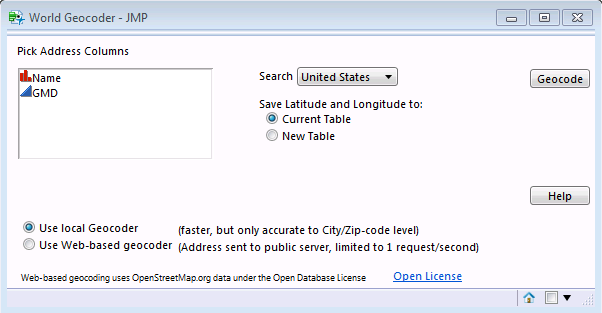
Klicken Sie auf die Schaltfläche "Geocode". Daraufhin wird kurz eine Fortschrittsleiste angezeigt, gefolgt von einem Bestätigungsfenster wie dem folgenden:
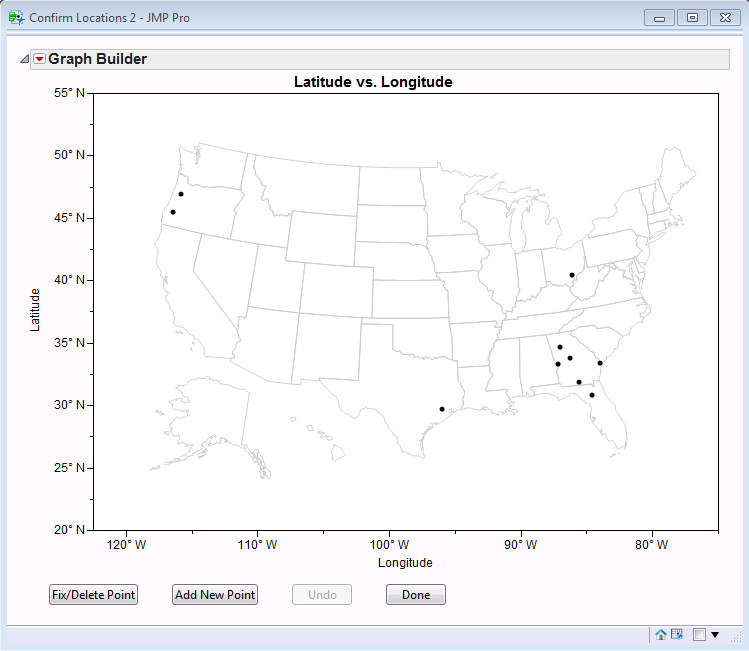
Beachten Sie, dass trotz unserer Suche nach Städten in Georgien die ersten Ergebnisse in den USA verteilt sind. Das Add-In bietet Tools zum Beheben dieser Art von Fehlern. Klicken Sie zuerst auf einen fehlerhaften Punkt, im folgenden Beispiel auf Houston, und klicken Sie auf "Fix / Delete Point". Das Fenster wird mit einer Reihe von Optionen erweitert:
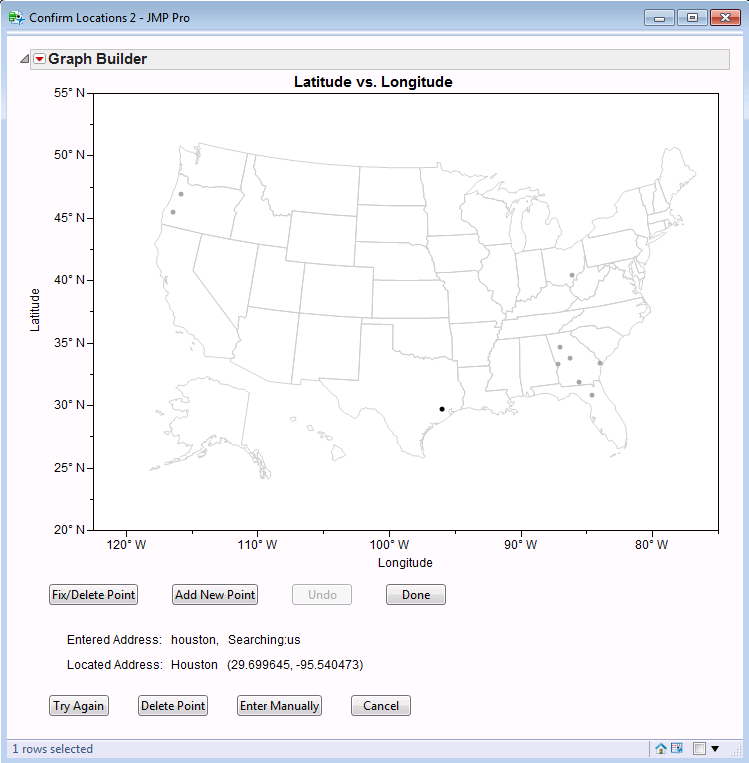
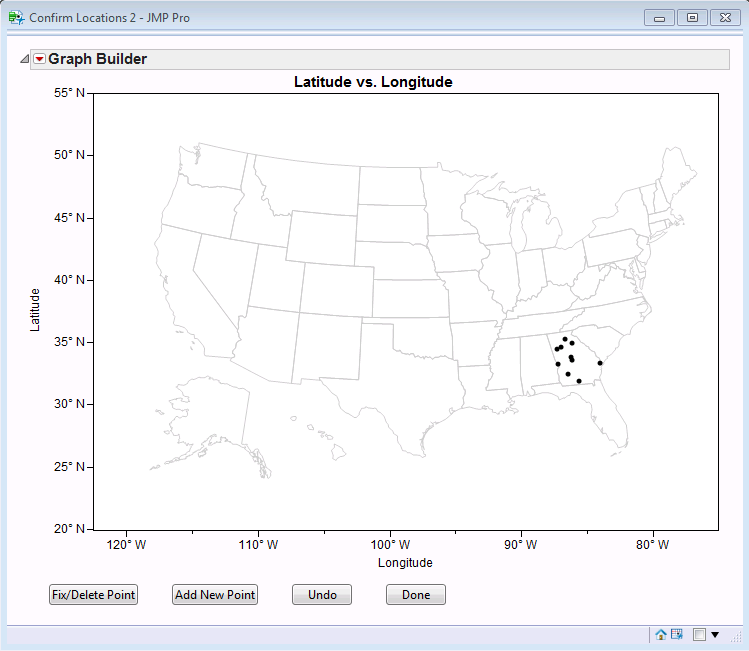
Mit diesen Optionen können Sie diesen Punkt ändern, wenn der Geocoder ihn ursprünglich falsch gefunden hat. In diesem Beispiel verwenden wir die Schaltfläche "Erneut versuchen", um den nächsten übereinstimmenden Standort auszuwählen. In diesem Fall handelt es sich um den gewünschten Standort in Houston, Georgia. Dieselbe Operation kann auf die restlichen fehlerhaften Punkte auf dieser Karte angewendet werden. Manchmal - wie Winston, Oregon auf dieser Karte - müssen Sie mehrmals versuchen, um das gewünschte Ergebnis zu erhalten. Dies liegt daran, dass der Geocoder bei seiner Entscheidung die Einwohnerzahl und den Namenstyp wiegt. Er wird vor einem Kreis- oder Regionsnamen einen Ortsnamen und vor einem kleineren einen bevölkerungsreicheren Ort finden. Wenn Sie jeden Punkt durchgehen und korrigieren, erhalten Sie eine Karte, die der folgenden ähnelt, mit allen Punkten in Georgia, genau wie wir es wollten.
Laden Sie den JMP-Geocoder herunter und versuchen Sie es mit Ihren Daten. Und wenn Sie JMP noch nie verwendet haben, Versuchen Sie es kostenlos .
Hallo,
Meine Herausforderung besteht darin, dass ich einige zufällige Orte (ohne Latidudes und Längengrade) Südkoreas habe, die ich in Form einer Punktverteilungskarte wie in der ersten Karte oben darstellen möchte. Als ich das Shapefile importierte, konnte ich es nicht lesen. Ich wäre dankbar, wenn mir jemand mit einem mit jmp kompatiblen Südkorea-Shapefile helfen könnte.
Vielen Dank.
In Vietnam scheint VN die falschen GPS-Koordinaten zu haben.
David Spruill schrieb:
Was scheint das Problem zu sein? Eine Sache dieses Add-Ins ist, dass etwa 150 MB freier Speicherplatz erforderlich sind.
Stechpalme schrieb:
Ich habe Probleme beim Installieren dieses Add-Ins. Hat jemand anderes Schwierigkeiten beim Installieren dieses Add-Ins gehabt?
