
En mi primera publicación del blog Control Chart Builder “ Control Charts are easy in JMP 10 ”, utilicé una columna llamada “Fecha” en el eje X. Cuando descargué los datos, no llegaron como fecha; tuve que crear la columna de fecha a partir de las columnas de mes y año originales. Tradicionalmente, cuando tenía más de una variable o columna de interés en un eje, necesitaba crear una nueva variable con una fórmula similar a Char(: Month ||“ “||: Year ), que concatenaba los niveles de las columnas originales. Además, para que el eje se ordenara correctamente, a menudo necesitaba agregar Value Ordering como una propiedad de columna y organizar los niveles en el orden deseado.
Open
Cars Sold.jmp , que puede descargar desde el intercambio de archivos JMP
En el menú Analizar, seleccione Calidad y proceso->Generador de gráficos de control
Arrastre el volumen ($M) vendido al área del eje Y del gráfico
Arrastre Año al área del eje X del gráfico
Arrastre, pero no suelte
todavía , Mes al área del eje X del gráfico
Cuando mueves la nueva variable a la zona de colocación debajo del eje X, la nueva variable se inserta en el nivel de anidación más externo, fuera de la variable actual. Puedes ver la zona de colocación azul debajo del eje y la pista que muestra cómo se verá el nuevo gráfico. (Consulta la Figura 1).
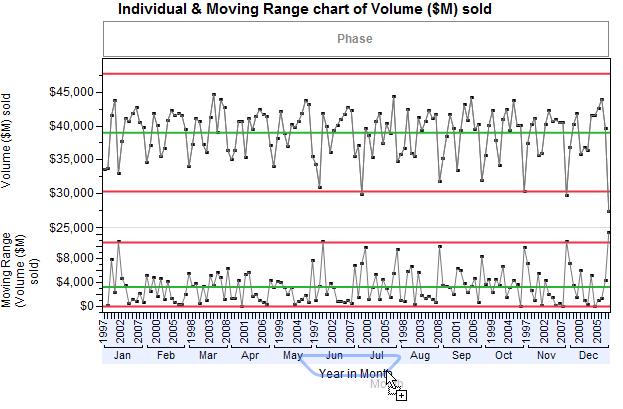
Trazar el año dentro del mes no tiene sentido, por lo que mientras seguimos arrastrando el mes con el mouse, debemos mover el mes a una ubicación de colocación diferente.
Cuando mueves la nueva variable en la zona de colocación sobre el eje X, los niveles de la nueva variable se anidan dentro de la variable actual, en el nivel de anidación más interno. Nuevamente ves la zona de colocación, pero esta vez está sobre el eje dentro de la parte inferior del gráfico.
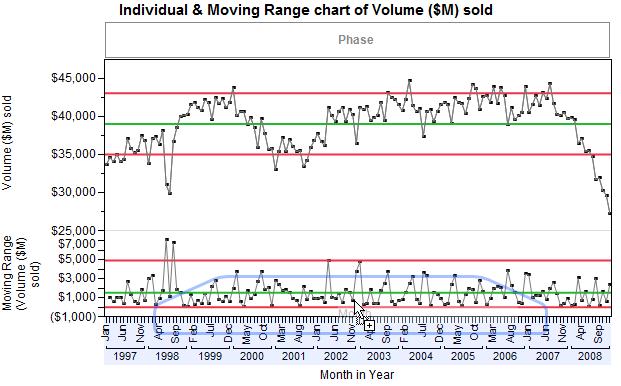
Los resultados se ven bien en la pantalla de sugerencias, así que coloquemos Mes dentro del gráfico.
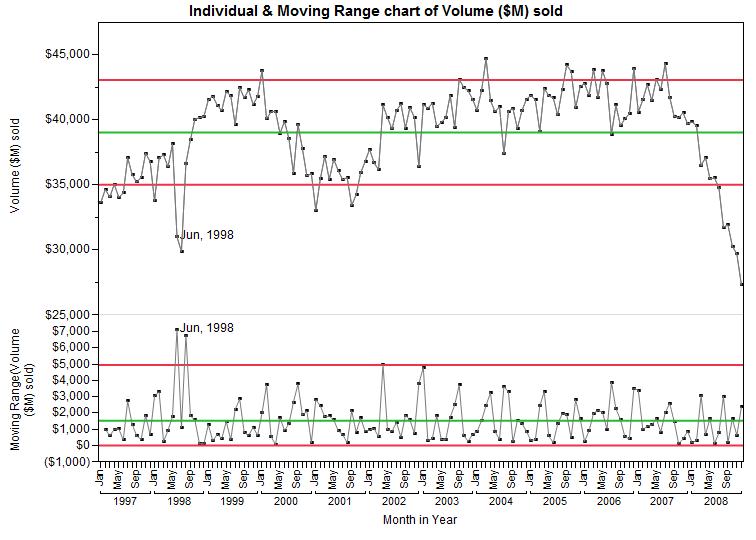 Aunque es el mismo gráfico que el de mi primera entrada del blog, ver el eje agrupado por años me resulta mucho más claro de leer. Además, es más rápido que crear una nueva columna de fórmula y agregar orden de valores.
