
첫 번째 Control Chart Builder 블로그 게시물 " Control Charts are easy in JMP 10 "에서 저는 X축에 "Date"라는 이름의 열을 사용했습니다. 데이터를 다운로드했을 때 날짜로 도착하지 않았습니다. 원래 월과 년 열에서 날짜 열을 만들어야 했습니다. 전통적으로 축에 두 개 이상의 변수나 관심 열이 있는 경우 Char(: Month ||“ “||: Year )와 비슷한 수식을 사용하여 새 변수를 만들어야 했습니다. 이 수식은 원래 열의 수준을 연결했습니다. 또한 축을 올바르게 정렬하려면 값 순서를 열 속성으로 추가하고 수준을 원하는 순서대로 정렬해야 하는 경우가 많았습니다.
JMP 파일 교환에서 다운로드할 수 있는 Open
Cars Sold.jmp
분석 메뉴에서 품질 및 프로세스->관리도 작성기를 선택합니다.
드래그 볼륨($M)을 차트의 Y축 영역으로 판매합니다.
차트의 X축 영역으로 연도를 드래그합니다.
끌어다 놓으세요.
아직 차트의 X축 영역으로 월을 놓지 마세요.
새 변수를 X축 아래의 드롭 존으로 옮기면 새 변수는 현재 변수의 바깥쪽, 가장 바깥쪽 중첩 레벨에 삽입됩니다. 축 아래의 파란색 드롭 존과 새 그래프가 어떻게 보일지 표시하는 힌트를 볼 수 있습니다. (그림 1 참조)
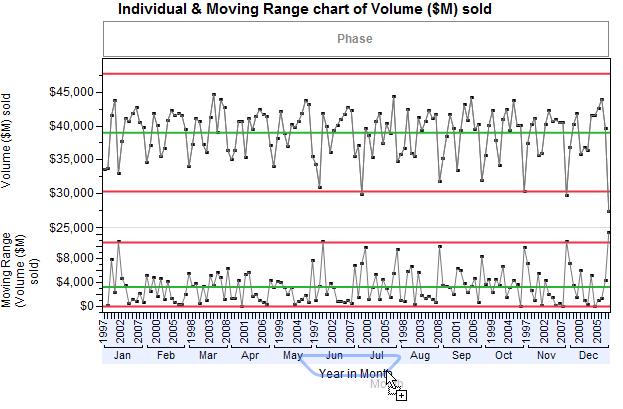
월 안에 년을 표시하는 것은 의미가 없으므로, 마우스로 월을 드래그하는 동시에 월을 다른 놓기 위치로 옮겨야 합니다.
X축 위의 드롭 존에서 새 변수를 옮기면 새 변수의 레벨이 현재 변수의 가장 안쪽 중첩 레벨에 중첩됩니다. 다시 드롭 존이 보이지만 이번에는 그래프의 아랫부분 내부, 축 위에 있습니다.
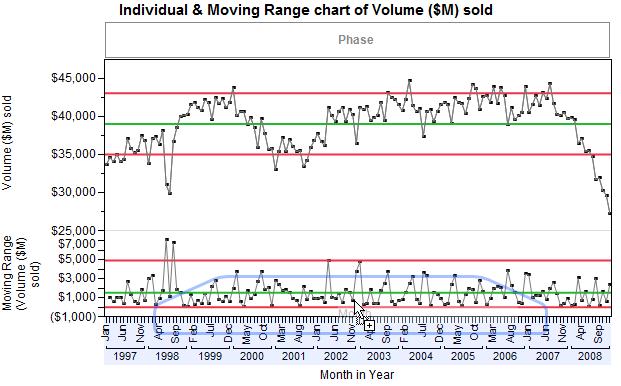
힌트 표시에서 결과가 좋아 보이므로 그래프 내부에 Month를 넣어 보겠습니다.
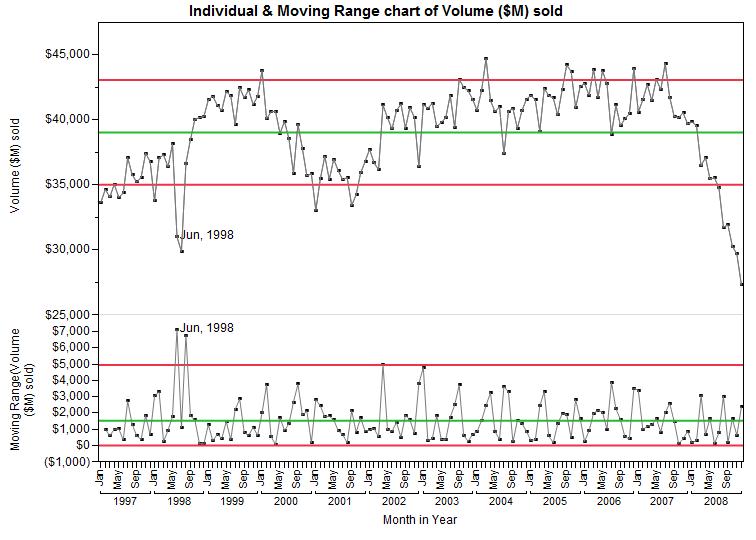 첫 번째 블로그 게시물과 같은 그래프이기는 하지만, 축을 연도별로 그룹화한 것을 보는 것이 훨씬 읽기 편합니다. 게다가 새로운 수식 열을 만들고 값 순서를 추가하는 것보다 빠릅니다.
