30117_ja-JP
管理図ビルダーでの変数のネスト
私の最初の管理図ビルダーのブログ投稿「 JMP 10 で管理図を簡単に作成」では、X 軸に「日付」という列を使用しました。データをダウンロードしたとき、日付として届かず、元の月と年の列から日付の列を作成する必要がありました。従来、軸に複数の変数または列がある場合は、Char(: Month ||“ “||: Year ) のような式を使用して新しい変数を作成する必要がありました。この式は、元の列のレベルを連結します。さらに、軸を正しく並べ替えるには、列プロパティとして値の順序を追加し、レベルを目的の順序に並べ替える必要がある場合がよくありました。
JMP 10 の新しい管理図ビルダー プラットフォームでは、これらの手順をスキップして変数を直接ネストできるようになりました。 管理図ビルダーの最初のブログ投稿で使用したのと同じデータで試してみます。
Cars Sold.jmpを開きます。これはJMPファイル交換からダウンロードできます。
分析メニューから、品質とプロセス->管理図ビルダーを選択します。
売却量($M)をチャートのY軸領域にドラッグします
年をグラフのX軸領域にドラッグします
月をグラフのX軸領域にドラッグします(ドロップしない
でください)。
新しい変数を X 軸の下のドロップ ゾーンに移動すると、新しい変数は現在の変数の外側の最も外側のネスト レベルに挿入されます。軸の下に青いドロップ ゾーンと、新しいグラフの外観を示すヒントが表示されます (図 1 を参照)。
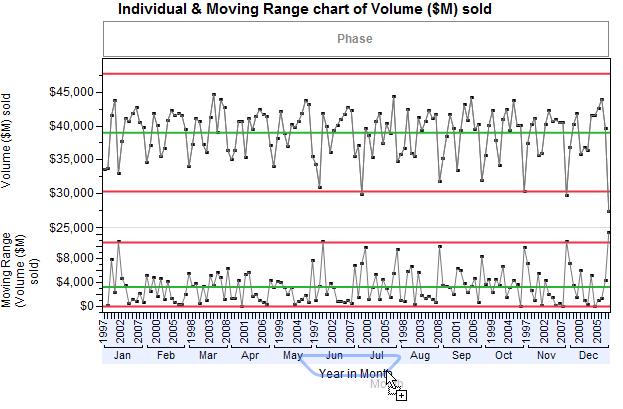
Month 内に Year をプロットするのは意味がないので、Month をマウスでドラッグしたまま、Month を別のドロップ位置に移動する必要があります。
新しい変数を X 軸の上のドロップ ゾーンに移動すると、新しい変数のレベルは、現在の変数の最も内側のネスト レベル内にネストされます。ドロップ ゾーンは再び表示されますが、今回はグラフの下部の軸の上にあります。
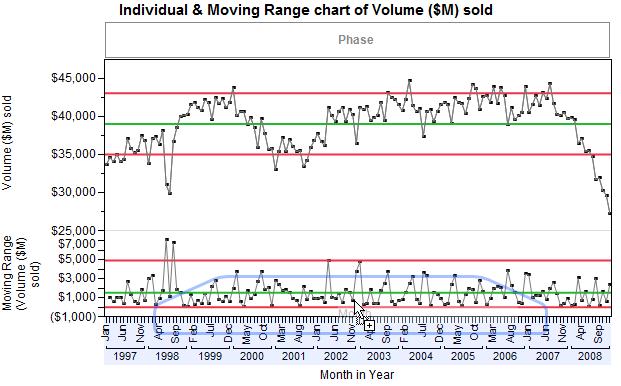
ヒント表示では結果が良さそうなので、グラフ内に Month をドロップしてみましょう。
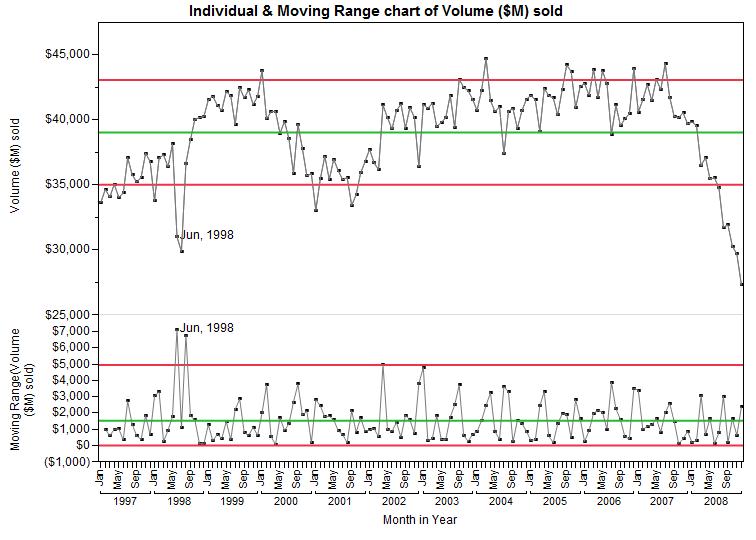 これは私の最初のブログ投稿と同じグラフですが、軸が年ごとにグループ化されている方が読みやすいです。また、新しい数式列を作成して値の順序を追加するよりも高速です。
Comments
There are no comments yet
