
In meinem ersten Blogbeitrag zum Kontrolldiagramm-Generator „ Kontrolldiagramme sind in JMP 10 ganz einfach “ habe ich auf der X-Achse eine Spalte namens „Datum“ verwendet. Als ich die Daten heruntergeladen habe, waren sie nicht als Datum vorhanden. Ich musste die Datumsspalte aus den ursprünglichen Monats- und Jahresspalten erstellen. Wenn Sie bisher mehr als eine Variable oder Spalte von Interesse auf einer Achse hatten, mussten Sie mit einer Formel ähnlich wie Char(: Monat ||“ “||: Jahr ) eine neue Variable erstellen, die die Ebenen der ursprünglichen Spalten verknüpfte. Darüber hinaus mussten Sie für die korrekte Sortierung der Achse häufig die Wertereihenfolge als Spalteneigenschaft hinzufügen und die Ebenen in der gewünschten Reihenfolge anordnen.
In der neuen Control Chart Builder-Plattform in JMP 10 können Sie diese Schritte jetzt überspringen und Variablen direkt verschachteln. Ich werde es mit denselben Daten versuchen, die ich in meinem ersten Control Chart Builder-Blogbeitrag verwendet habe.
Öffnen Sie
Cars Sold.jmp , das Sie vom JMP File Exchange herunterladen können
Wählen Sie im Menü Analysieren den Eintrag Qualität und Prozess->Kontrollkarten-Generator.
Ziehen Sie das verkaufte Volumen (Mio. USD) in den Y-Achsenbereich des Diagramms.
Ziehen Sie „Jahr“ in den X-Achsenbereich des Diagramms.
Ziehen Sie Monat in den Bereich der X-Achse des Diagramms, aber legen Sie ihn
noch nicht ab.
Wenn Sie die neue Variable in die Drop-Zone unterhalb der X-Achse verschieben, wird die neue Variable auf der äußersten Verschachtelungsebene außerhalb der aktuellen Variable eingefügt. Sie können die blaue Drop-Zone unterhalb der Achse und den Hinweis sehen, der anzeigt, wie das neue Diagramm aussehen wird. (Siehe Abbildung 1.)
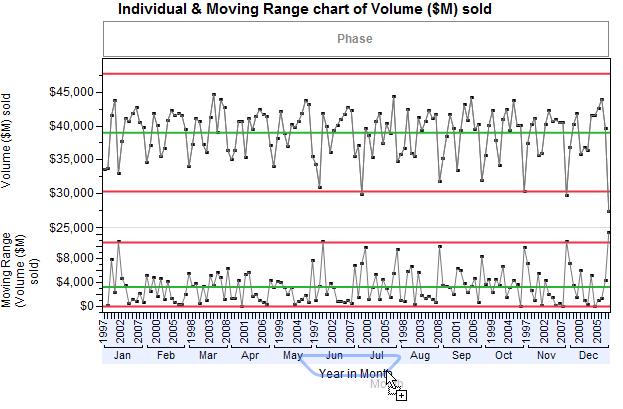
Das Aufzeichnen des Jahres innerhalb des Monats ergibt keinen Sinn. Daher müssen wir den Monat, während wir ihn weiterhin mit der Maus ziehen, nach oben an eine andere Ablageposition verschieben.
Wenn Sie die neue Variable in der Drop-Zone über der X-Achse verschieben, werden die Ebenen der neuen Variable innerhalb der aktuellen Variable auf der innersten Verschachtelungsebene verschachtelt. Sie sehen erneut die Drop-Zone, aber dieses Mal befindet sie sich über der Achse im unteren Teil des Diagramms.
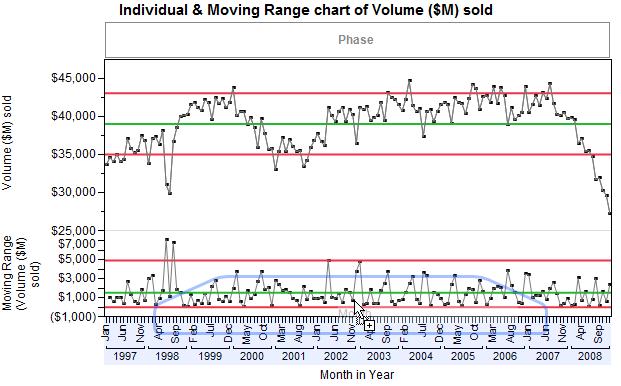
Die Ergebnisse sehen in der Hinweisanzeige gut aus, also lassen Sie uns „Monat“ in das Diagramm einfügen.
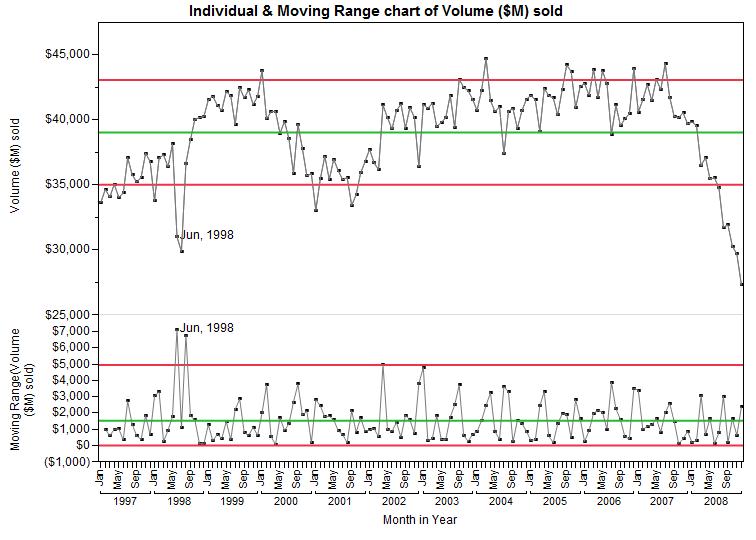 Obwohl es sich um dasselbe Diagramm wie in meinem ersten Blogbeitrag handelt, ist die nach Jahren gruppierte Achse für mich viel übersichtlicher zu lesen. Außerdem ist es schneller, als eine neue Formelspalte zu erstellen und eine Wertesortierung hinzuzufügen.
