30117_zh-CN
在控制图生成器中嵌套变量
在我的第一篇“控制图生成器”博客文章“ JMP 10 中的控制图很简单”中,我在 X 轴上使用了名为“日期”的列。当我下载数据时,它并没有以日期的形式到达;我必须从原始的月份和年份列创建日期列。传统上,当轴上有多个感兴趣的变量或列时,您需要使用类似于 Char(: Month ||“ “||: Year ) 的公式创建一个新变量 - 该公式连接了原始变量的级别列。此外,为了使轴正确排序,您通常需要添加值排序作为列属性,并将级别排列为所需的顺序。
打开
Cars Sold.jmp ,您可以从 JMP File Exchange 下载该文件
从“分析”菜单中,选择“质量和过程”->“控制图生成器”
图表 Y 轴区域的拖动交易量 ($M)
将 Year 拖至图表的 X 轴区域
将“月份”拖到图表的 X 轴区域,
但不要放下
当您将新变量移至 X 轴下方的放置区域时,新变量将插入到当前变量外部的最外层嵌套级别。您可以看到轴下方的蓝色放置区域以及显示新图表外观的提示。 (见图 1。)
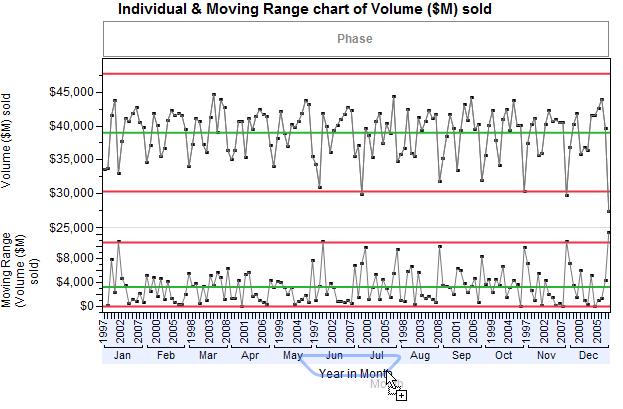
在月份中绘制年份没有意义,因此在仍然用鼠标拖动月份的同时,我们需要将月份移动到不同的放置位置。
当您将新变量移至 X轴上方的放置区域时,新变量的级别将嵌套在当前变量的最内层嵌套级别中。您再次看到拖放区域,但这次它位于图表下部内的轴上方。
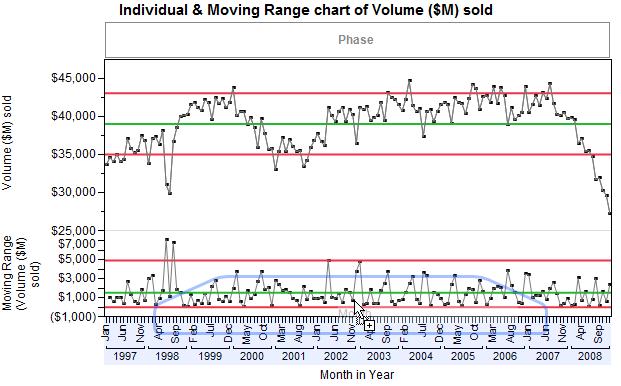
结果在提示显示中看起来不错,所以让我们将月份放入图表中。
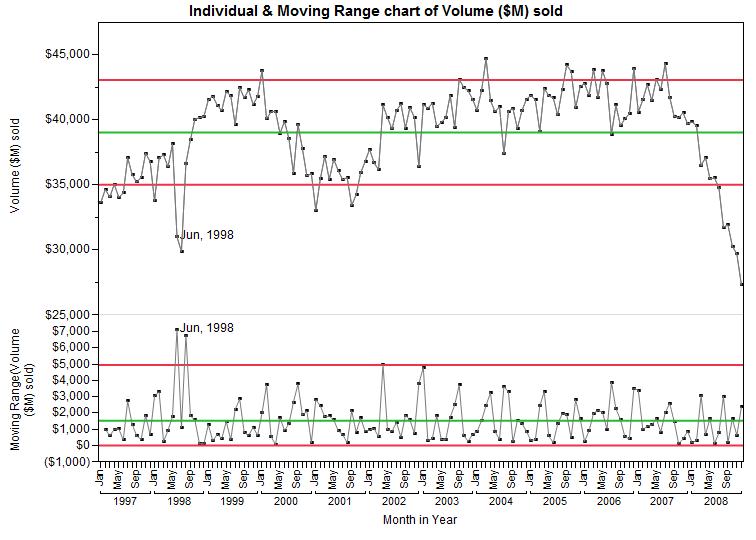 虽然它与我的第一篇博客文章是同一张图表,但看到按年份分组的轴对我来说读起来更清晰。另外,它比创建新的公式列和添加值排序更快。
Comments
There are no comments yet
