Estas actividades prácticas le permiten practicar la creación de gráficos en JMP utilizando Graph Builder.Esta publicación contiene las actividades prácticas de Graph Builder, los datos y un archivo PDF de estas soluciones en inglés.
Nivel 1
1. Abra la tabla de datos de Turismo de Australin y cree el siguiente gráfico.

a) Abra Australian Tourism.jmp.
b) Seleccionar Grafico > Generador de gráficos .
c) Seleccionar Ingresos ($'000) , luego arrástrelo a la zona Y.

d) Seleccionar Tasa de ocupación de camas (%) , luego arrástrelo a la zona Y debajo Ganancia .

e) Seleccionar Duración media de la estancia (días) , luego arrástrelo a la zona Y debajo Tasa de ocupación de camas .

f) Seleccionar Fecha y arrástrelo a la zona X.

g) Elimine la curva suave haciendo clic en el segundo botón de la izquierda en la barra Elementos.

h) Mantenga presionada la tecla Mayús y haga clic en el elemento Línea en la barra Elementos.


Tenga en cuenta que si cambia al elemento Línea sin conservar el elemento Puntos, es posible que la Leyenda no muestre los Puntos. Puede recuperar los puntos en la leyenda haciendo clic en el triángulo rojo junto a Graph Builder, seleccionando Configuración de leyenda y luego seleccionando las casillas de verificación junto a los puntos.
i) Haga clic con el botón derecho en el elemento de la leyenda para Ingresos, seleccione Marcador y, a continuación, seleccione el marcador de diamante abierto.
j) Haga clic con el botón derecho en el elemento de leyenda para Ocupación de camas, seleccione Marcador y, a continuación, seleccione el marcador de círculo abierto.
k) Haga clic con el botón derecho en el elemento de la leyenda para Duración media de la estancia, seleccione Marcador y, a continuación, seleccione el marcador cuadrado abierto.

m) Haga clic Hecho .
m) Haga clic en el título del gráfico y entre en Tendencias turísticas.
n) Haga clic en el triángulo rojo junto a Generador de gráficos y seleccione Espectáculo > Leyenda .

2. Abra la tabla de datos de respuesta a la dosis y cree el siguiente gráfico.

a) Abierto Respuesta a la dosis.jmp .
b) Seleccionar Grafico > Generador de gráficos .
c) Arrastre Dosis a la zona X.
d) Arrastre Paciente 1 a la zona Y.
e) Arrastre Paciente 2 , Paciente 3 , Paciente 4 , y Paciente 5 a la zona Y, cayendo justo dentro del eje para agregar las variables.

f) Elimine la curva suave haciendo clic en el elemento Suavizar en la barra Elementos.
g) Mantenga presionada la tecla Mayús y haga clic en el elemento Línea en la barra Elementos.

Tenga en cuenta que si cambia al elemento Línea sin mantener el elemento Puntos, es posible que la Leyenda no muestre los Puntos, por lo que los siguientes pasos son innecesarios.
h) Haga clic Hecho .
i) Haga clic en el título e ingrese PA diastólica vs dosis .
j) Haga clic en la etiqueta del eje Y e ingrese PA diastólica .
k) Haga clic en el triángulo rojo junto a Generador de gráficos y seleccione Configuración de leyenda .
l) Anule la selección de las primeras cinco casillas de verificación.

m) Haga clic DE ACUERDO .

Una solución alternativa es apilar primero los datos y luego usar la nueva columna Paciente en la función Superposición.
a) Vuelva a la tabla de datos de respuesta a la dosis.
b) Seleccionar Mesas > Pila .
c) Seleccionar Paciente 1 a través de Paciente 5 , luego haga clic Apilar columnas .
d) En Nombre de la tabla de salida , ingresar Respuesta a la dosis apilada .
e) En Columna de datos apilados , ingresar PA diastólica .
f) en Columna de etiqueta de origen , ingresar Paciente .

g) Haga clic DE ACUERDO .
h) Seleccionar Grafico > Generador de gráficos .
yo) arrastrar PA diastólica a la zona Y.
j) Arrastrar Dosis a la zona X.
k) Arrastre Paciente a la zona de superposición.
l) Retire el Suavizador y agregue el elemento Línea como antes.
m) Haga clic Hecho .
n) Cambie la configuración de la leyenda como antes.

3. Abra la tabla de datos Car Physical Data y cree el siguiente gráfico.

a) Abierto Datos físicos del automóvil.jmp .
b) Seleccionar Grafico > Generador de gráficos .
c) Arrastre Tamaño del tanque de gasolina al papel Y.
d) Haga clic en el elemento del gráfico de caja en la barra Elementos.

e) Arrastre Tipo al papel X.
f) arrastrar País hacia Cubrir role.
g) Haga clic Hecho .

4. Abra la tabla de datos Ventas por trimestre y cree el siguiente gráfico.

a) Abierto Ventas por Trimestre.jmp .
b) Seleccionar Grafico > Generador de gráficos .
c) Arrastre Año al eje X.
d) Arrastre Cuarto justo dentro del eje X, para anidar Trimestre dentro de Año.

e) Arrastre Ventas mínimas , Ventas medianas , y Ventas máximas a la zona Y.

f) Haga clic en el elemento Barra en la barra Elementos.

g) En el Panel de control, haga clic en el menú desplegable junto a Estilo de barra y seleccione Intervalo .

h) Abra el esquema Variables, seleccione Ventas medianas y luego haga clic en la flecha hacia abajo.

Tenga en cuenta que hay otras formas de arrastrar variables a las zonas para obtener el mismo gráfico.
yo) Haga clic Hecho .
j) Haga clic en el título del gráfico e ingrese Ventas por Trimestre .
k) Haga clic en la etiqueta del eje Y e ingrese Ventas ($1000) .
l) Haga clic en el triángulo rojo junto a Generador de gráficos y seleccione Configuración de leyenda .
m) Haga doble clic Ventas mínimas…Ventas máximas y entrar Rango .
n) Haga doble clic Ventas medianas y entrar Mediana .

o) Haga clic DE ACUERDO .

Nivel 2
5. Abra la tabla de datos de la encuesta Likert. Examine las columnas, observe especialmente las columnas de fórmula, luego cree el siguiente gráfico.

a) Abierto Encuesta Likert.jmp .
La primera columna representa el número de la pregunta. Las siguientes seis columnas representan el número de personas que respondieron a la pregunta. Las últimas cuatro columnas se utilizan para construir el gráfico. Fueron creados usando fórmulas en las columnas originales para construir el gráfico. Observe la escala del eje X y cómo los valores totalmente en desacuerdo y en desacuerdo deben ser negativos. También tenga en cuenta que las columnas -neutral y +neutral se utilizarán para forzar que la barra neutral gris se centre en cero.
b) Seleccionar Grafico > Generador de gráficos .
c) Arrastre pregunta a la zona Y.
d) Haga clic derecho en el eje Y y seleccione Configuración del eje .
e) Comprobar el Orden inverso caja.

f) Haga clic DE ACUERDO .

g) Seleccionar aceptar a través de +neutro , luego arrastre esas seis columnas a la zona X.

h) Seleccione el elemento de la barra en la barra Elementos.


i) En el panel de control, haga clic en el menú desplegable junto a Estilo de barra y seleccione apilado .

j) En el panel de control, abra la Variables describir.
k) Seleccionar -neutral y haga clic en la flecha hacia arriba cuatro veces.

l) Repetir el paso anterior para ordenar adecuadamente las variables X: -neutral , -discrepar , -muy en desacuerdo , +neutro , aceptar , Totalmente de acuerdo .

m) Haga clic derecho -neutral en la Leyenda y seleccione Color de relleno y, a continuación, seleccione un gris claro.
n) Haga clic derecho -discrepar en la Leyenda y seleccione Color de relleno y, a continuación, seleccione un rojo claro.
o) Haga clic con el botón derecho -muy en desacuerdo en la Leyenda y seleccione Color de relleno y, a continuación, seleccione un rojo oscuro.
p) Haga clic derecho +neutro en la Leyenda y seleccione Color de relleno , luego seleccione el mismo gris claro.
q) Haga clic derecho aceptar en la Leyenda y seleccione Color de relleno y, a continuación, seleccione un verde claro.
r) Haga clic derecho Totalmente de acuerdo en la Leyenda y seleccione Color de relleno y, a continuación, seleccione un verde oscuro.

s) Haga clic en el triángulo rojo junto a Generador de gráficos y seleccione Configuración de leyenda .

t) Seleccionar -muy en desacuerdo , luego haga clic en la flecha hacia arriba dos veces.
u) Seleccionar -discrepar , luego haga clic en la flecha hacia arriba una vez.

v) Deseleccione la -neutral caja.
w) Haga doble clic -muy en desacuerdo y entrar muy en desacuerdo .
x) Haga doble clic -discrepar y entrar discrepar .
y) Haga doble clic +neutro y entrar neutral .

z) Haga clic en DE ACUERDO .
aa) Haga clic en el triángulo rojo junto a Generador de gráficos y seleccione Posición de la leyenda > Abajo .
bb) Haga clic en Hecho .
cc) Seleccione el título del gráfico e ingrese Respuestas de la encuesta .
dd) Seleccione el título del eje X y presione la tecla de retroceso para eliminarlo.

6. La tabla de datos de resultados del DOE contiene datos de un experimento diseñado. Se realizó un factorial completo (todas las combinaciones) de los factores X1, X2, X3 y se registró la respuesta Y para cada combinación de tratamiento.
Una gráfica de efectos principales muestra el valor promedio de la respuesta en cada nivel de los factores. Una gráfica de interacción de dos factores muestra el valor promedio de la respuesta en cada nivel de dos de los factores.
Cree gráficos para mostrar los efectos principales y los efectos de interacción de dos factores.
a) Abierto Resultados DOE.jmp .
b) Seleccionar Grafico > Generador de gráficos .
c) Arrastre Y a la zona Y.
d) Arrastre X1 a la zona X

e) Arrastre X2 a la zona X, a la derecha de X1 .

f) arrastrar X3 a la zona X a la derecha de X2 .

g) Bajo Puntos[X1] , haga clic en el menú desplegable junto a Estadística de resumen y seleccione Significar .
h) Repita para Puntos[X2] y Puntos[X3] .
i) Mantenga presionada la tecla Mayús y seleccione el elemento Línea de la barra Elementos.

j) Haga clic en Hecho .
k) Haga clic en el título del gráfico e ingrese Gráfico de efectos principales .
l) Haga clic en el triángulo rojo junto a Generador de gráficos y seleccione Espectáculo > Leyenda .

X1 tiene el mayor efecto principal. ¿El efecto de X1 depende del nivel de los otros dos factores? Si es así, hay un efecto de interacción.
m) Haga clic Comenzar de nuevo . (O abra una nueva ventana de Graph Builder)
n) arrastrar Y a la zona Y.
o) Arrastre X2 a la zona X.
p) Arrastre X1 a la zona de superposición.

q) En el panel de control, haga clic en el menú desplegable junto a Estadística de resumen y seleccione Significar .
r) Mantenga presionada la tecla Shift, luego seleccione el elemento Línea de la barra Elementos.

La gráfica muestra que el efecto de X2 depende del valor de X1 porque las líneas no son paralelas. (Puede probar esta hipótesis utilizando el script Model en la tabla de datos).
Puede ser instructivo ver el gráfico de interacción con X1 en el eje X y X2 en el rol Superposición.
s) Haga clic derecho en el eje X y seleccione Intercambio > X1 .

La interacción nuevamente se puede ver claramente. A menudo, uno de estos dos puntos de vista ofrece una interpretación más clara del efecto de interacción. Depende de usted decidir cómo mostrar mejor los efectos.
Tenga en cuenta que la plataforma Ajustar mínimos cuadrados genera automáticamente gráficas de interacción, incluidas gráficas estáticas como estas y gráficas interactivas utilizando Profiler.
Puede utilizar los mismos pasos para crear gráficos de interacción para X1-X3 y X2-X3. Esos pasos no se muestran aquí, pero los gráficos se muestran a continuación. También se incluye un gráfico que muestra las 24 observaciones usando los roles del Grupo X y el Grupo Y.
Al crear estos gráficos para una presentación, asegúrese de hacer clic en el botón Listo, asigne un título descriptivo al gráfico y tal vez cambie los colores, los marcadores y la leyenda para mayor claridad en la publicación.


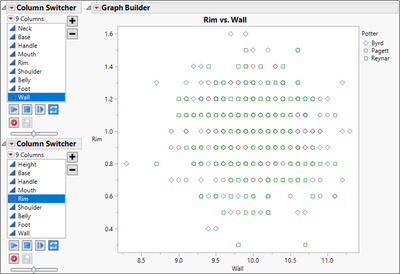
7. La tabla de datos de Potter contiene medidas tomadas en diferentes ejemplos de jarras de cerámica de tres alfareros diferentes. Use Graph Builder para hacer un diagrama de dispersión de dos de las variables continuas, luego cambie las columnas para encontrar relaciones que varían según el alfarero.
a) Abierto Cerámica.jmp .
b) Seleccionar Grafico > Generador de gráficos .
c) Arrastre Altura a la zona de colocación Y.
d) Arrastre Cuello a la zona de descenso X.

e) Arrastre Alfarero a la zona de superposición.
f) Haga clic en el icono de suavizado en la barra Elementos.

g) Haga clic Hecho .
h) Haga clic derecho en Byrd en la Leyenda y seleccione Marcador y, a continuación, seleccione el marcador de diamante abierto.
i) Haga clic derecho en Pagett en la Leyenda y seleccione Marcador y, a continuación, seleccione el marcador de círculo abierto.
j) Haga clic derecho en Reynar en la Leyenda y seleccione Marcador y, a continuación, seleccione el marcador cuadrado abierto.

k) Haga clic en el triángulo rojo junto a Generador de gráficos y seleccione Rehacer > Conmutador de columna .
l) En el cuadro Seleccionar columnas de reemplazo, seleccione todas las columnas.

m) Haga clic DE ACUERDO .
n) Nuevamente, haga clic en el triángulo rojo junto a Generador de gráficos y seleccione Rehacer > Conmutador de columna .
o) En el cuadro Seleccionar columnas de reemplazo, seleccione todas las columnas.

p) Haga clic DE ACUERDO .

Estas variables muestran separación entre Pagett y los otros dos alfareros. Examine otras variables para ver dónde hay más o menos separación. Algunos ejemplos se muestran a continuación.