通過這些實踐活動,您可以練習使用圖形生成器在 JMP 中構建圖形。這個帖子包含圖形生成器實踐活動、數據以及這些解決方案的英文 PDF 文件。
1級
1. 打開澳大利亞旅遊數據表並創建以下圖表。

a) 打開澳大利亞旅遊局.jmp。
b) 選擇圖形>圖形生成器。
c) 選擇收入($'000) ,然後將其拖至 Y 區域。

d) 選擇床位使用率(%) ,然後將其拖至下方的Y區域收入。

e) 選擇平均停留時間(天) ,然後將其拖至下方的Y區域床位使用率。

f) 選擇日期並將其拖至 X 區域。

g) 單擊元素欄左側第二個按鈕,刪除平滑曲線。

h) 按住 Shift 鍵並單擊元素欄上的線元素。


請注意,如果更改為線元素而不保留點元素,圖例可能不會顯示點。 您可以通過單擊圖形生成器旁邊的紅色三角形,選擇圖例設置,然後選擇點旁邊的複選框來恢復圖例中的點。
i) 右鍵單擊“收入”圖例項,選擇“標記”,然後選擇打開的菱形標記。
j) 右鍵單擊“床位佔用”的圖例項,選擇“標記”,然後選擇空心圓形標記。
k) 右鍵單擊“平均停留時間”的圖例項,選擇“標記”,然後選擇空心方形標記。

l) 單擊完畢。
m) 單擊圖表標題並輸入旅遊趨勢。
n) 單擊旁邊的紅色三角形圖形生成器並選擇展示>傳奇。

2. 打開劑量響應數據表並創建以下圖表。

a) 打開劑量反應.jmp 。
b) 選擇圖形>圖形生成器。
c) 拖動劑量到X區。
d) 拖動病人1到Y區。
e) 拖動病人2 ,病人3 ,病人4 , 和病人5到 Y 區域,放在軸內部以添加變量。

f) 通過單擊“元素”欄中的“平滑器”元素來刪除平滑曲線。
g) 按住 Shift 鍵並單擊元素欄中的線元素。

請注意,如果更改為 Line 元素而不保留 Points 元素,圖例可能不會顯示 Points,因此不需要執行後續步驟。
h) 單擊完畢。
i) 單擊標題並輸入舒張壓與劑量。
j) 單擊 Y 軸標籤並輸入舒張壓。
k) 單擊旁邊的紅色三角形圖形生成器並選擇圖例設置。
l) 取消選擇前五個複選框。

m) 單擊好的。

另一種解決方案是首先堆疊數據,然後在覆蓋角色中使用新的患者列。
a) 返回劑量響應數據表。
b) 選擇表格>堆。
c) 選擇病人1通過病人5 ,然後單擊堆棧列。
d) 在輸出表名, 進入劑量反應疊加。
e) 在堆疊數據列, 進入舒張壓。
f) 在源標籤列, 進入病人。

g) 單擊好的。
h) 選擇圖形>圖形生成器。
i) 拖動舒張壓到Y區。
j) 拖動劑量到X區。
k) 拖動病人到覆蓋區域。
l) 刪除平滑器並像以前一樣添加線條元素。
m) 單擊完畢。
n) 像以前一樣更改圖例設置。

3. 打開 Car Physical Data 數據表並創建以下圖表。

a) 打開汽車物理數據.jmp 。
b) 選擇圖形>圖形生成器。
c) 拖動氣罐尺寸到 Y 角色。
d) 單擊元素欄上的箱線圖元素。

e) 拖動類型到X角色。
f) 拖動國家到覆蓋角色。
g) 單擊完畢。

4. 打開 Sales by Quarter 數據表並創建以下圖表。

a) 打開按季度劃分的銷售額.jmp 。
b) 選擇圖形>圖形生成器。
c) 拖動年到 X 軸。
d) 拖動四分之一到 X 軸內部,將季度嵌套在年份中。

e) 拖動最低銷售額,銷售額中位數, 和最大銷售額到Y區。

f) 單擊元素欄上的欄元素。

g) 在控制面板中,單擊旁邊的下拉菜單酒吧風格並選擇間隔。

h) 打開變量大綱,選擇銷售額中位數,然後單擊向下箭頭。

請注意,還有其他方法可以將變量拖動到區域以獲得相同的圖表。
我)點擊完畢。
j) 單擊圖表標題並輸入按季度銷售。
k) 單擊 Y 軸標籤並輸入銷售額(1000 美元) 。
l) 單擊旁邊的紅色三角形圖形生成器並選擇圖例設置。
m) 雙擊最小銷售額…最大銷售額並輸入範圍。
n) 雙擊銷售額中位數並輸入中位數。

o) 單擊好的。

2級
5. 打開李克特調查數據表。 檢查列,特別注意公式列,然後創建下圖。

a) 打開李克特調查.jmp 。
第一列代表問題編號。 接下來的六列代表問題的受訪者數量。 最後四列用於構建圖表。 它們是使用原始列上的公式創建的,以構建圖表。 請注意 X 軸的刻度以及強烈不同意和不同意值需要為負值。 另請注意,-neutral 和 +neutral 列將用於強制灰色中性條以零為中心。
b) 選擇圖形>圖形生成器。
c) 拖動問題到Y區。
d) 右鍵單擊 Y 軸並選擇軸設置。
e) 檢查相反的順序盒子。

f) 單擊好的。

g) 選擇同意通過+中性,然後將這六列拖至 X 區域。

h) 選擇元素欄上的欄元素。


i) 在控制面板中,單擊旁邊的下拉菜單酒吧風格並選擇堆疊式。

j) 在控制面板中,打開變量大綱。
k) 選擇-中性的然後單擊向上箭頭四次。

l) 重複上一步,對 X 變量進行適當的排序: -中性的, -不同意, -強烈反對, +中性,同意,非常同意。

m) 右鍵單擊-中性的在圖例中並選擇填色,然後選擇淺灰色。
n) 右鍵單擊-不同意在圖例中並選擇填色,然後選擇淺紅色。
o) 右鍵單擊-強烈反對在圖例中並選擇填色,然後選擇深紅色。
p) 右鍵單擊+中性在圖例中並選擇填色,然後選擇相同的淺灰色。
q) 右鍵單擊同意在圖例中並選擇填色,然後選擇淺綠色。
r) 右鍵單擊非常同意在圖例中並選擇填色,然後選擇深綠色。

s) 單擊旁邊的紅色三角形圖形生成器並選擇圖例設置。

t) 選擇-強烈反對,然後單擊向上箭頭兩次。
u) 選擇-不同意,然後單擊向上箭頭一次。

v) 取消選擇-中性的複選框。
w) 雙擊-強烈反對並輸入強烈反對。
x) 雙擊-不同意並輸入不同意。
y) 雙擊+中性並輸入中性的。

z) 單擊好的。
aa) 單擊旁邊的紅色三角形圖形生成器並選擇圖例位置>底部。
bb) 單擊完畢。
cc) 選擇圖表標題並輸入調查回复。
dd) 選擇 X 軸標題並按退格鍵將其刪除。

6. DOE 結果數據表包含來自設計實驗的數據。 進行因子 X1、X2、X3 的完整析因(所有組合),並記錄每個治療組合的響應 Y。
主效應圖顯示每個因素水平的響應平均值。 雙因素交互作用圖顯示兩個因素每個水平的響應平均值。
創建圖表來顯示主效應和二因素交互效應。
a) 打開DOE 結果.jmp 。
b) 選擇圖形>圖形生成器。
c) 拖動是到Y區。
d) 拖動X1到X區

e) 拖動X2到 X 區域,右側X1 。

f) 拖動X3到右側的 X 區域X2 。

g) 下積分[X1] ,單擊旁邊的下拉菜單統計匯總並選擇意思是。
h) 重複點數[X2]和積分[X3] 。
i) 按住 Shift 鍵並從元素欄中選擇線條元素。

j) 單擊完畢。
k) 單擊圖表標題並輸入主效應圖。
l) 單擊旁邊的紅色三角形圖形生成器並選擇展示>傳奇。

X1具有最大的主效應。 有沒有效果X1取決於其他兩個因素的水平? 如果是這樣,就存在交互作用。
m) 單擊重來。 (或打開一個新的圖形生成器窗口)
n) 拖動是到Y區。
o) 拖動X2到X區。
p) 拖動X1到覆蓋區域。

q) 在控制面板中,單擊旁邊的下拉菜單統計匯總並選擇意思是。
r) 按住 Shift 鍵,然後從元素欄中選擇線條元素。

該圖顯示,X2 的效果取決於 X1 的值,因為線條不平行。 (您可以使用數據表中的模型腳本來測試該假設。)
查看 X1 位於 X 軸、X2 位於疊加角色中的交互圖可能會很有啟發。
s) 右鍵單擊 X 軸並選擇交換> X1 。

再次可以清楚地看到交互作用。 通常這兩種觀點之一可以對交互效應提供更清晰的解釋。 由您決定如何最好地顯示效果。
請注意,“擬合最小二乘”平台會自動生成交互圖,包括此類靜態圖和使用刻畫器的交互圖。
您可以使用相同的步驟創建 X1-X3 和 X2-X3 的交互作用圖。 這些步驟此處未顯示,但圖表如下所示。 還包括一個圖表,顯示使用 X 組和 Y 組角色的所有 24 個觀察結果。
在為演示文稿構建這些圖表時,請務必單擊“完成”按鈕,為圖表提供描述性標題,並可能更改顏色、標記和圖例,以便在發佈時清晰可見。


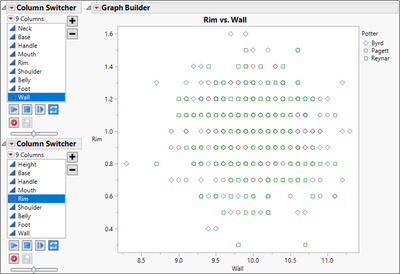
7. 陶藝家數據表包含對來自三個不同陶藝家的陶罐的不同示例進行的測量。 使用圖形生成器製作兩個連續變量的散點圖,然後切換列以查找因陶藝師而異的關係。
a) 打開陶器.jmp 。
b) 選擇圖形>圖形生成器。
c) 拖動高度到 Y 放置區。
d) 拖動脖子到 X 放置區。

e) 拖動波特到覆蓋區域。
f) 單擊元素欄中的平滑圖標。

g) 單擊完畢。
h) 右鍵單擊圖例中的 Byrd 並選擇標記,然後選擇打開的菱形標記。
i) 右鍵單擊圖例中的 Pagett,然後選擇標記,然後選擇空心圓圈標記。
j) 右鍵單擊圖例中的 Reynar,然後選擇標記,然後選擇空心方形標記。

k) 單擊旁邊的紅色三角形圖形生成器並選擇重做>列切換器。
l) 在“選擇替換列”框中,選擇所有列。

m) 單擊好的。
n) 再次單擊旁邊的紅色三角形圖形生成器並選擇重做>列切換器。
o) 在“選擇替換列”框中,選擇所有列。

p) 單擊好的。

這些變量表明佩吉特和其他兩個陶藝家之間的分離。 檢查其他變量,看看哪裡存在或多或少的分離。 下面顯示了一些示例。