Queste attività pratiche ti consentono di esercitarti nella creazione di grafici in JMP utilizzando Graph Builder.Questo post contiene le attività pratiche di Graph Builder, i dati e un file PDF di queste soluzioni in inglese.
Livello 1
1. Apri la tabella dei dati di Australin Tourism e crea il seguente grafico.

a) Aprire Australian Tourism.jmp.
b) Selezionare Grafico > Costruttore di grafici .
c) Selezionare Entrate ($'000) , quindi trascinalo nella zona Y.

d) Selezionare Tasso di occupazione dei posti letto (%) , quindi trascinalo nella zona Y sottostante Reddito .

e) Selezionare Durata media del soggiorno (giorni) , quindi trascinalo nella zona Y sottostante Tasso di occupazione dei posti letto .

f) Selezionare Data e trascinalo nella zona X.

g) Rimuovere la curva uniforme facendo clic sul secondo pulsante da sinistra nella barra degli elementi.

h) Tenere premuto il tasto Maiusc e fare clic sull'elemento Linea nella barra Elementi.


Si noti che se si passa all'elemento Linea senza mantenere l'elemento Punti, la legenda potrebbe non mostrare i punti. Puoi riportare i punti nella legenda facendo clic sul triangolo rosso accanto a Graph Builder, selezionando Impostazioni legenda, quindi selezionando le caselle di controllo accanto ai punti.
i) Fare clic con il pulsante destro del mouse sull'elemento della legenda per Entrate, selezionare Indicatore, quindi selezionare l'indicatore a diamante aperto.
j) Fare clic con il pulsante destro del mouse sull'elemento della legenda per Occupazione letto, selezionare Indicatore, quindi selezionare l'indicatore del cerchio aperto.
k) Fare clic con il pulsante destro del mouse sull'elemento della legenda Durata media del soggiorno, selezionare Indicatore, quindi selezionare l'indicatore quadrato aperto.

l) Fare clic Fatto .
m) Fare clic sul titolo del grafico e accedere a Tourism Trends.
n) Fare clic sul triangolo rosso accanto a Costruttore di grafici e seleziona Spettacolo > Leggenda .

2. Aprire la tabella dati Dose risposta e creare il grafico seguente.

a) Aperto Risposta dose.jmp .
b) Selezionare Grafico > Costruttore di grafici .
c) Trascinare Dose alla zona X.
d) Trascinare Paziente 1 alla zona Y.
e) Trascinare Paziente 2 , Paziente 3 , Paziente 4 , E Paziente 5 alla zona Y, scendendo appena all'interno dell'asse per aggiungere le variabili.

f) Rimuovere la curva morbida facendo clic sull'elemento Smoother nella barra degli elementi.
g) Tenere premuto il tasto Maiusc e fare clic sull'elemento Linea nella barra Elementi.

Si noti che se si passa all'elemento Linea senza mantenere l'elemento Punti, la legenda potrebbe non mostrare i punti, quindi i passaggi successivi non sono necessari.
h) Fare clic Fatto .
i) Fare clic sul titolo e accedere PA diastolica vs. dose .
j) Fare clic sull'etichetta dell'asse Y e accedere PA diastolica .
k) Fare clic sul triangolo rosso accanto a Costruttore di grafici e seleziona Impostazioni legenda .
l) Deselezionare le prime cinque caselle di controllo.

m) Fare clic OK .

Una soluzione alternativa consiste nell'impilare prima i dati, quindi utilizzare la nuova colonna Patient nel ruolo Overlay.
a) Tornare alla tabella dei dati Dose-Risposta.
b) Selezionare Tabelle > Pila .
c) Selezionare Paziente 1 Attraverso Paziente 5 , quindi fare clic su Impila colonne .
d) Dentro Nome della tabella di output , accedere Risposta alla dose impilata .
e) Dentro Colonna dati in pila , accedere PA diastolica .
f) Dentro Colonna Etichetta sorgente , accedere Paziente .

g) Fare clic OK .
h) Selezionare Grafico > Costruttore di grafici .
i) Trascinare PA diastolica alla zona Y.
j) Trascinare Dose alla zona X.
k) Trascinare Paziente alla zona Sovrapposizione.
l) Rimuovi lo Smoother e aggiungi l'elemento Line come prima.
m) Fare clic Fatto .
n) Modificare le impostazioni della legenda come prima.

3. Apri la tabella dati Car Physical Data e crea il seguente grafico.

a) Aperto Car Physical Data.jmp .
b) Selezionare Grafico > Costruttore di grafici .
c) Trascinare Dimensioni del serbatoio del gas al ruolo Y.
d) Fare clic sull'elemento box plot nella barra Elementi.

e) Trascinare Tipo al ruolo X.
f) Trascinare Paese al Sovrapposizione ruolo.
g) Fare clic Fatto .

4. Aprire la tabella dati Vendite per trimestre e creare il grafico seguente.

a) Aperto Vendite per trimestre.jmp .
b) Selezionare Grafico > Costruttore di grafici .
c) Trascinare Anno all'asse X.
d) Trascinare Trimestre all'interno dell'asse X, per nidificare Trimestre all'interno di Anno.

e) Trascinare Vendite minime , Vendite medie , E Vendite massime alla zona Y.

f) Fare clic sull'elemento Barra nella barra Elementi.

g) Nel Pannello di controllo, fare clic sull'elenco a discesa accanto a Stile barra e seleziona Intervallo .

h) Aprire la struttura delle variabili, selezionare Vendite medie , quindi fai clic sulla freccia rivolta verso il basso.

Si noti che esistono altri modi per trascinare le variabili nelle zone per ottenere lo stesso grafico.
i) Fare clic Fatto .
j) Fare clic sul titolo del grafico ed entrare Vendite per trimestre .
k) Fare clic sull'etichetta dell'asse Y e accedere Vendite ($ 1000) .
l) Fare clic sul triangolo rosso accanto a Costruttore di grafici e seleziona Impostazioni legenda .
m) Fare doppio clic Vendite minime... Vendite massime ed entra Allineare .
n) Fare doppio clic Vendite medie ed entra Mediano .

o) Fare clic OK .

Livello 2
5. Apri la tabella dei dati del sondaggio Likert. Esamina le colonne, in particolare nota le colonne della formula, quindi crea il seguente grafico.

a) Aperto Likert Survey.jmp .
La prima colonna rappresenta il numero della domanda. Le sei colonne successive rappresentano il numero di intervistati alla domanda. Le ultime quattro colonne vengono utilizzate per costruire il grafico. Sono stati creati utilizzando formule sulle colonne originali per costruire il grafico. Notare la scala dell'asse X e come i valori fortemente in disaccordo e in disaccordo devono essere negativi. Si noti inoltre che le colonne -neutral e +neutral verranno utilizzate per forzare il centraggio della barra neutra grigia su zero.
b) Selezionare Grafico > Costruttore di grafici .
c) Trascinare domanda alla zona Y.
d) Fare clic con il pulsante destro del mouse sull'asse Y e selezionare Impostazioni dell'asse .
e) Controllare il Ordine inverso scatola.

f) Fare clic OK .

g) Selezionare Essere d'accordo Attraverso +neutro , quindi trascina le sei colonne nella zona X.

h) Selezionare l'elemento della barra nella barra degli elementi.


i) Nel pannello di controllo, fare clic sul menu a discesa accanto a Stile barra e seleziona Impilato .

j) Nel pannello di controllo, aprire il file Variabili contorno.
m) Selezionare -neutro e fai clic sulla freccia su quattro volte.

l) Ripetere il passaggio precedente per ordinare le variabili X in modo appropriato: -neutro , -disaccordo , - fortemente in disaccordo , +neutro , Essere d'accordo , fortemente d'accordo .

m) Fare clic con il pulsante destro del mouse -neutro nella legenda e selezionare Colore di riempimento , quindi seleziona un grigio chiaro.
n) Fare clic con il pulsante destro del mouse -disaccordo nella legenda e selezionare Colore di riempimento , quindi seleziona un rosso chiaro.
o) Fare clic con il pulsante destro del mouse - fortemente in disaccordo nella legenda e selezionare Colore di riempimento , quindi seleziona un rosso scuro.
p) Fare clic con il pulsante destro del mouse +neutro nella legenda e selezionare Colore di riempimento , quindi selezionare lo stesso grigio chiaro.
q) Fare clic con il pulsante destro del mouse Essere d'accordo nella legenda e selezionare Colore di riempimento , quindi seleziona un verde chiaro.
r) Fare clic con il pulsante destro del mouse fortemente d'accordo nella legenda e selezionare Colore di riempimento , quindi seleziona un verde scuro.

s) Fare clic sul triangolo rosso accanto a Costruttore di grafici e seleziona Impostazioni legenda .

t) Selezionare - fortemente in disaccordo , quindi fai clic due volte sulla freccia rivolta verso l'alto.
u) Selezionare -disaccordo , quindi fai clic una volta sulla freccia rivolta verso l'alto.

v) Deselezionare il -neutro casella di controllo.
w) Fare doppio clic - fortemente in disaccordo ed entra fortemente in disaccordo .
x) Fare doppio clic -disaccordo ed entra disaccordo .
y) Fare doppio clic +neutro ed entra neutro .

z) Fare clic OK .
aa) Fare clic sul triangolo rosso accanto a Costruttore di grafici e seleziona Posizione della leggenda > Metter il fondo a .
bb) Fare clic Fatto .
cc) Selezionare il titolo del grafico ed entrare Risposte al sondaggio .
dd) Seleziona il titolo dell'asse X e premi il backspace per rimuoverlo.

6. La tabella dei dati dei risultati DOE contiene i dati di un esperimento progettato. È stato eseguito un fattoriale completo (tutte le combinazioni) dei fattori X1, X2, X3 ed è stata registrata la risposta Y per ciascuna combinazione di trattamento.
Un grafico degli effetti principali mostra il valore medio della risposta a ciascun livello dei fattori. Un grafico di interazione a due fattori mostra il valore medio della risposta a ciascun livello di due dei fattori.
Crea grafici per mostrare gli effetti principali e gli effetti di interazione a due fattori.
a) Aperto Risultati DOE.jmp .
b) Selezionare Grafico > Costruttore di grafici .
c) Trascinare Y alla zona Y.
d) Trascinare X1 alla zona X

e) Trascinare X2 alla zona X, a destra di X1 .

f) Trascinare X3 alla zona X a destra di X2 .

g) Sotto Punti[X1] , fai clic sul menu a discesa accanto a Statistica riassuntiva e seleziona Significare .
h) Ripetere per Punti[X2] E Punti[X3] .
i) Tenere premuto il tasto Maiusc e selezionare l'elemento Linea dalla barra Elementi.

j) Fare clic Fatto .
k) Fare clic sul titolo del grafico ed entrare Trama degli effetti principali .
l) Fare clic sul triangolo rosso accanto a Costruttore di grafici e seleziona Spettacolo > Leggenda .

X1 ha il più grande effetto principale. Fa l'effetto di X1 dipendono dal livello degli altri due fattori? Se è così, c'è un effetto di interazione.
m) Fare clic Ricominciare . (Oppure apri una nuova finestra di Costruttore di grafici)
n) Trascinare Y alla zona Y.
o) Trascinare X2 alla zona X.
p) Trascinare X1 alla zona Sovrapposizione.

q) Nel pannello di controllo, fare clic sul menu a discesa accanto a Statistica riassuntiva e seleziona Significare .
r) Tenere premuto il tasto Maiusc, quindi selezionare l'elemento Linea dalla barra Elementi.

Il grafico mostra che l'effetto di X2 dipende dal valore di X1 perché le rette non sono parallele. (Puoi verificare questa ipotesi utilizzando lo script Modello nella tabella dei dati.)
Può essere istruttivo visualizzare il grafico dell'interazione con X1 sull'asse X e X2 nel ruolo Overlay.
s) Fare clic con il pulsante destro del mouse sull'asse X e selezionare Scambio > X1 .

L'interazione è di nuovo chiaramente visibile. Spesso uno di questi due punti di vista offre un'interpretazione più chiara dell'effetto dell'interazione. Sta a te decidere come visualizzare al meglio gli effetti.
Si noti che la piattaforma Fit Least Squares genera automaticamente grafici di interazione, inclusi grafici statici come questi e grafici interattivi utilizzando il Profiler.
È possibile utilizzare gli stessi passaggi per creare i grafici di interazione per X1-X3 e X2-X3. Questi passaggi non sono mostrati qui, ma i grafici sono mostrati di seguito. È incluso anche un grafico che mostra tutte le 24 osservazioni utilizzando i ruoli Gruppo X e Gruppo Y.
Quando crei questi grafici per una presentazione, assicurati di fare clic sul pulsante Fine, assegna al grafico un titolo descrittivo e forse cambia i colori, i marcatori e la legenda per chiarezza nella pubblicazione.


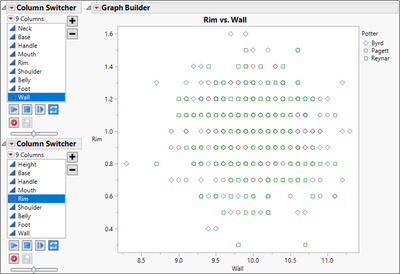
7. La tabella dei dati di Potter contiene misurazioni effettuate su diversi esempi di brocche in ceramica di tre diversi ceramisti. Usa Graph Builder per creare un grafico a dispersione di due delle variabili continue, quindi cambia colonna per trovare relazioni che variano a seconda del vasaio.
a) Aperto Pottery.jmp .
b) Selezionare Grafico > Costruttore di grafici .
c) Trascinare Altezza alla zona di rilascio Y.
d) Trascinare Collo alla zona di rilascio X.

e) Trascinare Vasaio alla zona Sovrapposizione.
f) Fare clic sull'icona più liscia nella barra degli elementi.

g) Fare clic Fatto .
h) Fare clic con il pulsante destro del mouse su Byrd nella legenda e selezionare Marcatore , quindi seleziona l'indicatore di diamante aperto.
i) Fare clic con il pulsante destro del mouse su Pagett nella legenda e selezionare Marcatore , quindi seleziona l'indicatore del cerchio aperto.
j) Fai clic con il pulsante destro del mouse su Reynar nella legenda e seleziona Marcatore , quindi seleziona l'indicatore quadrato aperto.

k) Fare clic sul triangolo rosso accanto a Costruttore di grafici e seleziona Rifare > Commutatore di colonna .
l) Nella casella Seleziona colonne sostitutive, selezionare tutte le colonne.

m) Fare clic OK .
n) Di nuovo, fare clic sul triangolo rosso accanto a Costruttore di grafici e seleziona Rifare > Commutatore di colonna .
o) Nella casella Seleziona colonne sostitutive, selezionare tutte le colonne.

p) Fare clic OK .

Queste variabili mostrano la separazione tra Pagett e gli altri due ceramisti. Esamina altre variabili per vedere dove c'è più o meno separazione. Di seguito sono riportati alcuni esempi.