Mit diesen praktischen Aktivitäten können Sie das Erstellen von Diagrammen in JMP mit Graph Builder üben.Dieser Beitrag enthält die praktischen Graph Builder-Aktivitäten, die Daten und eine PDF-Datei dieser Lösungen in englischer Sprache.
Level 1
1. Öffnen Sie die Datentabelle „Australin Tourism“ und erstellen Sie das folgende Diagramm.

a) Öffnen Sie Australian Tourism.jmp.
b) Auswählen Graph > Graph Builder .
c) Auswählen Umsatz ($'000) und ziehen Sie es dann in die Y-Zone.

d) Auswählen Bettenauslastung (%) und ziehen Sie es dann in die Y-Zone unten Einnahmen .

e) Auswählen Durchschnittliche Aufenthaltsdauer (Tage) und ziehen Sie es dann in die Y-Zone unten Bettenauslastung .

f) Auswählen Datum und ziehen Sie es in die X-Zone.

g) Entfernen Sie die glatte Kurve, indem Sie in der Elementleiste auf die zweite Schaltfläche von links klicken.

h) Halten Sie die Umschalttaste gedrückt und klicken Sie in der Elementleiste auf das Linienelement.


Beachten Sie, dass die Legende die Punkte möglicherweise nicht anzeigt, wenn Sie zum Linienelement wechseln, ohne das Punkteelement beizubehalten. Sie können die Punkte in der Legende wiederherstellen, indem Sie auf das rote Dreieck neben „Graph Builder“ klicken, „Legendeneinstellungen“ auswählen und dann die Kontrollkästchen neben den Punkten aktivieren.
i) Klicken Sie mit der rechten Maustaste auf das Legendenelement für „Umsatz“, wählen Sie „Marker“ und dann die offene Rautenmarkierung aus.
j) Klicken Sie mit der rechten Maustaste auf das Legendenelement für die Bettenbelegung, wählen Sie „Marker“ und dann den offenen Kreismarker aus.
k) Klicken Sie mit der rechten Maustaste auf das Legendenelement für „Durchschnittliche Aufenthaltsdauer“, wählen Sie „Marker“ und dann die offene quadratische Markierung aus.

l) Klicken Sie Erledigt .
m) Klicken Sie auf den Diagrammtitel und geben Sie „Tourismustrends“ ein.
n) Klicken Sie auf das rote Dreieck daneben Graph Builder und auswählen Zeigen > Legende .

2. Öffnen Sie die Dosis-Wirkungs-Datentabelle und erstellen Sie das folgende Diagramm.

a) Öffnen Dose Response.jmp .
b) Auswählen Graph > Graph Builder .
c) Ziehen Dosis zur X-Zone.
d) Ziehen Patient 1 zur Y-Zone.
e) Ziehen Patient 2 , Patient 3 , Patient 4 , Und Patient 5 in die Y-Zone und lassen Sie es direkt innerhalb der Achse fallen, um die Variablen hinzuzufügen.

f) Entfernen Sie die glatte Kurve, indem Sie in der Elementleiste auf das Element „Glätter“ klicken.
g) Halten Sie die Umschalttaste gedrückt und klicken Sie in der Elementleiste auf das Linienelement.

Beachten Sie, dass die Legende die Punkte möglicherweise nicht anzeigt, wenn Sie zum Linienelement wechseln, ohne das Punktelement beizubehalten, sodass die nächsten Schritte nicht erforderlich sind.
h) Klicken Sie Erledigt .
i) Klicken Sie auf den Titel und geben Sie ein Diastolischer Blutdruck vs. Dosis .
j) Klicken Sie auf die Beschriftung der Y-Achse und geben Sie ein Diastolischer Blutdruck .
k) Klicken Sie auf das rote Dreieck daneben Graph Builder und auswählen Legendeneinstellungen .
l) Deaktivieren Sie die ersten fünf Kontrollkästchen.

m) Klicken Sie OK .

Eine alternative Lösung besteht darin, zunächst die Daten zu stapeln und dann die neue Spalte „Patient“ in der Overlay-Rolle zu verwenden.
a) Kehren Sie zur Dosis-Wirkungs-Datentabelle zurück.
b) Auswählen Tische > Stapel .
c) Auswählen Patient 1 durch Patient 5 , dann klick Stapelspalten .
d) In Name der Ausgabetabelle , eingeben Dosis-Wirkung gestapelt .
e) In Gestapelte Datenspalte , eingeben Diastolischer Blutdruck .
f) In Spalte „Quellenbeschriftung“. , eingeben Geduldig .

g) Klicken Sie OK .
h) Auswählen Graph > Graph Builder .
i) Ziehen Diastolischer Blutdruck zur Y-Zone.
j) Ziehen Dosis zur X-Zone.
k) Ziehen Geduldig in die Overlay-Zone.
l) Entfernen Sie den Smoother und fügen Sie wie zuvor das Line-Element hinzu.
m) Klicken Sie Erledigt .
n) Ändern Sie die Legendeneinstellungen wie zuvor.

3. Öffnen Sie die Datentabelle „Car Physical Data“ und erstellen Sie das folgende Diagramm.

a) Öffnen Fahrzeugphysikalische Daten.jmp .
b) Auswählen Graph > Graph Builder .
c) Ziehen Größe des Benzintanks zur Y-Rolle.
d) Klicken Sie in der Elementleiste auf das Boxplot-Element.

e) Ziehen Typ zur X-Rolle.
f) Ziehen Land zum Überlagerung Rolle.
g) Klicken Sie Erledigt .

4. Öffnen Sie die Datentabelle „Umsätze nach Quartal“ und erstellen Sie das folgende Diagramm.

a) Öffnen Verkäufe nach Quarter.jmp .
b) Auswählen Graph > Graph Builder .
c) Ziehen Jahr zur X-Achse.
d) Ziehen Quartal bis knapp innerhalb der X-Achse, um das Quartal innerhalb des Jahres zu verschachteln.

e) Ziehen Mindestumsatz , Mittlerer Umsatz , Und Maximaler Umsatz zur Y-Zone.

f) Klicken Sie in der Elementleiste auf das Bar-Element.

g) Klicken Sie in der Systemsteuerung auf das Dropdown-Menü neben Bar-Stil und auswählen Intervall .

h) Öffnen Sie die Variablenübersicht und wählen Sie aus Mittlerer Umsatz , und klicken Sie dann auf den Abwärtspfeil.

Beachten Sie, dass es andere Möglichkeiten gibt, Variablen in Zonen zu ziehen, um das gleiche Diagramm zu erhalten.
i) Klicken Sie Erledigt .
j) Klicken Sie auf den Diagrammtitel und geben Sie ein Verkäufe nach Quartal .
k) Klicken Sie auf die Beschriftung der Y-Achse und geben Sie ein Umsatz ($1000) .
l) Klicken Sie auf das rote Dreieck daneben Graph Builder und auswählen Legendeneinstellungen .
m) Doppelklicken Minimaler Umsatz … Maximaler Umsatz und eintreten Bereich .
n) Doppelklicken Mittlerer Umsatz und eintreten Median .

o) Klicken Sie OK .

Level 2
5. Öffnen Sie die Datentabelle der Likert-Umfrage. Untersuchen Sie die Spalten, achten Sie insbesondere auf die Formelspalten, und erstellen Sie dann das folgende Diagramm.

a) Öffnen Likert Survey.jmp .
Die erste Spalte stellt die Fragennummer dar. Die nächsten sechs Spalten stellen die Anzahl der Befragten auf die Frage dar. Die letzten vier Spalten werden zum Erstellen des Diagramms verwendet. Sie wurden mithilfe von Formeln auf den Originalspalten erstellt, um das Diagramm zu erstellen. Beachten Sie die Skala der X-Achse und wie die Werte „stimme überhaupt nicht zu“ und „stimme nicht zu“ negativ sein müssen. Beachten Sie außerdem, dass die Spalten „-neutral“ und „+neutral“ verwendet werden, um zu erzwingen, dass der graue neutrale Balken auf Null zentriert wird.
b) Auswählen Graph > Graph Builder .
c) Ziehen Frage zur Y-Zone.
d) Klicken Sie mit der rechten Maustaste auf die Y-Achse und wählen Sie aus Achseneinstellungen .
e) Überprüfen Sie die Umgekehrte Reihenfolge Kasten.

f) Klicken Sie OK .

g) Auswählen zustimmen durch +neutral und ziehen Sie dann diese sechs Spalten in die X-Zone.

h) Wählen Sie das Balkenelement in der Elementeleiste aus.


i) Klicken Sie in der Systemsteuerung auf das Dropdown-Menü neben Bar-Stil und auswählen Gestapelt .

j) Öffnen Sie in der Systemsteuerung die Variablen Umriss.
k) Auswählen -neutral und klicken Sie viermal auf den Aufwärtspfeil.

l) Wiederholen Sie den vorherigen Schritt, um die X-Variablen entsprechend zu ordnen: -neutral , -verschiedener Meinung sein , -entschieden widersprechen , +neutral , zustimmen , stimme voll und ganz zu .

m) Klicken Sie mit der rechten Maustaste -neutral in der Legende und wählen Sie aus Füllfarbe , und wählen Sie dann ein helles Grau aus.
n) Klicken Sie mit der rechten Maustaste -verschiedener Meinung sein in der Legende und wählen Sie aus Füllfarbe , und wählen Sie dann ein helles Rot aus.
o) Rechtsklick -entschieden widersprechen in der Legende und wählen Sie aus Füllfarbe , und wählen Sie dann ein dunkles Rot aus.
p) Rechtsklick +neutral in der Legende und wählen Sie aus Füllfarbe , und wählen Sie dann dasselbe Hellgrau aus.
q) Klicken Sie mit der rechten Maustaste zustimmen in der Legende und wählen Sie aus Füllfarbe , und wählen Sie dann ein Hellgrün aus.
r) Klicken Sie mit der rechten Maustaste stimme voll und ganz zu in der Legende und wählen Sie aus Füllfarbe , und wählen Sie dann ein dunkles Grün aus.

s) Klicken Sie auf das rote Dreieck daneben Graph Builder und auswählen Legendeneinstellungen .

t) Auswählen -entschieden widersprechen , und klicken Sie dann zweimal auf den Aufwärtspfeil.
u) Auswählen -verschiedener Meinung sein , und klicken Sie dann einmal auf den Aufwärtspfeil.

v) Deaktivieren Sie das -neutral Kontrollkästchen.
w) Doppelklicken -entschieden widersprechen und eintreten entschieden widersprechen .
x) Doppelklicken -verschiedener Meinung sein und eintreten verschiedener Meinung sein .
y) Doppelklicken +neutral und eintreten neutral .

z) Klicken Sie OK .
aa) Klicken Sie auf das rote Dreieck neben Graph Builder und auswählen Legendenposition > Unterseite .
bb) Klicken Erledigt .
cc) Wählen Sie den Diagrammtitel aus und geben Sie ein Umfrageantworten .
dd) Wählen Sie den Titel der X-Achse aus und drücken Sie die Rücktaste, um ihn zu entfernen.

6. Die Datentabelle „DOE-Ergebnisse“ enthält Daten aus einem geplanten Experiment. Es wurde eine vollständige Faktorisierung (alle Kombinationen) der Faktoren X1, X2, X3 durchgeführt und die Reaktion Y für jede Behandlungskombination aufgezeichnet.
Ein Diagramm der Haupteffekte zeigt den Durchschnittswert der Reaktion auf jeder Ebene der Faktoren. Ein Zwei-Faktor-Interaktionsdiagramm zeigt den Durchschnittswert der Reaktion auf jeder Ebene von zwei der Faktoren.
Erstellen Sie Diagramme, um die Haupteffekte und Zwei-Faktor-Interaktionseffekte darzustellen.
a) Öffnen DOE Results.jmp .
b) Auswählen Graph > Graph Builder .
c) Ziehen Y zur Y-Zone.
d) Ziehen X1 zur X-Zone

e) Ziehen X2 zur X-Zone, rechts davon X1 .

f) Ziehen X3 zur X-Zone rechts davon X2 .

g) Unter Punkte[X1] , klicken Sie auf das Dropdown-Menü neben Zusammenfassende Statistik und auswählen Bedeuten .
h) Wiederholen Sie den Vorgang für Punkte[X2] Und Punkte[X3] .
i) Halten Sie die Umschalttaste gedrückt und wählen Sie das Linienelement aus der Elementleiste aus.

j) Klicken Sie Erledigt .
k) Klicken Sie auf den Diagrammtitel und geben Sie ein Haupteffektdiagramm .
l) Klicken Sie auf das rote Dreieck daneben Graph Builder und auswählen Zeigen > Legende .

X1 hat den größten Haupteffekt. Hat die Wirkung von X1 hängen von der Höhe der beiden anderen Faktoren ab? Wenn ja, liegt ein Interaktionseffekt vor.
m) Klicken Sie Von vorn anfangen . (Oder öffnen Sie ein neues Graph Builder-Fenster)
n) Ziehen Y zur Y-Zone.
o) Ziehen X2 zur X-Zone.
p) Ziehen X1 in die Overlay-Zone.

q) Klicken Sie in der Systemsteuerung auf das Dropdown-Menü neben Zusammenfassende Statistik und auswählen Bedeuten .
r) Halten Sie die Umschalttaste gedrückt und wählen Sie dann das Linienelement aus der Elementleiste aus.

Die Grafik zeigt, dass die Wirkung von X2 vom Wert von X1 abhängt, da die Linien nicht parallel sind. (Sie können diese Hypothese mithilfe des Modellskripts in der Datentabelle testen.)
Es kann aufschlussreich sein, das Interaktionsdiagramm mit X1 auf der X-Achse und X2 in der Overlay-Rolle anzuzeigen.
s) Klicken Sie mit der rechten Maustaste auf die X-Achse und wählen Sie aus Tausch > X1 .

Die Interaktion ist wiederum deutlich zu erkennen. Oft bietet eine dieser beiden Ansichten eine klarere Interpretation des Interaktionseffekts. Es liegt an Ihnen zu entscheiden, wie Sie die Effekte am besten zur Geltung bringen.
Beachten Sie, dass die Fit Least Squares-Plattform automatisch Interaktionsdiagramme generiert, einschließlich statischer Diagramme wie diese und interaktiver Diagramme mithilfe des Profilers.
Mit denselben Schritten können Sie die Interaktionsdiagramme für X1-X3 und X2-X3 erstellen. Diese Schritte werden hier nicht angezeigt, aber die Diagramme werden unten angezeigt. Außerdem ist ein Diagramm enthalten, das alle 24 Beobachtungen unter Verwendung der Rollen Gruppe X und Gruppe Y zeigt.
Wenn Sie diese Diagramme für eine Präsentation erstellen, klicken Sie unbedingt auf die Schaltfläche „Fertig“, geben Sie dem Diagramm einen beschreibenden Titel und ändern Sie möglicherweise Farben, Markierungen und die Legende, um die Veröffentlichung klarer zu gestalten.


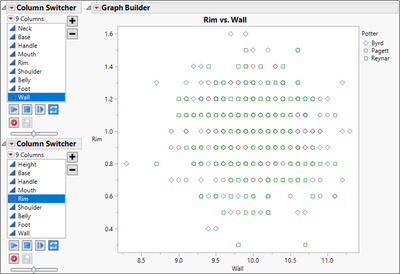
7. Die Potter-Datentabelle enthält Messungen an verschiedenen Beispielen von Töpferkrügen von drei verschiedenen Töpfern. Erstellen Sie mit Graph Builder ein Streudiagramm von zwei der kontinuierlichen Variablen und wechseln Sie dann die Spalten, um Beziehungen zu finden, die je nach Potter variieren.
a) Öffnen Pottery.jmp .
b) Auswählen Graph > Graph Builder .
c) Ziehen Höhe zur Y-Abwurfzone.
d) Ziehen Nacken zur X-Abwurfzone.

e) Ziehen Töpfer in die Overlay-Zone.
f) Klicken Sie in der Elementeleiste auf das Glättungssymbol.

g) Klicken Sie Erledigt .
h) Klicken Sie mit der rechten Maustaste auf Byrd in der Legende und wählen Sie aus Marker , und wählen Sie dann die offene Diamantmarkierung aus.
i) Klicken Sie mit der rechten Maustaste auf Pagett in der Legende und wählen Sie aus Marker , und wählen Sie dann die offene Kreismarkierung aus.
j) Klicken Sie mit der rechten Maustaste auf Reynar in der Legende und wählen Sie aus Marker , und wählen Sie dann die offene Quadratmarkierung aus.

k) Klicken Sie auf das rote Dreieck daneben Graph Builder und auswählen Wiederholen > Spaltenumschalter .
l) Wählen Sie im Feld „Ersatzspalten auswählen“ alle Spalten aus.

m) Klicken Sie OK .
n) Klicken Sie erneut auf das rote Dreieck daneben Graph Builder und auswählen Wiederholen > Spaltenumschalter .
o) Wählen Sie im Feld „Ersatzspalten auswählen“ alle Spalten aus.

p) Klicken Sie OK .

Diese Variablen zeigen die Trennung zwischen Pagett und den anderen beiden Töpfern. Untersuchen Sie andere Variablen, um zu sehen, wo es mehr oder weniger Trennung gibt. Einige Beispiele sind unten aufgeführt.