Ces activités pratiques vous permettent de vous exercer à créer des graphiques dans JMP à l'aide de Graph Builder.Ce post contient les activités pratiques de Graph Builder, les données et un fichier PDF de ces solutions en anglais.
Niveau 1
1. Ouvrez le tableau de données d'Australin Tourism et créez le graphique suivant.

a) Ouvrez Australian Tourism.jmp.
b) Sélectionnez Graphique > Générateur de graphiques .
c) Sélectionnez Chiffre d'affaires ('000 $) , puis faites-le glisser vers la zone Y.

d) Sélectionnez Taux d'occupation des lits (%) , puis faites-le glisser vers la zone Y ci-dessous Revenu .

e) Sélectionnez Durée moyenne de séjour (jours) , puis faites-le glisser vers la zone Y ci-dessous Taux d'occupation des lits .

f) Sélectionnez Date et faites-le glisser vers la zone X.

g) Supprimez la courbe lisse en cliquant sur le deuxième bouton à partir de la gauche sur la barre des éléments.

h) Maintenez la touche Maj enfoncée et cliquez sur l'élément Ligne dans la barre Éléments.


Notez que si vous passez à l'élément Ligne sans conserver l'élément Points, la Légende peut ne pas afficher les Points. Vous pouvez ramener les points dans la légende en cliquant sur le triangle rouge à côté de Graph Builder, en sélectionnant Legend Settings, puis en cochant les cases à côté des points.
i) Cliquez avec le bouton droit sur l'élément de légende pour Revenue, sélectionnez Marker, puis sélectionnez le marqueur de diamant ouvert.
j) Cliquez avec le bouton droit sur l'élément de légende pour l'occupation du lit, sélectionnez Marqueur, puis sélectionnez le marqueur de cercle ouvert.
k) Cliquez avec le bouton droit sur l'élément de légende Durée moyenne du séjour, sélectionnez Marqueur, puis sélectionnez le marqueur carré ouvert.

l) Cliquez Fait .
m) Cliquez sur le titre du graphique et saisissez Tendances touristiques.
n) Cliquez sur le triangle rouge à côté de Générateur de graphiques et sélectionnez Montrer > Légende .

2. Ouvrez le tableau de données Dose Response et créez le graphique suivant.

a) Ouvert Dose Response.jmp .
b) Sélectionnez Graphique > Générateur de graphiques .
c) Faites glisser Dose à la zone X.
d) Faites glisser Malade 1 à la zone Y.
e) Faites glisser Malade 2 , Malade 3 , Malade 4 , et Malade 5 à la zone Y, en laissant tomber juste à l'intérieur de l'axe pour ajouter les variables.

f) Supprimez la courbe lisse en cliquant sur l'élément Smoother dans la barre Elements.
g) Maintenez la touche Maj enfoncée et cliquez sur l'élément Ligne dans la barre Éléments.

Notez que si vous passez à l'élément Ligne sans conserver l'élément Points, la légende peut ne pas afficher les points, les étapes suivantes ne sont donc pas nécessaires.
h) Cliquez Fait .
i) Cliquez sur le titre et entrez TA diastolique par rapport à la dose .
j) Cliquez sur l'étiquette de l'axe Y et entrez PA diastolique .
k) Cliquez sur le triangle rouge à côté de Générateur de graphiques et sélectionnez Paramètres de légende .
l) Décochez les cinq premières cases.

m) Cliquez D'ACCORD .

Une autre solution consiste à empiler d'abord les données, puis à utiliser la nouvelle colonne Patient dans le rôle Superposition.
a) Revenez au tableau de données Dose-réponse.
b) Sélectionnez les tables > Empiler .
c) Sélectionnez Malade 1 à travers Malade 5 , puis clique Empiler les colonnes .
d) Dans Nom de la table de sortie , entrer Réponse à la dose empilée .
e) Dans Colonne de données empilées , entrer PA diastolique .
f) Dans Colonne d'étiquette de source , entrer Patient .

g) Cliquez D'ACCORD .
h) Sélectionnez Graphique > Générateur de graphiques .
i) Faites glisser PA diastolique à la zone Y.
j) Faites glisser Dose à la zone X.
k) Faites glisser Patient à la zone Superposition.
l) Retirez le Smoother et ajoutez l'élément Line comme précédemment.
m) Cliquez Fait .
n) Modifiez les paramètres de légende comme précédemment.

3. Ouvrez la table de données Car Physical Data et créez le graphique suivant.

a) Ouvert Car Physical Data.jmp .
b) Sélectionnez Graphique > Générateur de graphiques .
c) Faites glisser Taille du réservoir de gaz au rôle Y.
d) Cliquez sur l'élément boîte à moustaches dans la barre Éléments.

e) Faites glisser Taper au rôle X.
f) Faites glisser Pays au Recouvrir rôle.
g) Cliquez Fait .

4. Ouvrez la table de données Sales by Quarter et créez le graphique suivant.

a) Ouvert Ventes par trimestre.jmp .
b) Sélectionnez Graphique > Générateur de graphiques .
c) Faites glisser Année à l'axe X.
d) Faites glisser Trimestre juste à l'intérieur de l'axe X, pour imbriquer Trimestre dans Année.

e) Faites glisser Ventes minimales , Ventes médianes , et Ventes maximales à la zone Y.

f) Cliquez sur l'élément Barre dans la barre Éléments.

g) Dans le Panneau de configuration, cliquez sur le menu déroulant à côté de Style de barre et sélectionnez Intervalle .

h) Ouvrez le plan Variables, sélectionnez Ventes médianes , puis cliquez sur la flèche vers le bas.

Notez qu'il existe d'autres façons de faire glisser des variables vers des zones pour obtenir le même graphique.
i) Cliquez Fait .
j) Cliquez sur le titre du graphique et entrez Ventes par trimestre .
k) Cliquez sur l'étiquette de l'axe Y et entrez Ventes (1000 $) .
l) Cliquez sur le triangle rouge à côté de Générateur de graphiques et sélectionnez Paramètres de légende .
m) Double-cliquez Ventes minimales… Ventes maximales et entrez Gamme .
n) Double-cliquez Ventes médianes et entrez Médian .

e) Cliquez D'ACCORD .

Niveau 2
5. Ouvrez la table de données de l'enquête Likert. Examinez les colonnes, en particulier les colonnes de formules, puis créez le graphique suivant.

a) Ouvert Likert Survey.jmp .
La première colonne représente le numéro de la question. Les six colonnes suivantes représentent le nombre de répondants à la question. Les quatre dernières colonnes sont utilisées pour construire le graphique. Ils ont été créés à l'aide de formules sur les colonnes d'origine afin de construire le graphique. Remarquez l'échelle de l'axe X et comment les valeurs fortement en désaccord et en désaccord doivent être négatives. Notez également que les colonnes -neutre et +neutre seront utilisées pour forcer la barre neutre grise à être centrée à zéro.
b) Sélectionnez Graphique > Générateur de graphiques .
c) Faites glisser question à la zone Y.
d) Cliquez avec le bouton droit sur l'axe Y et sélectionnez Paramètres d'axe .
e) Vérifiez le Ordre inverse boîte.

f) Cliquez D'ACCORD .

g) Sélectionnez accepter à travers + neutre , puis faites glisser ces six colonnes vers la zone X.

h) Sélectionnez l'élément barre dans la barre Eléments.


i) Dans le panneau de configuration, cliquez sur le menu déroulant à côté de Style de barre et sélectionnez empilé .

j) Dans le panneau de contrôle, ouvrez le variables contour.
k) Sélectionnez -neutre et cliquez quatre fois sur la flèche vers le haut.

l) Répétez l'étape précédente pour ordonner les variables X de manière appropriée : -neutre , -être en désaccord , - pas du tout d'accord , + neutre , accepter , tout à fait d'accord .

m) Clic droit -neutre dans la Légende et sélectionnez La couleur de remplissage , puis sélectionnez un gris clair.
n) Clic droit -être en désaccord dans la Légende et sélectionnez La couleur de remplissage , puis sélectionnez un rouge clair.
o) Clic droit - pas du tout d'accord dans la Légende et sélectionnez La couleur de remplissage , puis sélectionnez un rouge foncé.
p) Clic droit + neutre dans la Légende et sélectionnez La couleur de remplissage , puis sélectionnez le même gris clair.
q) Faites un clic droit accepter dans la Légende et sélectionnez La couleur de remplissage , puis sélectionnez un vert clair.
r) Clic droit tout à fait d'accord dans la Légende et sélectionnez La couleur de remplissage , puis sélectionnez un vert foncé.

s) Cliquez sur le triangle rouge à côté de Générateur de graphiques et sélectionnez Paramètres de légende .

t) Sélectionnez - pas du tout d'accord , puis cliquez deux fois sur la flèche vers le haut.
u) Sélectionnez -être en désaccord , puis cliquez une fois sur la flèche vers le haut.

v) Désélectionnez le -neutre case à cocher.
w) Double-cliquez - pas du tout d'accord et entrez fortement en désaccord .
x) Double-cliquez -être en désaccord et entrez être en désaccord .
y) Double-cliquez + neutre et entrez neutre .

z) Cliquez D'ACCORD .
aa) Cliquez sur le triangle rouge à côté de Générateur de graphiques et sélectionnez Emplacement de la légende > Bas .
bb) Cliquez Fait .
cc) Sélectionnez le titre du graphique et entrez Réponses au sondage .
dd) Sélectionnez le titre de l'axe X et appuyez sur le retour arrière pour le supprimer.

6. La table de données DOE Results contient les données d'une expérience conçue. Une factorielle complète (toutes les combinaisons) des facteurs X1, X2, X3 a été effectuée et la réponse Y pour chaque combinaison de traitement a été enregistrée.
Un graphique des effets principaux montre la valeur moyenne de la réponse à chaque niveau des facteurs. Un diagramme d'interaction à deux facteurs montre la valeur moyenne de la réponse à chaque niveau de deux des facteurs.
Créez des graphiques pour montrer les effets principaux et les effets d'interaction à deux facteurs.
a) Ouvert DOE Results.jmp .
b) Sélectionnez Graphique > Générateur de graphiques .
c) Faites glisser Oui à la zone Y.
d) Faites glisser X1 à la zone X

e) Faites glisser X2 vers la zone X, à droite de X1 .

f) Faites glisser X3 à la zone X à droite de X2 .

g) Sous Points[X1] , cliquez sur le menu déroulant à côté de Statistique récapitulative et sélectionnez Moyenne .
h) Répétez pour Points[X2] et Points[X3] .
i) Maintenez la touche Maj enfoncée et sélectionnez l'élément Ligne dans la barre Éléments.

j) Cliquez Fait .
k) Cliquez sur le titre du graphique et entrez Tracé des effets principaux .
l) Cliquez sur le triangle rouge à côté de Générateur de graphiques et sélectionnez Montrer > Légende .

X1 a le plus grand effet principal. Est-ce que l'effet de X1 dépendent du niveau des deux autres facteurs? Si c'est le cas, il y a un effet d'interaction.
m) Cliquez Recommencer . (Ou ouvrez une nouvelle fenêtre du générateur de graphiques)
n) Faites glisser Oui à la zone Y.
o) Faites glisser X2 à la zone X.
p) Faites glisser X1 à la zone Superposition.

q) Dans le panneau de configuration, cliquez sur le menu déroulant à côté de Statistique récapitulative et sélectionnez Moyenne .
r) Maintenez la touche Maj enfoncée, puis sélectionnez l'élément Ligne dans la barre Éléments.

Le graphique montre que l'effet de X2 dépend de la valeur de X1 car les droites ne sont pas parallèles. (Vous pouvez tester cette hypothèse à l'aide du script Modèle dans la table de données.)
Il peut être instructif de visualiser le tracé d'interaction avec X1 sur l'axe X et X2 dans le rôle Superposition.
s) Cliquez avec le bouton droit sur l'axe X et sélectionnez Échanger > X1 .

L'interaction est à nouveau clairement visible. Souvent, l'une de ces deux vues offre une interprétation plus claire de l'effet d'interaction. C'est à vous de décider comment afficher au mieux les effets.
Notez que la plate-forme Fit Least Squares génère automatiquement des graphiques d'interaction, y compris des graphiques statiques comme ceux-ci et des graphiques interactifs à l'aide du profileur.
Vous pouvez utiliser les mêmes étapes pour créer les diagrammes d'interaction pour X1-X3 et X2-X3. Ces étapes ne sont pas présentées ici, mais les graphiques sont présentés ci-dessous. Un graphique qui montre les 24 observations utilisant les rôles du groupe X et du groupe Y est également inclus.
Lors de la création de ces graphiques pour une présentation, assurez-vous de cliquer sur le bouton Terminé, de donner au graphique un titre descriptif et éventuellement de modifier les couleurs, les marqueurs et la légende pour plus de clarté dans la publication.


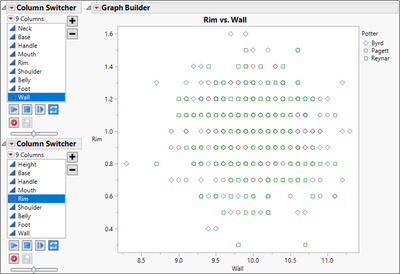
7. Le tableau de données Potter contient des mesures prises sur différents exemples de cruches en poterie de trois potiers différents. Utilisez Graph Builder pour créer un nuage de points de deux des variables continues, puis changez de colonne pour trouver des relations qui varient en fonction du potier.
a) Ouvert Poterie.jmp .
b) Sélectionnez Graphique > Générateur de graphiques .
c) Faites glisser Hauteur vers la zone de largage Y.
d) Faites glisser Cou à la zone de largage X.

e) Faites glisser Potier à la zone Superposition.
f) Cliquez sur l'icône de lissage dans la barre des éléments.

g) Cliquez Fait .
h) Cliquez avec le bouton droit sur Byrd dans la légende et sélectionnez Marqueur , puis sélectionnez le marqueur diamant ouvert.
i) Faites un clic droit sur Pagett dans la Légende et sélectionnez Marqueur , puis sélectionnez le marqueur de cercle ouvert.
j) Faites un clic droit sur Reynar dans la Légende et sélectionnez Marqueur , puis sélectionnez le marqueur carré ouvert.

k) Cliquez sur le triangle rouge à côté de Générateur de graphiques et sélectionnez Refaire > Commutateur de colonne .
l) Dans la zone Sélectionner les colonnes de remplacement, sélectionnez toutes les colonnes.

m) Cliquez D'ACCORD .
n) Encore une fois, cliquez sur le triangle rouge à côté de Générateur de graphiques et sélectionnez Refaire > Commutateur de colonne .
o) Dans la zone Sélectionner les colonnes de remplacement, sélectionnez toutes les colonnes.

p) Cliquez D'ACCORD .

Ces variables montrent la séparation entre Pagett et les deux autres potiers. Examinez d'autres variables pour voir où il y a plus ou moins de séparation. Quelques exemples sont présentés ci-dessous.