通过这些实践活动,您可以练习使用图形生成器在 JMP 中构建图形。这个帖子包含图形生成器实践活动、数据以及这些解决方案的英文 PDF 文件。
1级
1. 打开澳大利亚旅游数据表并创建以下图表。

a) 打开澳大利亚旅游局.jmp。
b) 选择图形>图形生成器。
c) 选择收入($'000) ,然后将其拖至 Y 区域。

d) 选择床位使用率(%) ,然后将其拖至下方的Y区域收入。

e) 选择平均停留时间(天) ,然后将其拖至下方的Y区域床位使用率。

f) 选择日期并将其拖至 X 区域。

g) 单击元素栏左侧第二个按钮,删除平滑曲线。

h) 按住 Shift 键并单击元素栏上的线元素。


请注意,如果更改为线元素而不保留点元素,图例可能不会显示点。 您可以通过单击图形生成器旁边的红色三角形,选择图例设置,然后选择点旁边的复选框来恢复图例中的点。
i) 右键单击“收入”图例项,选择“标记”,然后选择打开的菱形标记。
j) 右键单击“床位占用”的图例项,选择“标记”,然后选择空心圆形标记。
k) 右键单击“平均停留时间”的图例项,选择“标记”,然后选择空心方形标记。

l) 单击完毕。
m) 单击图表标题并输入旅游趋势。
n) 单击旁边的红色三角形图形生成器并选择展示>传奇。

2. 打开剂量响应数据表并创建以下图表。

a) 打开剂量反应.jmp 。
b) 选择图形>图形生成器。
c) 拖动剂量到X区。
d) 拖动病人1到Y区。
e) 拖动病人2 ,病人3 ,病人4 , 和病人5到 Y 区域,放在轴内部以添加变量。

f) 通过单击“元素”栏中的“平滑器”元素来删除平滑曲线。
g) 按住 Shift 键并单击元素栏中的线元素。

请注意,如果更改为 Line 元素而不保留 Points 元素,图例可能不会显示 Points,因此不需要执行后续步骤。
h) 单击完毕。
i) 单击标题并输入舒张压与剂量。
j) 单击 Y 轴标签并输入舒张压。
k) 单击旁边的红色三角形图形生成器并选择图例设置。
l) 取消选择前五个复选框。

m) 单击好的。

另一种解决方案是首先堆叠数据,然后在覆盖角色中使用新的患者列。
a) 返回剂量响应数据表。
b) 选择表格>堆。
c) 选择病人1通过病人5 ,然后单击堆栈列。
d) 在输出表名, 进入剂量反应叠加。
e) 在堆叠数据列, 进入舒张压。
f) 在源标签列, 进入病人。

g) 单击好的。
h) 选择图形>图形生成器。
i) 拖动舒张压到Y区。
j) 拖动剂量到X区。
k) 拖动病人到覆盖区域。
l) 删除平滑器并像以前一样添加线条元素。
m) 单击完毕。
n) 像以前一样更改图例设置。

3. 打开 Car Physical Data 数据表并创建以下图表。

a) 打开汽车物理数据.jmp 。
b) 选择图形>图形生成器。
c) 拖动气罐尺寸到 Y 角色。
d) 单击元素栏上的箱线图元素。

e) 拖动类型到X角色。
f) 拖动国家到覆盖角色。
g) 单击完毕。

4. 打开 Sales by Quarter 数据表并创建以下图表。

a) 打开按季度划分的销售额.jmp 。
b) 选择图形>图形生成器。
c) 拖动年到 X 轴。
d) 拖动四分之一到 X 轴内部,将季度嵌套在年份中。

e) 拖动最低销售额,销售额中位数, 和最大销售额到Y区。

f) 单击元素栏上的栏元素。

g) 在控制面板中,单击旁边的下拉菜单酒吧风格并选择间隔。

h) 打开变量大纲,选择销售额中位数,然后单击向下箭头。

请注意,还有其他方法可以将变量拖动到区域以获得相同的图表。
我)点击完毕。
j) 单击图表标题并输入按季度销售。
k) 单击 Y 轴标签并输入销售额(1000 美元) 。
l) 单击旁边的红色三角形图形生成器并选择图例设置。
m) 双击最小销售额…最大销售额并输入范围。
n) 双击销售额中位数并输入中位数。

o) 单击好的。

2级
5. 打开李克特调查数据表。 检查列,特别注意公式列,然后创建下图。

a) 打开李克特调查.jmp 。
第一列代表问题编号。 接下来的六列代表问题的受访者数量。 最后四列用于构建图表。 它们是使用原始列上的公式创建的,以构建图表。 请注意 X 轴的刻度以及强烈不同意和不同意值需要为负值。 另请注意,-neutral 和 +neutral 列将用于强制灰色中性条以零为中心。
b) 选择图形>图形生成器。
c) 拖动问题到Y区。
d) 右键单击 Y 轴并选择轴设置。
e) 检查相反的顺序盒子。

f) 单击好的。

g) 选择同意通过+中性,然后将这六列拖至 X 区域。

h) 选择元素栏上的栏元素。


i) 在控制面板中,单击旁边的下拉菜单酒吧风格并选择堆叠式。

j) 在控制面板中,打开变量大纲。
k) 选择-中性的然后单击向上箭头四次。

l) 重复上一步,对 X 变量进行适当的排序: -中性的, -不同意, -强烈反对, +中性,同意,非常同意。

m) 右键单击-中性的在图例中并选择填色,然后选择浅灰色。
n) 右键单击-不同意在图例中并选择填色,然后选择浅红色。
o) 右键单击-强烈反对在图例中并选择填色,然后选择深红色。
p) 右键单击+中性在图例中并选择填色,然后选择相同的浅灰色。
q) 右键单击同意在图例中并选择填色,然后选择浅绿色。
r) 右键单击非常同意在图例中并选择填色,然后选择深绿色。

s) 单击旁边的红色三角形图形生成器并选择图例设置。

t) 选择-强烈反对,然后单击向上箭头两次。
u) 选择-不同意,然后单击向上箭头一次。

v) 取消选择-中性的复选框。
w) 双击-强烈反对并输入强烈反对。
x) 双击-不同意并输入不同意。
y) 双击+中性并输入中性的。

z) 单击好的。
aa) 单击旁边的红色三角形图形生成器并选择图例位置>底部。
bb) 单击完毕。
cc) 选择图表标题并输入调查回复。
dd) 选择 X 轴标题并按退格键将其删除。

6. DOE 结果数据表包含来自设计实验的数据。 进行因子 X1、X2、X3 的完整析因(所有组合),并记录每个治疗组合的响应 Y。
主效应图显示每个因素水平的响应平均值。 双因素交互作用图显示两个因素每个水平的响应平均值。
创建图表来显示主效应和二因素交互效应。
a) 打开DOE 结果.jmp 。
b) 选择图形>图形生成器。
c) 拖动是到Y区。
d) 拖动X1到X区

e) 拖动X2到 X 区域,右侧X1 。

f) 拖动X3到右侧的 X 区域X2 。

g) 下积分[X1] ,单击旁边的下拉菜单统计汇总并选择意思是。
h) 重复点数[X2]和积分[X3] 。
i) 按住 Shift 键并从元素栏中选择线条元素。

j) 单击完毕。
k) 单击图表标题并输入主效应图。
l) 单击旁边的红色三角形图形生成器并选择展示>传奇。

X1具有最大的主效应。 有没有效果X1取决于其他两个因素的水平? 如果是这样,就存在交互作用。
m) 单击重来。 (或打开一个新的图形生成器窗口)
n) 拖动是到Y区。
o) 拖动X2到X区。
p) 拖动X1到覆盖区域。

q) 在控制面板中,单击旁边的下拉菜单统计汇总并选择意思是。
r) 按住 Shift 键,然后从元素栏中选择线条元素。

该图显示,X2 的效果取决于 X1 的值,因为线条不平行。 (您可以使用数据表中的模型脚本来测试该假设。)
查看 X1 位于 X 轴、X2 位于叠加角色中的交互图可能会很有启发。
s) 右键单击 X 轴并选择交换> X1 。

再次可以清楚地看到交互作用。 通常这两种观点之一可以对交互效应提供更清晰的解释。 由您决定如何最好地显示效果。
请注意,“拟合最小二乘”平台会自动生成交互图,包括此类静态图和使用刻画器的交互图。
您可以使用相同的步骤创建 X1-X3 和 X2-X3 的交互作用图。 这些步骤此处未显示,但图表如下所示。 还包括一个图表,显示使用 X 组和 Y 组角色的所有 24 个观察结果。
在为演示文稿构建这些图表时,请务必单击“完成”按钮,为图表提供描述性标题,并可能更改颜色、标记和图例,以便在发布时清晰可见。


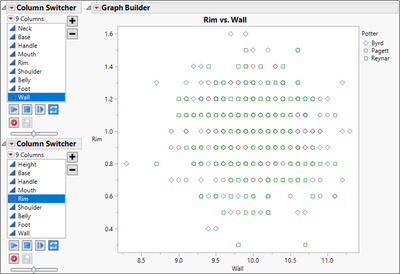
7. 陶艺家数据表包含对来自三个不同陶艺家的陶罐的不同示例进行的测量。 使用图形生成器制作两个连续变量的散点图,然后切换列以查找因陶艺师而异的关系。
a) 打开陶器.jmp 。
b) 选择图形>图形生成器。
c) 拖动高度到 Y 放置区。
d) 拖动脖子到 X 放置区。

e) 拖动波特到覆盖区域。
f) 单击元素栏中的平滑图标。

g) 单击完毕。
h) 右键单击图例中的 Byrd 并选择标记,然后选择打开的菱形标记。
i) 右键单击图例中的 Pagett,然后选择标记,然后选择空心圆圈标记。
j) 右键单击图例中的 Reynar,然后选择标记,然后选择空心方形标记。

k) 单击旁边的红色三角形图形生成器并选择重做>列切换器。
l) 在“选择替换列”框中,选择所有列。

m) 单击好的。
n) 再次单击旁边的红色三角形图形生成器并选择重做>列切换器。
o) 在选择替换列框中,选择所有列。

p) 单击好的。

这些变量表明佩吉特和其他两个陶艺家之间的分离。 检查其他变量以查看哪里存在或多或少的分离。 下面显示了一些示例。