이러한 실습 활동을 통해 Graph Builder를 사용하여 JMP에서 그래프 작성을 연습할 수 있습니다.이 게시물 Graph Builder 실습 활동, 데이터 및 이러한 솔루션의 영어 PDF 파일이 포함되어 있습니다.
레벨 1
1. 호주 관광청 데이터 테이블을 열고 다음 그래프를 생성합니다.

a) Australian Tourism.jmp를 엽니다.
b) 선택 그래프 > 그래프 빌더 .
다) 선택 수익($'000) 을 클릭한 다음 Y 영역으로 드래그합니다.

d) 선택 침대이용률(%) 을 누른 다음 아래의 Y 영역으로 드래그합니다. 수익 .

e) 선택 평균 체류 기간(일) 을 누른 다음 아래의 Y 영역으로 드래그합니다. 침대 점유율 .

f) 선택 날짜 X 영역으로 드래그합니다.

g) 요소 모음의 왼쪽에서 두 번째 버튼을 클릭하여 부드러운 곡선을 제거합니다.

h) Shift 키를 누른 상태에서 요소 모음에서 선 요소를 클릭합니다.


포인트 요소를 유지하지 않고 선 요소로 변경하면 범례에 포인트가 표시되지 않을 수 있습니다. 그래프 빌더 옆의 빨간색 삼각형을 클릭하고 범례 설정을 선택한 다음 포인트 옆의 확인란을 선택하여 범례의 포인트를 다시 가져올 수 있습니다.
i) 수익의 범례 항목을 마우스 오른쪽 버튼으로 클릭하고 마커를 선택한 다음 열려 있는 다이아몬드 마커를 선택합니다.
j) Bed Occupancy에 대한 범례 항목을 마우스 오른쪽 버튼으로 클릭하고 마커를 선택한 다음 열린 원 마커를 선택합니다.
k) 평균 체류 기간에 대한 범례 항목을 마우스 오른쪽 버튼으로 클릭하고 마커를 선택한 다음 열린 사각형 마커를 선택합니다.

엘) 클릭 완료 .
m) 그래프 제목을 클릭하고 관광 동향을 입력합니다.
n) 옆에 있는 빨간색 삼각형을 클릭합니다. 그래프 빌더 그리고 선택 보여주다 > 전설 .

2. 선량 반응 데이터 표를 열고 다음 그래프를 생성합니다.

a) 열기 투여량 반응.jmp .
b) 선택 그래프 > 그래프 빌더 .
c) 끌기 정량 X존으로.
d) 끌기 환자 1 Y존으로.
e) 끌기 환자 2 , 환자 3 , 환자 4 , 그리고 환자 5 변수를 추가하기 위해 축 바로 안쪽에 드롭합니다.

f) 요소 막대에서 평활기 요소를 클릭하여 부드러운 곡선을 제거합니다.
g) Shift 키를 누른 상태에서 요소 모음에서 선 요소를 클릭합니다.

Points 요소를 유지하지 않고 Line 요소로 변경하면 범례에 Points가 표시되지 않을 수 있으므로 다음 단계가 필요하지 않습니다.
h) 클릭 완료 .
i) 제목을 클릭하고 입력 확장기 혈압과 복용량 .
j) Y축 레이블을 클릭하고 다음을 입력합니다. 이완기 혈압 .
k) 옆에 있는 빨간색 삼각형을 클릭합니다. 그래프 빌더 그리고 선택 범례 설정 .
l) 처음 5개의 확인란을 선택 취소합니다.

m) 클릭 좋아요 .

대체 솔루션은 먼저 데이터를 쌓은 다음 오버레이 역할에서 새 환자 열을 사용하는 것입니다.
a) 투여량 반응 데이터 표로 돌아갑니다.
b) 선택 테이블 > 스택 .
다) 선택 환자 1 ~을 통해 환자 5 을 클릭한 다음 열 쌓기 .
d) 안으로 출력 테이블 이름 , 입력하다 투여량 반응 누적 .
e) 안으로 누적 데이터 열 , 입력하다 이완기 혈압 .
f) 안으로 소스 레이블 열 , 입력하다 인내심 있는 .

g) 클릭 좋아요 .
h) 선택 그래프 > 그래프 빌더 .
i) 끌기 이완기 혈압 Y존으로.
j) 끌기 정량 X존으로.
k) 끌기 인내심 있는 오버레이 영역으로 이동합니다.
l) Smoother를 제거하고 이전과 같이 Line 요소를 추가합니다.
m) 클릭 완료 .
n) 이전과 같이 범례 설정을 변경합니다.

3. Car Physical Data 데이터 테이블을 열고 다음 그래프를 생성합니다.

a) 열기 자동차 물리적 데이터.jmp .
b) 선택 그래프 > 그래프 빌더 .
c) 끌기 가스 탱크 크기 Y 역할에.
d) 요소 모음에서 상자 그림 요소를 클릭합니다.

e) 끌기 유형 X 역할에.
f) 끌기 국가 ~로 씌우다 역할.
g) 클릭 완료 .

4. 분기별 매출 데이터 테이블을 열고 다음 그래프를 생성합니다.

a) 열기 Quarter.jmp 판매 .
b) 선택 그래프 > 그래프 빌더 .
c) 끌기 년도 X축으로.
d) 끌기 4분의 1 X축 바로 안쪽으로, 연도 내에 분기를 중첩합니다.

e) 끌기 최소 판매 , 판매 중간값 , 그리고 최대 판매 Y존으로.

f) 요소 막대에서 막대 요소를 클릭합니다.

g) 제어판에서 옆에 있는 드롭다운을 클릭합니다. 바 스타일 그리고 선택 간격 .

h) 변수 개요를 열고 다음을 선택합니다. 판매 중간값 을 클릭한 다음 아래쪽 화살표를 클릭합니다.

동일한 그래프를 얻기 위해 변수를 영역으로 드래그하는 다른 방법이 있습니다.
i) 클릭 완료 .
j) 그래프 제목을 클릭하고 입력 분기별 매출 .
k) Y축 레이블을 클릭하고 다음을 입력합니다. 판매($1000) .
l) 옆에 있는 빨간색 삼각형을 클릭합니다. 그래프 빌더 그리고 선택 범례 설정 .
m) 더블 클릭 최소 판매… 최대 판매 입력 범위 .
n) 더블 클릭 판매 중간값 입력 중앙값 .

오) 클릭 좋아요 .

2 단계
5. 리커트 설문조사 데이터 테이블을 엽니다. 열을 검사하고 특히 수식 열을 확인한 다음 다음 그래프를 만듭니다.

a) 열기 리커트 설문조사.jmp .
첫 번째 열은 질문 번호를 나타냅니다. 다음 6개 열은 질문에 대한 응답자의 수를 나타냅니다. 마지막 4개 열은 그래프를 만드는 데 사용됩니다. 그래프를 작성하기 위해 원래 열의 수식을 사용하여 생성되었습니다. X 축의 배율과 강력하게 동의하지 않음 및 동의하지 않음 값이 음수가 되어야 하는 방식에 주목하십시오. 또한 -neutral 및 +neutral 열을 사용하여 회색 중립 막대를 0의 중앙에 강제로 맞춥니다.
b) 선택 그래프 > 그래프 빌더 .
c) 끌기 질문 Y존으로.
d) Y축을 마우스 오른쪽 버튼으로 클릭하고 축 설정 .
e) 확인 역순으로 상자.

f) 클릭 좋아요 .

g) 선택 동의하다 ~을 통해 +중립 을 클릭한 다음 이 6개 열을 X 영역으로 드래그합니다.

h) 요소 막대에서 막대 요소를 선택합니다.


i) 제어판에서 옆에 있는 드롭다운 메뉴를 클릭합니다. 바 스타일 그리고 선택 쌓인 .

j) 제어판에서 변수 개요.
k) 선택 -중립적 위쪽 화살표를 네 번 클릭합니다.

l) 이전 단계를 반복하여 X 변수를 적절하게 정렬합니다. -중립적 , -동의하지 않는다 , -강하게 동의 , +중립 , 동의하다 , 적극 동의 .

m) 오른쪽 클릭 -중립적 범례에서 선택 채우기 색상 을 클릭한 다음 밝은 회색을 선택합니다.
n) 오른쪽 클릭 -동의하지 않는다 범례에서 선택 채우기 색상 을 선택한 다음 밝은 빨간색을 선택합니다.
오) 오른쪽 클릭 -강하게 동의 범례에서 선택 채우기 색상 을 선택한 다음 진한 빨간색을 선택합니다.
p) 오른쪽 클릭 +중립 범례에서 선택 채우기 색상 을 클릭한 다음 동일한 밝은 회색을 선택합니다.
q) 오른쪽 클릭 동의하다 범례에서 선택 채우기 색상 을 클릭한 다음 연한 녹색을 선택합니다.
r) 오른쪽 클릭 적극 동의 범례에서 선택 채우기 색상 을 선택한 다음 진한 녹색을 선택합니다.

s) 옆에 있는 빨간색 삼각형을 클릭합니다. 그래프 빌더 그리고 선택 범례 설정 .

t) 선택 -강하게 동의 을 클릭한 다음 위쪽 화살표를 두 번 클릭합니다.
유) 선택 -동의하지 않는다 을 클릭한 다음 위쪽 화살표를 한 번 클릭합니다.

v) 선택 취소 -중립적 확인란을 선택합니다.
w) 더블 클릭 -강하게 동의 입력 강하게 동의 .
x) 더블 클릭 -동의하지 않는다 입력 동의하지 않는다 .
y) 더블 클릭 +중립 입력 중립적 .

z) 클릭 좋아요 .
aa) 옆에 있는 빨간색 삼각형을 클릭합니다. 그래프 빌더 그리고 선택 범례 위치 > 맨 아래 .
bb) 클릭 완료 .
cc) 그래프 제목을 선택하고 엔터 설문 응답 .
dd) X축 제목을 선택하고 백스페이스를 눌러 제거합니다.

6. DOE 결과 데이터 테이블에는 설계된 실험의 데이터가 포함되어 있습니다. 요인 X1, X2, X3의 전체 요인(모든 조합)을 수행하고 각 치료 조합에 대한 반응 Y를 기록했습니다.
주효과도는 요인의 각 수준에서 반응의 평균값을 보여줍니다. 2요인 교호작용 그림은 두 요인의 각 수준에서 반응의 평균값을 보여줍니다.
주효과와 2요인 교호작용 효과를 보여주는 그래프를 생성합니다.
a) 열기 DOE 결과.jmp .
b) 선택 그래프 > 그래프 빌더 .
c) 끌기 와이 Y존으로.
d) 끌기 X1 X존으로

e) 끌기 X2 X 영역 오른쪽으로 X1 .

f) 끌기 X3 우측의 X존으로 X2 .

g) 언더 포인트[X1] , 옆에 있는 드롭다운을 클릭합니다. 요약통계 그리고 선택 평균 .
h) 반복 포인트[X2] 그리고 포인트[X3] .
i) Shift 키를 누른 상태에서 요소 모음에서 선 요소를 선택합니다.

j) 클릭 완료 .
k) 그래프 제목을 클릭하고 입력 주효과도 .
l) 옆에 있는 빨간색 삼각형을 클릭합니다. 그래프 빌더 그리고 선택 보여주다 > 전설 .

X1 주효과가 가장 큽니다. 의 효과가 있습니까? X1 다른 두 요인의 수준에 따라 달라집니까? 그렇다면 상호 작용 효과가 있습니다.
m) 클릭 다시 시작하다 . (또는 새 Graph Builder 창 열기)
n) 끌기 와이 Y존으로.
o) 끌기 X2 X존으로.
p) 끌기 X1 오버레이 영역으로 이동합니다.

q) 제어판에서 옆에 있는 드롭다운을 클릭합니다. 요약통계 그리고 선택 평균 .
r) Shift 키를 누른 상태에서 요소 모음에서 선 요소를 선택합니다.

그래프는 선이 평행하지 않기 때문에 X2의 효과가 X1의 값에 따라 다르다는 것을 보여줍니다. (데이터 테이블의 모델 스크립트를 사용하여 이 가설을 테스트할 수 있습니다.)
X축에 X1이 있고 오버레이 역할에 X2가 있는 교호작용 플롯을 보는 것이 도움이 될 수 있습니다.
s) X 축을 마우스 오른쪽 버튼으로 클릭하고 교환 > X1 .

다시 상호 작용을 명확하게 볼 수 있습니다. 종종 이 두 가지 관점 중 하나가 상호 작용 효과를 더 명확하게 해석합니다. 효과를 가장 잘 표시하는 방법을 결정하는 것은 사용자에게 달려 있습니다.
Fit Least Squares 플랫폼은 이러한 정적 플롯과 프로파일러를 사용하는 대화형 플롯을 포함하여 상호 작용 플롯을 자동으로 생성합니다.
동일한 단계를 사용하여 X1-X3 및 X2-X3에 대한 상호 작용 플롯을 만들 수 있습니다. 해당 단계는 여기에 표시되지 않지만 그래프는 아래에 표시됩니다. 또한 그룹 X 및 그룹 Y 역할을 사용하여 24개의 관찰을 모두 보여주는 그래프도 포함되어 있습니다.
프리젠테이션을 위해 이러한 그래프를 작성할 때 반드시 완료 버튼을 클릭하고 그래프에 설명이 포함된 제목을 지정하고 게시의 명확성을 위해 색상, 마커 및 범례를 변경하십시오.


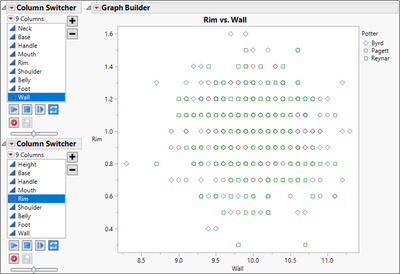
7. Potter 데이터 테이블에는 세 명의 다른 도예가가 만든 다양한 도자기 주전자의 예에서 측정한 측정값이 포함되어 있습니다. 그래프 빌더를 사용하여 두 개의 연속 변수에 대한 산점도를 만든 다음 열을 전환하여 포터에 따라 달라지는 관계를 찾습니다.
a) 열기 도자기.jmp .
b) 선택 그래프 > 그래프 빌더 .
c) 끌기 키 Y 드롭존으로 이동합니다.
d) 끌기 목 X 드롭존으로 이동합니다.

e) 끌기 도공 오버레이 영역으로 이동합니다.
f) 요소 막대에서 스무더 아이콘을 클릭합니다.

g) 클릭 완료 .
h) 범례에서 Byrd를 마우스 오른쪽 버튼으로 클릭하고 채점자 을 클릭한 다음 열려 있는 다이아몬드 마커를 선택합니다.
i) 범례에서 Pagett를 마우스 오른쪽 버튼으로 클릭하고 채점자 을 클릭한 다음 열린 원 마커를 선택합니다.
j) Legend에서 Reynar를 마우스 오른쪽 버튼으로 클릭하고 채점자 을 클릭한 다음 열린 사각형 마커를 선택합니다.

k) 옆에 있는 빨간색 삼각형을 클릭합니다. 그래프 빌더 그리고 선택 다시 하다 > 열 전환기 .
l) 대체 열 선택 상자에서 모든 열을 선택합니다.

m) 클릭 좋아요 .
n) 다시 옆에 있는 빨간색 삼각형을 클릭합니다. 그래프 빌더 그리고 선택 다시 하다 > 열 전환기 .
o) 교체 열 선택 상자에서 모든 열을 선택합니다.

p) 클릭 좋아요 .

이러한 변수는 Pagett와 다른 두 도공 사이의 차이를 보여줍니다. 다른 변수를 조사하여 어느 정도 차이가 있는지 확인하십시오. 몇 가지 예가 아래에 나와 있습니다.