これらの実践的なアクティビティにより、グラフ ビルダーを使用して JMP でグラフを構築する練習ができます。この郵便受けグラフ ビルダーの実践的なアクティビティ、データ、およびこれらのソリューションの PDF ファイル (英語) が含まれています。
レベル1
1. オーストラリン観光データテーブルを開き、次のグラフを作成します。

a) Australian Tourism.jmp を開きます。
b) 選択グラフ>グラフビルダー。
c) 選択収益 ($'000)をクリックしてから、Y ゾーンにドラッグします。

d) 選択ベッド稼働率(%)をクリックして、下の Y ゾーンにドラッグします。収益。

e) 選択します平均滞在日数(日)をクリックして、下の Y ゾーンにドラッグします。ベッド稼働率。

f) 選択日にちそれを X ゾーンにドラッグします。

g) 要素バーの左から 2 番目のボタンをクリックして、滑らかな曲線を削除します。

h) Shift キーを押したまま、要素バーの線要素をクリックします。


Points 要素を維持せずに Line 要素に変更すると、凡例に点が表示されなくなる可能性があることに注意してください。 凡例にポイントを戻すには、「グラフ ビルダー」の横にある赤い三角形をクリックし、「凡例の設定」を選択して、ポイントの横にあるチェックボックスをオンにします。
i) 「収益」の凡例項目を右クリックし、「マーカー」を選択して、開いたひし形マーカーを選択します。
j) 「ベッド占有率」の凡例項目を右クリックし、「マーカー」を選択して、白丸マーカーを選択します。
k) 「平均滞在期間」の凡例項目を右クリックし、「マーカー」を選択して、開いた四角形のマーカーを選択します。

l) クリック終わり。
m) グラフのタイトルをクリックして「観光動向」と入力します。
n) の横にある赤い三角形をクリックします。グラフビルダーそして選択します見せる>伝説。

2. 用量反応データテーブルを開き、次のグラフを作成します。

a) 開く用量反応.jmp 。
b) 選択グラフ>グラフビルダー。
c) ドラッグ用量Xゾーンへ。
d) ドラッグ患者 1 Yゾーンへ。
e) ドラッグ患者 2 、患者 3 、患者 4 、 と患者5 Y ゾーンに移動し、軸のすぐ内側にドロップして変数を追加します。

f) 要素バーの Smoother 要素をクリックして、滑らかな曲線を削除します。
g) Shift キーを押したまま、要素バーの線要素をクリックします。

Points 要素を保持せずに Line 要素に変更すると、凡例にポイントが表示されなくなる可能性があるため、次の手順は不要であることに注意してください。
h) クリック終わり。
i) タイトルをクリックして入力します拡張期血圧と用量の関係。
j) Y 軸ラベルをクリックして次のように入力します。拡張期血圧。
k) の横にある赤い三角形をクリックします。グラフビルダーそして選択します凡例の設定。
l) 最初の 5 つのチェックボックスの選択を解除します。

m) クリックOK 。

別の解決策は、最初にデータをスタックし、次にオーバーレイ ロールで新しい患者列を使用することです。
a) 用量反応データテーブルに戻ります。
b) 選択テーブル>スタック。
c) 選択患者 1終えた患者5をクリックしてから、スタック列。
d) で出力テーブル名、 入力用量反応の積み重ね。
e) で積み上げデータ列、 入力拡張期血圧。
f) でソースラベル列、 入力忍耐強い。

g) クリックOK 。
h) 選択グラフ>グラフビルダー。
i) ドラッグ拡張期血圧Yゾーンへ。
j) ドラッグ用量Xゾーンへ。
k) ドラッグ忍耐強いオーバーレイゾーンへ。
l) スムーザーを削除し、前と同じように Line 要素を追加します。
m) クリック終わり。
n) 以前と同様に凡例設定を変更します。

3. 車の物理データ データ テーブルを開き、次のグラフを作成します。

a) 開く車の物理データ.jmp 。
b) 選択グラフ>グラフビルダー。
c) ドラッグガソリンタンクのサイズY役に。
d) 要素バーの箱ひげ図要素をクリックします。

e) ドラッグタイプXの役割に。
f) ドラッグ国にかぶせる役割。
g) クリック終わり。

4. 「四半期ごとの売上」データテーブルを開き、次のグラフを作成します。

a) 開くQuarter.jmp による売上。
b) 選択グラフ>グラフビルダー。
c) ドラッグ年X軸に。
d) ドラッグクォーターX 軸のすぐ内側に、年の中に四半期をネストします。

e) ドラッグ最小売上高、売上中央値、 と最大売上高Yゾーンへ。

f) 要素バーのバー要素をクリックします。

g) コントロール パネルで、[コントロール パネル] の横にあるドロップダウンをクリックします。バースタイルそして選択します間隔。

h) [変数] アウトラインを開き、[変数] を選択します。売上中央値をクリックし、下矢印をクリックします。

変数をゾーンにドラッグして同じグラフを取得する方法は他にもあることに注意してください。
i) クリック終わり。
j) グラフのタイトルをクリックして次のように入力します。四半期ごとの売上高。
k) Y 軸ラベルをクリックして次のように入力します。売上 ($1000) 。
l) の横にある赤い三角形をクリックします。グラフビルダーそして選択します凡例の設定。
m) ダブルクリック最小売上高…最大売上高そして入力してください範囲。
n) ダブルクリック売上中央値そして入力してください中央値。

o) クリックOK 。

レベル2
5. リッカート調査データ テーブルを開きます。 列を調べて、特に数式列に注目してから、次のグラフを作成します。

a) 開くリッカート調査.jmp 。
最初の列は質問番号を表します。 次の 6 つの列は、質問に対する回答者の数を表します。 最後の 4 つの列は、グラフの構築に使用されます。 これらは、グラフを構築するために元の列に数式を使用して作成されました。 X 軸のスケールと、「強く反対」および「反対」の値がどのように負である必要があるかに注目してください。 また、-neutral 列と +neutral 列は、灰色のニュートラル バーを強制的にゼロの中央に配置するために使用されることにも注意してください。
b) 選択グラフ>グラフビルダー。
c) ドラッグ質問Yゾーンへ。
d) Y 軸を右クリックして、軸の設定。
e) を確認してください。逆順箱。

f) クリックOK 。

g) 選択同意終えた+ニュートラルをクリックし、それらの 6 つの列を X ゾーンにドラッグします。

h) 要素バーでバー要素を選択します。


i) コントロール パネルで、次のドロップダウン メニューをクリックします。バースタイルそして選択します積み重ねられた。

j) コントロール パネルで、変数概要。
k) 選択-中性上矢印を 4 回クリックします。

l) 前の手順を繰り返して、X 変数を適切に順序付けします。 -中性、 -同意しない、 -強く同意しない、 +ニュートラル、同意、強く同意します。

m) 右クリック-中性凡例で選択します塗りつぶしの色をクリックし、ライトグレーを選択します。
n) 右クリック-同意しない凡例で選択します塗りつぶしの色、次に明るい赤を選択します。
o) 右クリック-強く同意しない凡例で選択します塗りつぶしの色、次に濃い赤を選択します。
p) 右クリック+ニュートラル凡例で選択します塗りつぶしの色、同じライトグレーを選択します。
q) 右クリック同意凡例で選択します塗りつぶしの色をクリックし、ライトグリーンを選択します。
r) 右クリック強く同意します凡例で選択します塗りつぶしの色、次に濃い緑色を選択します。

s) の横にある赤い三角形をクリックします。グラフビルダーそして選択します凡例の設定。

t) 選択します-強く同意しないをクリックし、上矢印を 2 回クリックします。
u) 選択します-同意しないをクリックし、上矢印を 1 回クリックします。

v) の選択を解除します。 -中性チェックボックス。
w) ダブルクリック-強く同意しないそして入力してください強く同意しない。
x) ダブルクリックします-同意しないそして入力してください同意しない。
y) ダブルクリックします+ニュートラルそして入力してください中性。

z) クリックOK 。
aa) の横にある赤い三角形をクリックします。グラフビルダーそして選択します凡例の位置>下。
bb) クリック終わり。
cc) グラフのタイトルを選択して入力しますアンケートの回答。
dd) X 軸のタイトルを選択し、バックスペースを押して削除します。

6. DOE 結果データ テーブルには、計画された実験からのデータが含まれています。 因子 X1、X2、X3 の完全階乗 (すべての組み合わせ) が実行され、各治療組み合わせに対する応答 Y が記録されました。
主効果プロットには、因子の各レベルでの応答の平均値が表示されます。 2 因子交互作用プロットは、2 つの因子の各レベルでの応答の平均値を示します。
グラフを作成して、主効果と 2 因子交互作用効果を示します。
a) 開くDOE 結果.jmp 。
b) 選択グラフ>グラフビルダー。
c) ドラッグY Yゾーンへ。
d) ドラッグX1 Xゾーンへ

e) ドラッグX2 X ゾーンの右側X1 。

f) ドラッグX3の右側の X ゾーンにX2 。

g) 以下ポイント[X1]の横にあるドロップダウンをクリックします。要約統計量そして選択します平均。
h) を繰り返しますポイント[X2]とポイント[3倍] 。
i) Shift キーを押したまま、要素バーから線要素を選択します。

j) クリック終わり。
k) グラフのタイトルをクリックして次のように入力します。主効果プロット。
l) の横にある赤い三角形をクリックします。グラフビルダーそして選択します見せる>伝説。

X1が最大の主効果を持ちます。 の効果はありますかX1他の2つの要素のレベルに依存しますか? そうであれば、相互作用効果が存在します。
m) クリック最初からやり直す。 (または、新しいグラフ ビルダー ウィンドウを開きます)
n) ドラッグY Yゾーンへ。
o) ドラッグX2 Xゾーンへ。
p) ドラッグX1オーバーレイゾーンへ。

q) コントロール パネルで、次のドロップダウンをクリックします。要約統計量そして選択します平均。
r) Shift キーを押したまま、要素バーから線要素を選択します。

グラフは、線が平行ではないため、X2 の効果が X1 の値に依存することを示しています。 (この仮説は、データ テーブルのモデル スクリプトを使用してテストできます。)
X1 を X 軸に、X2 をオーバーレイ ロールに設定した交互作用プロットを表示すると有益な場合があります。
s) X 軸を右クリックして、スワップ> X1 。

再び相互作用がはっきりとわかります。 多くの場合、これら 2 つのビューのいずれかが交互作用効果のより明確な解釈を提供します。 効果を最適に表示する方法を決定するのはあなた次第です。
最小二乗法フィット プラットフォームは、このような静的プロットやプロファイラーを使用した対話型プロットなどの交互作用プロットを自動的に生成することに注意してください。
同じ手順を使用して、X1-X3 および X2-X3 の交互作用プロットを作成できます。 それらの手順はここでは示しませんが、グラフを以下に示します。 グループ X とグループ Y の役割を使用した 24 個の観測値すべてを示すグラフも含まれています。
プレゼンテーション用にこれらのグラフを作成する場合は、必ず [完了] ボタンをクリックし、グラフにわかりやすいタイトルを付け、出版時にわかりやすくするために色、マーカー、凡例を変更してください。


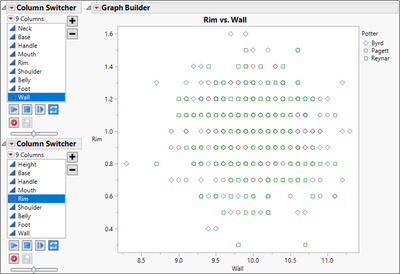
7. Potter データ テーブルには、3 人の異なる陶芸家によるさまざまな例の陶器の水差しで得られた測定値が含まれています。 グラフ ビルダーを使用して 2 つの連続変数の散布図を作成し、列を切り替えて陶芸家によって異なる関係を見つけます。
a) 開く陶器.jmp 。
b) 選択グラフ>グラフビルダー。
c) ドラッグ身長Yドロップゾーンへ。
d) ドラッグ首Xドロップゾーンへ。

e) ドラッグポッターオーバーレイゾーンへ。
f) 要素バーのスムーズなアイコンをクリックします。

g) クリック終わり。
h) 凡例内の Byrd を右クリックし、マーカーをクリックしてから、開いたひし形マーカーを選択します。
i) 凡例内の Pagett を右クリックし、マーカーをクリックし、白丸マーカーを選択します。
j) 凡例で Reynar を右クリックし、マーカーをクリックしてから、開いた正方形のマーカーを選択します。

k) の横にある赤い三角形をクリックします。グラフビルダーそして選択しますやり直し>カラムスイッチャー。
l) [置換列の選択] ボックスで、すべての列を選択します。

m) クリックOK 。
n) 再度、次の赤い三角形をクリックします。グラフビルダーそして選択しますやり直し>カラムスイッチャー。
o) 「置換列の選択」ボックスで、すべての列を選択します。

p) クリックOK 。

これらの変数は、パジェットと他の 2 人の陶芸家との間の隔たりを示しています。 他の変数を調べて、多かれ少なかれ分離がある場所を確認します。 いくつかの例を以下に示します。