Extracción de datos de archivos PDF.
A menudo analizo datos disponibles públicamente y, a veces, quiero convertir una tabla de un archivo PDF en una tabla de datos. En particular, sorprendentemente, los datos publicados por agencias gubernamentales a menudo no están en formato Excel o CSV, sino que están incrustados como tablas en archivos PDF.
En tales casos, hasta hace cuatro o cinco años, seleccionaba la tabla relevante en el archivo PDF, la copiaba y la pegaba en Excel o JMP, pero había muchos casos en los que no se reconocía como datos correctamente y en el En el peor de los casos, hubo ocasiones en las que me di por vencido y creé los datos manualmente.
En tal caso, se agrega una nueva característica en la versión 15 de JMP. El "Asistente de carga de PDF" fue una bendición para mí. ¡La creación de datos desde un PDF, que antes llevaba tiempo, ahora se puede hacer en tan solo unos segundos! ! Esto le libera tiempo para un análisis profundo de sus datos.
la última vez que escribí Artículo de blog (índice de brecha de género) cita una tabla en un informe PDF, pero sin el asistente de importación de PDF, me habría sentido frustrado por la molestia de crear los datos.
Por eso, en este blog, Permítame presentarle las excelentes funciones del "Asistente de carga de PDF". Incluso si ya está utilizando esta función, es posible que haya algunas cosas que no sepa, así que léala detenidamente.
Qué puedes hacer con el asistente de importación de PDF
El "Asistente de importación de PDF" es una función que le permite ajustar los datos que se importarán mientras consulta la vista previa antes de importar el archivo PDF.
Cuando selecciona [Archivo] > [Abrir] en la barra de menú JMP y selecciona el archivo PDF para importar, el "Asistente de importación de PDF" se iniciará automáticamente (*1).

Se mostrará una vista previa en el lado izquierdo del asistente como se muestra arriba. Reconocerá automáticamente las tablas en el PDF y las mostrará en la "Vista previa de la tabla" a la derecha.
Verifique si la tabla que desea cargar se reconoce aquí y, si no hay problemas, haga clic en el botón [Aceptar] y se abrirá como una tabla de datos JMP.

En este ejemplo, podemos cargar fácilmente los datos experimentales descritos en el artículo.
Después de esto, presentaré dos cosas sorprendentes junto con ejemplos reales.
Increíble parte 1: las tablas con los mismos nombres de columnas se concatenan automáticamente en una
El siguiente es un PDF del cuadro estadístico de la situación laboral de los funcionarios públicos nacionales en general publicado por la Secretaría del Gabinete (*2). Suponga que desea utilizar esta tabla para crear una tabla de datos en JMP que muestre la cantidad de empleados a tiempo parcial en cada ministerio y agencia, la diferencia con el año anterior (personas) y el cambio interanual (%) .

Una función que reconoce automáticamente las tablas en un PDF puede resultar útil, pero en la práctica, no hay muchos casos en los que desee leer todas las tablas de un PDF, sino solo una tabla específica.
En tal caso, en la parte superior derecha del asistente [Ignorar todas las tablas] Haga clic en el botón para cancelar la selección automática.
Después de eso, vaya a la página con la tabla que desea cargar usando la vista previa a la izquierda y haga clic en el botón del triángulo rojo en la parte superior izquierda de la página. [Detectar automáticamente esta página] Si selecciona , solo se detectarán automáticamente las tablas de esa página.

Sin embargo, es posible que la detección automática no funcione para algunas tablas. En ese caso, cree un rectángulo arrastrando hacia donde desea que esté la tabla, y la tabla será reconocida dentro del marco del rectángulo. En la práctica, este método de arrastrar y seleccionar tablas resulta conveniente.

Después de seleccionar la tabla relevante, en el lado derecho de la vista previa "Concatenar tablas con nombres de columnas coincidentes" Seleccione y haga clic en el botón [Aceptar].

Luego, las tablas que se mostraron en dos partes se combinarán en una sola tabla y se cargarán.
Normalmente, necesitaría cargar dos tablas y luego usar [Concatenar] para combinarlas en una, pero este asistente lo hace por usted.
Por lo tanto, simplemente modificando un poco la tabla de datos creada, pudimos crear histogramas del número de empleados, cambios interanuales y cambios interanuales, e investigar ministerios y agencias que eran valores atípicos.

Impresionante parte 2: combine tablas que abarquen varias páginas en una
Este archivo PDF muestra los resultados de la competición de selecciones nacionales de salto de esquí (*3). Se muestran los resultados del 1.º al 8.º puesto, pero no están contenidos en una sola página sino en dos páginas. El formato de la tabla está organizado por país, pero me gustaría combinar estas tablas en una sola.

Se está obteniendo una vista previa de este PDF. Seleccione la tabla de destino y "Concatenar todas las tablas en una" Verifique y haga clic en el botón [Aceptar].
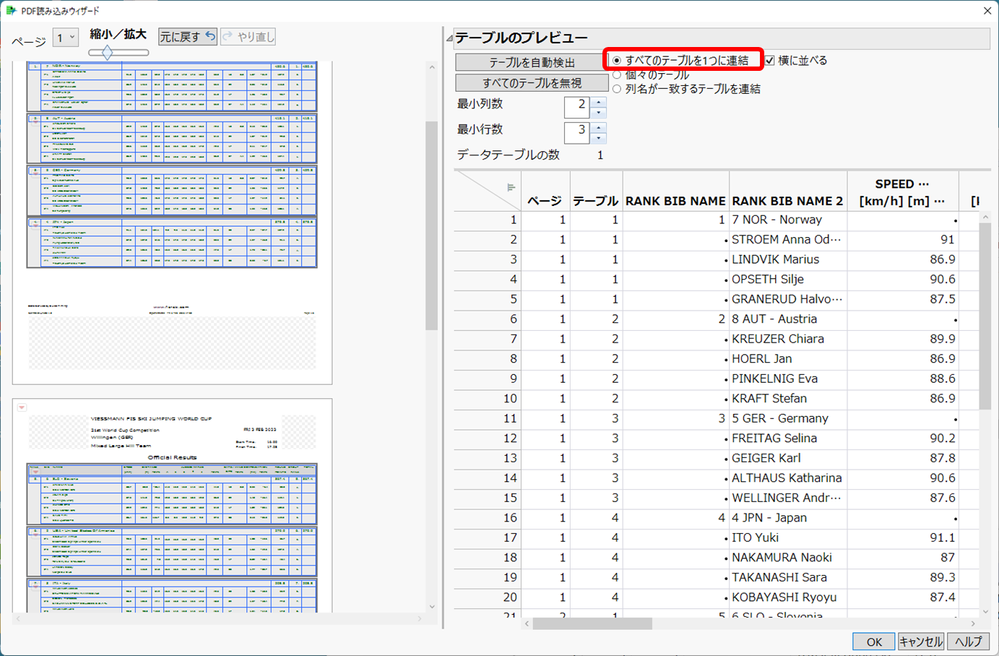
Carga varias tablas en una. A diferencia del ejemplo anterior, el archivo PDF utilizado aquí tiene algunas tablas que no tienen nombres de columnas, por lo que utilicé "Concatenar todas las tablas en una".
Después de esto, fue necesario procesar algunos datos, pero pudimos crear gráficos de puntuación para cada equipo (para 4 jugadores) sin perder demasiado tiempo. Hay equipos donde las puntuaciones de los cuatro jugadores varían y equipos donde no, lo cual es un resultado interesante.

¡Continuaremos aprovechando al máximo esta maravillosa función y trabajando duro en el análisis de datos! !
por Naohiro Masukawa (JMP Japón)
Citar archivos PDF
*1: Diseño racional de una plataforma de bioprocesos escalable para la producción de celulosa bacteriana
https://www.sciencedirect.com/science/article/abs/pii/S0144861718312839
*2: Tabla de estadísticas sobre la situación laboral de los funcionarios públicos nacionales de la Secretaría del Gabinete General
https://www.cas.go.jp/jp/gaiyou/jimu/jinjikyoku/files/20220701_toukeihyou_gaiyou.pdf
*3: Resultados oficiales de la COPA MUNDIAL DE SALTOS DE ESQUÍ FIS
https://medias2.fis-ski.com/pdf/2023/JP/3093/2023JP3093RL.pdf
