Extracción de datos de archivos PDF
A veces analizo datos publicados y, a veces, quiero que una tabla en un archivo PDF sea una tabla de datos. En particular, los datos publicados por las oficinas gubernamentales, etc., sorprendentemente, a menudo se incrustan como una tabla en un archivo PDF, no en formato Excel o csv.
En ese momento, hasta hace 4 o 5 años, seleccionaba y copiaba la tabla correspondiente en el archivo PDF y la pegaba en Excel o JMP, pero hay muchos casos en los que no se reconoce correctamente como dato, y en el peor de los casos. case A veces me rendía y creaba datos manualmente.
En ese momento, se agregó la versión 15 de JMP El "Asistente de importación de PDF" fue un evangelio para mí. La creación de datos desde PDF, que solía llevar tiempo, ¡ahora se puede hacer en unos segundos! ! Esto libera tiempo para un análisis profundo de los datos.
la última vez que escribí Publicación de blog (Índice de brecha de género) citó una tabla en un informe en PDF, pero sin la función del asistente de importación de PDF, crear los datos habría sido problemático y frustrante.
Por eso, en este blog, Presentaré la parte sorprendente del "Asistente de importación de PDF". Incluso si ya está utilizando esta función, puede haber cosas que no sepa, así que léala.
Qué puede hacer con el asistente de importación de PDF
El "Asistente de importación de PDF" es una función que ajusta los datos que se leerán mientras se consulta la vista previa antes de leer el archivo PDF.
Seleccione [Archivo] > [Abrir] en la barra de menú de JMP y seleccione el archivo PDF que desee cargar para iniciar automáticamente el "Asistente de importación de PDF" (*1).

Se muestra una vista previa en el lado izquierdo del asistente como se muestra arriba. Reconoce automáticamente las tablas en el PDF y muestra las reconocidas en la "Vista previa de la tabla" a la derecha.
Compruebe si la tabla que desea leer se reconoce aquí y, si no hay ningún problema, haga clic en el botón [Aceptar] para abrirla como una tabla de datos JMP.

En este ejemplo, podemos cargar fácilmente los datos experimentales proporcionados en el artículo.
Después de esto, recogeré dos puntos sorprendentes junto con ejemplos reales y los presentaré.
Sorprendente parte 1: concatena automáticamente tablas con el mismo nombre de columna en una sola
El siguiente es un PDF de las estadísticas sobre la situación laboral de los servidores públicos nacionales generales publicada por la Secretaría de Gabinete (*2). A partir de esta tabla, queremos crear una tabla de datos JMP para el número de empleados a tiempo parcial en cada ministerio, el cambio anual (personas) y el cambio anual (%).

La capacidad de reconocer tablas automáticamente en un PDF puede ser útil, pero en la práctica, es raro leer todas las tablas en un PDF y hay muchos casos en los que desea leer solo tablas específicas.
En tal caso, en la parte superior derecha del asistente, Ignorar todas las tablas Haga clic en el botón para cancelar la selección automática.
Después de eso, vaya a la página con la tabla que desea leer en la vista previa a la izquierda y haga clic en el botón del triángulo rojo en la parte superior izquierda de la página. [Detectar automáticamente esta página] para detectar automáticamente solo las tablas en esa página.

Sin embargo, hay algunas tablas en las que la detección automática no funciona bien. En ese caso, arrastre el lugar donde desea hacer una mesa para crear un rectángulo, y se reconocerá la mesa dentro del marco rectangular. En la práctica, este método de seleccionar tablas arrastrando es conveniente.

Después de seleccionar la tabla correspondiente, en el lado derecho de la vista previa "Concatenar tablas con nombres de columna coincidentes" y haga clic en el botón [Aceptar].

Luego, las tablas que se mostraron por separado en dos se leerán juntas en una sola tabla.
Normalmente, se cargarían dos tablas y luego tendría que combinarlas en una usando [Concatenar], pero este asistente se encarga de eso por usted.
Por lo tanto, al modificar ligeramente la tabla de datos creada, pudimos crear histogramas de la cantidad de empleados, los cambios año tras año y los cambios año tras año, y examinar los ministerios y agencias que son atípicos.

Sorprendente parte 2: Concatena múltiples páginas de tablas en una
Este archivo PDF muestra los resultados de la competición de saltos de esquí por equipos por país (*3). Se muestran los resultados del 1.° al 8.° lugar, pero no están contenidos en una página sino que se distribuyen en dos páginas. Aunque está en formato de tabla por país, me gustaría combinar estas tablas en una tabla.

Estás viendo una vista previa de este PDF. Seleccione la tabla de destino y "Concatenar todas las tablas en una" y haga clic en el botón [Aceptar].
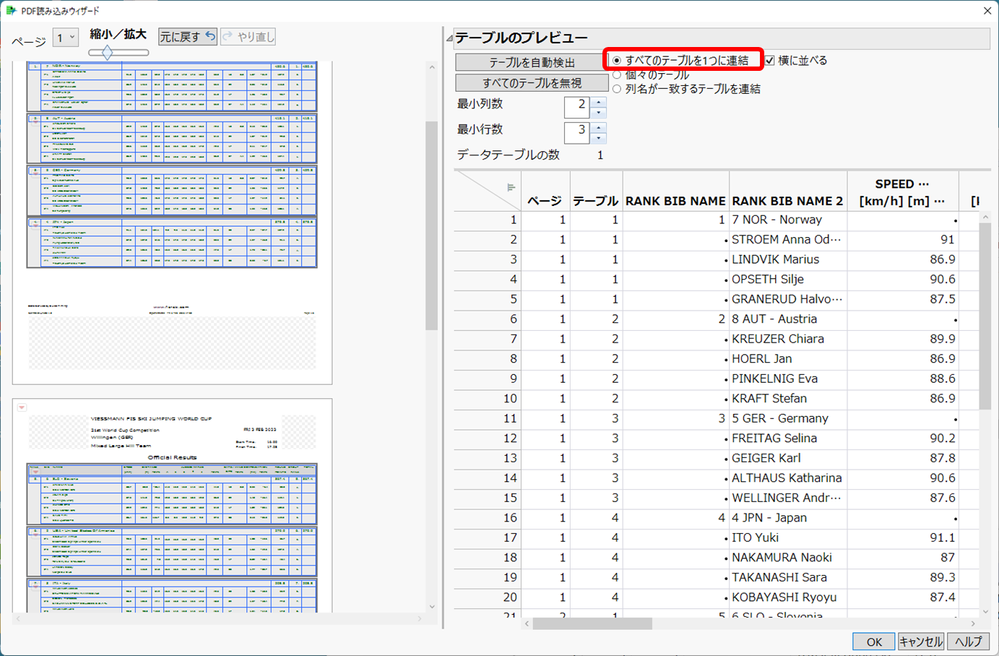
Carga varias tablas en una sola. A diferencia del ejemplo anterior, el archivo PDF que se usa aquí tiene tablas que no tienen nombres de columna, así que usé "Concatenar todas las tablas en una".
Después de esto, se requiere algo de procesamiento de datos, pero pude crear diagramas de puntuación para cada equipo (para 4 jugadores) sin perder demasiado tiempo. Es interesante ver que hay equipos con 4 jugadores que anotan scatter y equipos que no.

¡Continuaremos haciendo pleno uso de esta maravillosa función y trabajando duro en el análisis de datos! !
por Naohiro Masukawa (JMP Japón)
Cita de archivo PDF
*1: Diseño racional de una plataforma de bioproceso escalable para la producción de celulosa bacteriana
https://www.sciencedirect.com/science/article/abs/pii/S0144861718312839
*2: Secretaría de Gabinete Cuadro Estadístico de Situación Laboral de los Servidores Públicos Nacionales
https://www.cas.go.jp/jp/gaiyou/jimu/jinjikyoku/files/20220701_toukeihyou_gaiyou.pdf
*3: Resultados oficiales de la COPA DEL MUNDO DE SALTO DE ESQUÍ DE LA FIS
https://medias2.fis-ski.com/pdf/2023/JP/3093/2023JP3093RL.pdf
