從 PDF 文件中提取數據
我經常分析公開的數據,有時我想將PDF文件中的表格變成數據表。特別是,令人驚訝的是,政府機構發布的數據通常不是 Excel 或 CSV 格式,而是以表格形式嵌入 PDF 文件中。
在這種情況下,直到四五年前,我都會選擇PDF文件中的相關表格,複製它,然後將其粘貼到Excel或JMP中,但有很多情況下它沒有被正確識別為數據,並且在最糟糕的情況是,有時我會放棄並手動建立資料。
針對這種情況,JMP 版本 15 中新增了一項新功能。 「PDF 載入精靈」對我來說是一件幸事。從 PDF 建立資料過去需要花費一些時間,現在只需幾秒鐘即可完成! !這可以讓您騰出時間來深入分析數據。
上次我寫的部落格文章(性別差距指數)引用 PDF 報告中的表格,但如果沒有 PDF 匯入嚮導,我會因建立資料的麻煩而感到沮喪。
因此,在這篇部落格中,讓我向您介紹「PDF載入精靈」的強大功能。即使您已經在使用此功能,也可能有些事情您不知道,所以請仔細閱讀。
您可以使用 PDF 匯入精靈做什麼
「PDF匯入精靈」是一項功能,可讓您在匯入PDF檔案之前參考預覽來調整要匯入的資料。
當您從 JMP 功能表列中選擇 [文件] > [開啟] 並選擇要匯入的 PDF 檔案時,「PDF 匯入精靈」將自動啟動 (*1)。

預覽將顯示在精靈的左側,如上所示。它會自動識別PDF中的表格並將其顯示在右側的「表格預覽」中。
在此檢查您要載入的表是否被識別,如果沒有問題,請按一下[確定]按鈕,它將作為 JMP 資料表開啟。

在這個例子中,我們可以輕鬆載入論文中描述的實驗數據。
接下來,我將透過實際例子介紹兩件令人驚奇的事。
令人驚訝的第 1 部分:具有相同列名的表會自動連接成一個
以下為內閣官房公佈的一般國家公務員就業狀況統計表(*2)的 PDF 版本。假設您要使用此表在 JMP 中建立一個資料表,顯示各部會和機構的兼職員工數量、與前一年的差異(人)以及同比變化(%) 。

自動辨識PDF中的表格的功能可能很有用,但在實務中,您想要讀取PDF中的所有表格,而只想讀取特定表格的情況並不多。
在這種情況下,在精靈的右上角[忽略所有表格]按一下該按鈕可取消自動選擇。
之後,使用左側的預覽移動到包含要載入的表的頁面,然後點擊頁面左上角的紅色三角形按鈕。 [自動偵測此頁面]如果選擇 ,則僅自動偵測該頁面上的表格。

但是,自動檢測可能不適用於某些表。在這種情況下,透過拖曳表格所在的位置來建立一個矩形,表格將在矩形框架內被識別。在實際應用中,這種拖選表格的方法很方便。

選擇相關表格後,在右側預覽“連接具有符合列名的表”選擇並點選[確定]按鈕。

然後,分兩部分顯示的表格將合併為一張表格並載入。
通常,您需要載入兩個表,然後使用 [Concatenate] 將它們合併為一個表,但此精靈會為您完成此操作。
因此,只需稍微修改已建立的資料表,我們就可以建立員工人數、同比變化和同比變化的直方圖,並調查異常值的部會和機構。

很棒的第 2 部分:將跨多個頁面的表格合併為一個
該 PDF 文件顯示了跳台滑雪國家隊比賽的結果(*3)。顯示了第一名到第八名的結果,但它們不是包含在一頁上,而是包含在兩頁上。表格格式是按國家/地區組織的,但我想將這些表格合併為一張表格。

此 PDF 正在預覽。選擇目標表並“將所有表連接成一個”檢查並按一下[確定]按鈕。
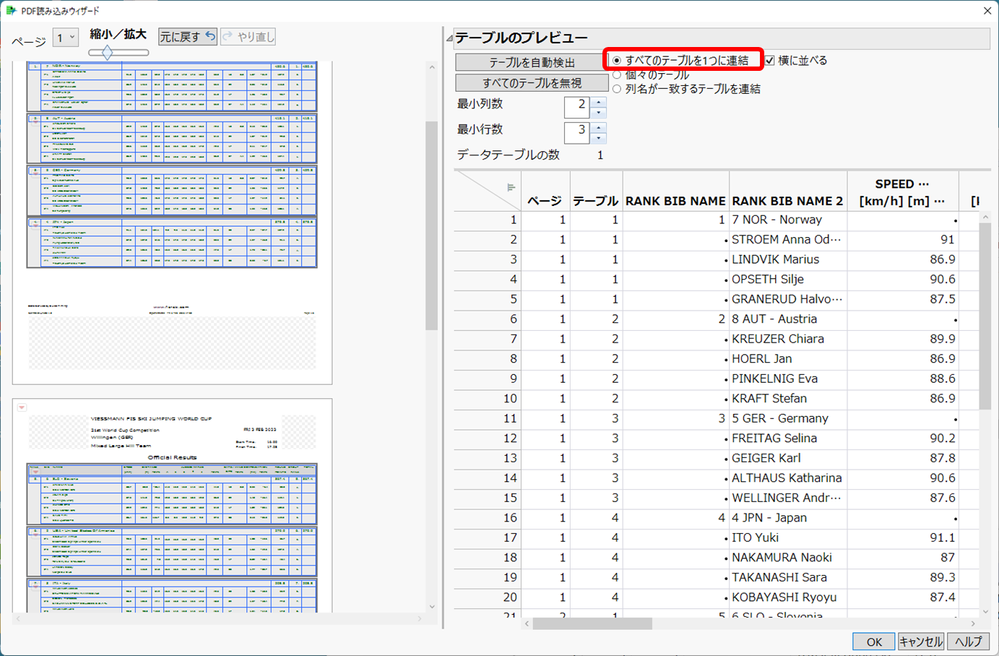
它將多個表載入到一個表中。與前面的範例不同,這裡使用的 PDF 檔案有一些沒有列名的表,因此我使用了「將所有表連接成一個」。
此後,需要進行一些數據處理,但我們能夠為每個團隊(4 名玩家)創建得分圖,而無需花費太多時間。有些球隊四名球員的得分不同,有些球隊則沒有,這是一個有趣的結果。

我們將繼續充分利用這項精彩功能,為數據分析而努力! !
作者:Naohiro Masukawa(JMP 日本)
引用 PDF 文件
*1:合理設計可擴展的細菌纖維素生產生物製程平台
https://www.sciencedirect.com/science/article/abs/pii/S0144861718312839
*2:內閣官房一般級國家公務員就業狀況統計表
https://www.cas.go.jp/jp/gaiyou/jimu/jinjikyoku/files/20220701_toukeihyou_gaiyou.pdf
*3:國際滑雪聯合會跳台滑雪世界盃官方成績
https://medias2.fis-ski.com/pdf/2023/JP/3093/2023JP3093RL.pdf
