从 PDF 文件中提取数据
我有时会分析发布的数据,有时我希望PDF文件中的表格成为数据表。特别是,令人惊讶的是,政府机关等发布的数据经常以表格形式嵌入 PDF 文件中,而不是 Excel 或 csv 格式。
当时,直到四五年前,我曾经选择并复制PDF文件上的相应表格并将其粘贴到Excel或JMP中,但有很多情况无法正确识别为数据,并且在最坏的情况下有时我会放弃并手动创建数据。
当时,JMP 15 版本添加了“PDF 导入向导”对我来说是福音。过去需要花费时间的 PDF 数据创建现在可以在几秒钟内完成! !这可以腾出时间来深入分析数据。
上次我写的博客文章(性别差距指数)引用了PDF报告中的表格,但如果没有PDF导入向导的功能,创建数据会很麻烦且令人沮丧。
因此,在这篇博客中,我将介绍“PDF导入向导”的神奇之处。即使您已经在使用此功能,也可能有些事情您不知道,所以请阅读它。
PDF 导入向导可以做什么
“PDF导入向导”是在读取PDF文件之前参考预览调整要读取的数据的功能。
从 JMP 菜单栏中选择 [文件] > [打开],然后选择要加载的 PDF 文件以自动启动“PDF 导入向导”(*1)。

预览显示在向导的左侧,如上所示。它会自动识别PDF中的表格,并将识别出的表格显示在右侧的“表格预览”中。
此处检查您要读取的表是否被识别,如果没有问题,单击【确定】按钮将其作为JMP数据表打开。

在这个例子中,我们可以轻松加载论文中给出的实验数据。
接下来,我将选取两个令人惊奇的点并结合实际例子进行介绍。
令人惊叹的第 1 部分:自动将具有相同列名的表连接成一个
以下为内阁官房公布的一般国家公务员就业状况统计数据 PDF(*2)。根据该表,我们希望为每个部门的兼职员工数量、同比变化(人)和同比变化(%)创建一个 JMP 数据表。

自动识别 PDF 中的表格的功能可能很有用,但在实践中,很少会读取 PDF 中的所有表格,而且很多情况下您只想读取特定的表格。
在这种情况下,在向导的右上角,忽略所有表单击该按钮可取消自动选择。
之后,移动到左侧预览中包含您要阅读的表格的页面,然后单击页面左上角的红色小三角按钮。 [自动检测此页面]仅自动检测该页面上的表格。

但是,有些表的自动检测效果不佳。此时,将需要制作表格的地方拖动成一个矩形,矩形框内的表格就会被识别。在实际应用中,这种通过拖动选择表格的方法很方便。

选择相关表格后,在右侧预览“连接具有匹配列名的表” ,然后单击[确定]按钮。

然后,分别显示为两个的表格将被一起读入一张表格。
通常,会加载两个表,然后您必须使用 [Concatenate] 将这些表合并为一个表,此向导会为您完成此操作。
因此,通过稍微修改创建的数据表,我们能够创建员工人数、同比变化和同比变化的直方图,并调查异常的部委和机构。

令人惊奇的第 2 部分:将多页表格连接成一页
该 PDF 文件显示了各国跳台滑雪团体赛的成绩(*3)。显示了第 1 名到第 8 名的结果,但它们不包含在一页中,而是分布在两页中。虽然它是按国家/地区划分的表格格式,但我想将这些表格合并为一张表格。

您正在预览此 PDF。选择目标表并“将所有表连接成一个”并单击[确定]按钮。
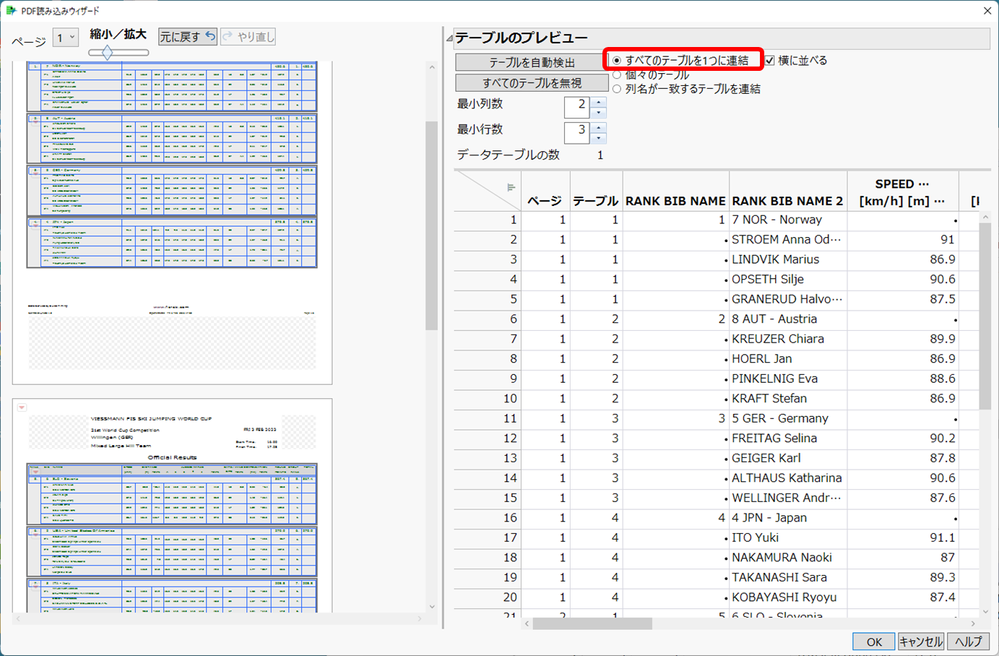
它将多个表加载到一个表中。与前面的示例不同,这里使用的 PDF 文件具有没有列名称的表格,因此我使用了“将所有表格连接成一个”。
此后,需要进行一些数据处理,但我能够为每个团队(4 名玩家)创建得分图,而无需花费太多时间。有趣的是,有 4 名球员得分分散的球队和没有得分分散的球队。

我们将继续充分利用这一精彩功能,为数据分析而努力! !
作者:Naohiro Masukawa(JMP 日本)
PDF文件引用
*1:合理设计用于细菌纤维素生产的可扩展生物工艺平台
https://www.sciencedirect.com/science/article/abs/pii/S0144861718312839
*2:内阁官房国家公务员就业状况统计表
https://www.cas.go.jp/jp/gaiyou/jimu/jinjikyoku/files/20220701_toukeihyou_gaiyou.pdf
*3:国际滑雪联合会跳台滑雪世界杯官方成绩
https://medias2.fis-ski.com/pdf/2023/JP/3093/2023JP3093RL.pdf
