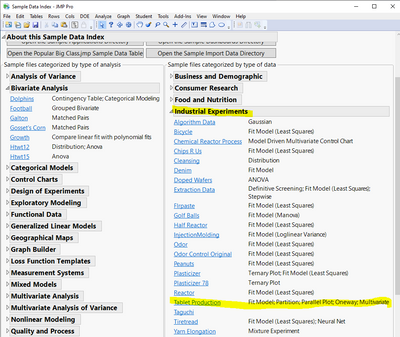
Provalo tu stesso utilizzando una qualsiasi tabella JMP o la tabella dati di produzione tabelle utilizzata da Clovis e che fa parte della libreria JMP Sample Data.Grazie Clovis @cweisbart .
 Ciao! Benvenuti a quello di oggi Bisogno di velocità ! Si tratta di filtri e sottoinsiemi.
Mi chiamo 2-Click Clovis e sono veramente appassionato di analisi dei dati e, cosa più importante, efficienza nel tempo! JMP è stato uno strumento fondamentale per il mio precedente lavoro nell'industria dei semiconduttori e manifatturiera. Da quando sono entrato in JMP, ho imparato tanti nuovi suggerimenti e trucchi. Non mi perdonerò mai di non sapere cosa so ora, perché avrei potuto risparmiare così tante ore nel mio flusso di lavoro di analisi dei dati! Considero mia attuale responsabilità condividere le mie nuove conoscenze con gli analisti di dati per aiutarli a riguadagnare il loro tempo prezioso.
Dopo aver dimostrato la rapidità con cui JMP può eseguire la manipolazione e le analisi di routine dei dati rispetto ad altri strumenti, ti mostrerò il modo più rapido per farlo all'interno di JMP.
Filtraggio dei dati per una variabile
Una delle mie funzionalità preferite nelle versioni più recenti di JMP (a partire da JMP 15) è l'icona dell'istogramma nell'angolo in alto a sinistra della tabella JMP.

Questa icona dell'istogramma ti consente di filtrare facilmente la tua selezione di dati per una variabile con solo due clic ! Insieme a il tuo primo clic , fare clic sull'icona dell'istogramma. BOOM! Gli istogrammi vengono visualizzati sotto ogni nome di colonna. Se la tua variabile è continua, vedrai i suoi valori minimo e massimo visualizzati sull'istogramma. Se la tua variabile è categoriale, vedrai il numero di valori/livelli per quella variabile e il relativo conteggio.

Con il tuo secondo clic , selezionare un valore o un intervallo di valori direttamente sull'istogramma. BOOM! Nota che tutte le righe associate alla tua selezione sono ora evidenziate. Questo è un esempio del famoso collegamento dinamico di JMP! Nell'animazione qui sotto, guarda mentre faccio clic sull'icona dell'istogramma, quindi faccio clic sul valore "Rifiuta" nella colonna Accettazione del lotto. Quando lo faccio, tutte le righe associate a "Rifiuta" vengono evidenziate (14 righe su 90).

Ora puoi facilmente creare un nuova tabella di sottoinsieme in base a questa selezione andando su Tabelle>Sottoinsieme>OK. Nell'animazione sottostante, puoi osservare la creazione di una nuova tabella di sottoinsiemi con solo le 14 righe "Rifiuta".

Filtraggio dei dati per più di una variabile
Per filtrare i dati in base a più di una variabile, consiglio di utilizzare il filtro dati di JMP. Tutto quello che devi fare è andare su Righe> Filtro dati o basta fare clic sulla seguente icona:

Puoi allora doppio click su una variabile di interesse e selezionare un valore o un intervallo di valori desiderato. Per incorporare più variabili, fai clic sulle funzioni "E" o "O" in basso.

Nell'animazione qui sotto, puoi vedere come creare un sottoinsieme in base alle seguenti condizioni: Fornitore di zucchero uguale a "Agro" e Mill Time tra 10 e 20.

Filtraggio dei dati locali all'interno di un grafico o report JMP
Tutti i report JMP avranno un'opzione per aggiungere un filtro dati locali sotto il triangolo rosso in alto a sinistra del report. Questo strumento è un ottimo modo per rispondere a qualsiasi "Come sarebbe se..." domande. La parte migliore è che non è necessario ricreare i report o i grafici! Nell'esempio dell'animazione qui sotto, stiamo guardando il box plot di dissoluzione. Come sarebbe il box plot se guardassimo solo ai fornitori di zucchero "aspro" e ai fornitori di talco "liscio"?

Su quella nota,

sta facendo clic!

