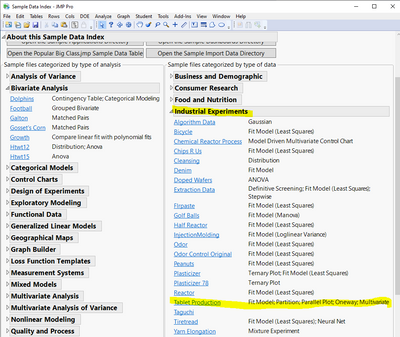
Pruébelo usted mismo usando cualquier tabla JMP o la tabla de datos de producción de tablas que usó Clovis, y que es parte de la biblioteca de datos de muestra de JMP.gracias clovis @cweisbart .
 ¡Hola! Bienvenidos a la de hoy Necesidad de la velocidad ! Se trata de filtrado y subconjuntos.
Mi nombre es 2-Click Clovis, y realmente me apasiona el análisis de datos y, lo que es más importante, ¡eficiencia de tiempo! JMP fue una herramienta integral para mi trabajo anterior en las industrias de fabricación y semiconductores. Desde que me uní a JMP, he aprendido muchos trucos y consejos nuevos. ¡Nunca me perdonaré por no saber lo que ahora sé, porque podría haber ahorrado tantas horas en mi flujo de trabajo de análisis de datos! Considero que mi responsabilidad actual es compartir mis nuevos conocimientos con los analistas de datos para ayudarlos a recuperar su valioso tiempo.
Después de demostrar con qué rapidez JMP puede realizar su manipulación y análisis de datos de rutina en comparación con otras herramientas, le mostraré la forma más rápida de hacerlo dentro de JMP.
Filtrado de datos por una variable
Una de mis funciones favoritas en las versiones más nuevas de JMP (a partir de JMP 15) es el icono de histograma en la esquina superior izquierda de la tabla de JMP.

Este ícono de histograma le permite filtrar fácilmente su selección de datos por una variable con solo dos clics ! Con tu primer clic , haga clic en el icono de histograma. ¡AUGE! Los histogramas aparecen debajo de cada uno de los nombres de sus columnas. Si su variable es continua, verá sus valores mínimo y máximo en el histograma. Si su variable es categórica, verá la cantidad de valores/niveles para esa variable y su recuento relativo.

Con tu segundo clic , seleccione un valor o rango de valores directamente en el histograma. ¡AUGE! Observe que todas las filas asociadas con su selección ahora están resaltadas. ¡Este es un ejemplo del famoso enlace dinámico de JMP! En la animación a continuación, observe cómo hago clic en el icono del histograma y luego en el valor "Rechazar" en la columna Aceptación de lote. Cuando hago esto, se resaltan todas las filas asociadas con "Rechazar" (14 de 90 filas).

Ahora puede crear fácilmente un nueva tabla de subconjuntos basado en esta selección yendo a Tablas>Subconjunto>OK. En la animación a continuación, puede observar la creación de una nueva tabla de subconjuntos con solo las 14 filas "Rechazar".

Filtrado de datos por más de una variable
Para filtrar datos por más de una variable, recomiendo usar el filtro de datos de JMP. Todo lo que necesita hacer es ir a Filas>Filtro de datos o simplemente haga click en el siguiente icono:

entonces puedes haga doble clic en una variable de interés y seleccione un valor deseado o rango de valores. Para incorporar más variables, haga clic en las funciones "Y" u "O" en la parte inferior.

En la animación a continuación, puede ver cómo crear un subconjunto basado en las siguientes condiciones: Proveedor de azúcar igual a "Agrio" y Tiempo de Molino entre 10 y 20.

Filtrado de datos locales dentro de un gráfico o informe JMP
Todos los informes de JMP tendrán una opción para agregar un filtro de datos locales debajo del triángulo rojo en la parte superior izquierda del informe. Esta herramienta es una gran manera de responder cualquier “¿Cómo sería esto si…” preguntas. ¡La mejor parte es que no necesita volver a crear sus informes o gráficos! En el ejemplo de la animación a continuación, estamos viendo el diagrama de caja de disolución. ¿Cómo se vería el diagrama de caja si solo estuviéramos mirando a los proveedores de azúcar "agrio" y los proveedores de talco "suave"?

En esa nota,

está haciendo clic!

