你好! 欢迎来到今天的极品飞车! 这都是关于过滤和子集的。
我的名字是 2-Click Clovis,我对数据分析充满热情,最重要的是,时间效率! 联合管理计划是我之前在半导体和制造业工作中不可或缺的工具。 自从加入 JMP 以来,我学到了很多新的技巧和窍门。 我永远不会原谅自己不知道我现在所知道的,因为我可以在数据分析工作流程中节省很多时间! 我认为我当前的责任是与数据分析师分享我新发现的知识,帮助他们重新获得宝贵的时间。
在我演示 JMP 与其他工具相比执行常规数据操作和分析的速度有多快之后,我将向您展示在 JMP 中完成此操作的最快方法。
按一个变量过滤数据
在较新版本的 JMP(从 JMP 15 开始)中,我最喜欢的功能之一是 JMP 表格左上角的直方图图标。

此直方图图标允许您轻松地通过一个变量过滤您选择的数据只需点击两下! 和您的第一次点击,单击直方图图标。 繁荣! 直方图出现在每个列名称下方。 如果变量是连续的,您会看到其最小值和最大值显示在直方图上。 如果您的变量是分类变量,您会看到该变量的值/级别的数量及其相对计数。

当你第二次点击时,直接在直方图上选择一个值或值范围。 繁荣! 请注意,与您的选择关联的所有行现在都突出显示。 这是 JMP 著名的动态链接的一个例子! 在下面的动画中,请观看我单击直方图图标,然后单击批次验收列下的“拒绝”值。 当我执行此操作时,与“拒绝”关联的所有行都会突出显示(90 行中的 14 行)。

您现在可以轻松创建新子集表通过转至“表”>“子集”>“确定”来基于此选择。 在下面的动画中,您可以观察到仅包含 14 个“拒绝”行的新子集表的创建过程。

按多个变量过滤数据
要按多个变量过滤数据,我建议使用 JMP 的数据过滤器。 您所需要做的就是转到“行”>“数据过滤器”或只需点击在以下图标上:

那么你可以双击感兴趣的变量并选择所需的值或值范围。 要合并更多变量,请单击底部的“And”或“Or”功能。

在下面的动画中,您可以看到如何根据以下条件创建子集: Sugar Supply 等于“Sour”和研磨时间在 10 到 20 之间。

JMP 图形或报告中的本地数据过滤
所有 JMP 报告都可以选择在报告左上角的红色三角形下方添加本地数据过滤器。 这个工具是回答任何问题的好方法“如果……这会是什么样子?”问题。 最好的部分是您不需要重新创建报告或图表! 在下面的动画示例中,我们正在查看溶出箱线图。 如果我们只关注“酸”糖供应商和“光滑”滑石供应商,箱线图会是什么样子?

在那一点上,

正在点击出去!
@生成模式好问题! 博客中的第三个 gif 显示了如何键入研磨时间的最大和最小过滤器值而不是手动使用滑块的示例。 希望这可以帮助!
有没有办法通过键入范围而不是以图形方式选择来使用多个数字变量来选择行?当涉及大量变量时,这会更有效。
@jthi ,感谢您添加评论! 非常有帮助并且解释得很好! 我是数据视图的忠实粉丝。 这是一个很好的选择,我认为它实际上可以为您节省一次点击!
行选择(以及其他选项!)的另一件好事是使用数据视图。 您可以通过右键单击数据表左下角行部分的不同选项来创建数据视图(链接子集)。 这使您可以快速为选定的、排除的、隐藏的和标记的行创建链接子集

 与数据视图相关的几个链接:
数据视图
数据表中的行面板(帮助,jmp.com)
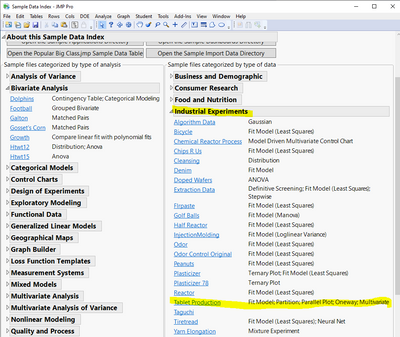
使用任何 JMP 表或克洛维斯使用的表生产数据表(属于 JMP 示例数据库的一部分)自行尝试此操作。谢谢克洛维斯@cweisbart 。