こんにちは! 今日のへようこそニード・フォー・スピード! 重要なのはフィルタリングとサブセットです。
私の名前は 2-Click Clovis です。私はデータ分析に心から情熱を持っており、最も重要なことは、時間の効率化! JMPは、半導体および製造業界での私の以前の仕事に不可欠なツールでした。 JMP に参加して以来、私は非常に多くの新しいヒントやコツを学びました。 データ分析ワークフローで非常に多くの時間を節約できたはずなので、今知っていることを知らなかった自分を絶対に許しません。 私の現在の責任は、新しく得た知識をデータ アナリストと共有し、彼らが貴重な時間を取り戻せるよう支援することだと考えています。
JMP が他のツールと比較して日常的なデータ操作と分析をいかに迅速に実行できるかを示した後、それを JMP 内で実行する最も迅速な方法を示します。
1 つの変数によるデータのフィルタリング
JMP の新しいバージョン (JMP 15 以降) で私が気に入っている機能の 1 つは、JMP テーブルの左上隅にあるヒストグラム アイコンです。

このヒストグラム アイコンを使用すると、選択したデータを 1 つの変数で簡単にフィルターできます。たった2回クリックするだけ! とあなたの最初のクリック、ヒストグラムアイコンをクリックします。 ブーム! ヒストグラムは各列名の下に表示されます。 変数が連続型の場合、その最小値と最大値がヒストグラムに表示されます。 変数がカテゴリカルの場合、その変数の値/レベルの数とそれらの相対数が表示されます。

2 回目のクリックで、ヒストグラム上で値または値の範囲を直接選択します。 ブーム! 選択に関連付けられたすべての行が強調表示されていることに注目してください。 これは JMP の有名なダイナミック リンクの例です。 以下のアニメーションでは、ヒストグラム アイコンをクリックしてから、[ロット受入] 列の下にある [拒否] 値をクリックします。 これを行うと、「拒否」に関連付けられたすべての行 (90 行中 14 行) が強調表示されます。

簡単に作成できるようになりました新しいサブセットテーブルこの選択に基づいて、「テーブル」>「サブセット」>「OK」に進みます。 以下のアニメーションでは、14 行の「拒否」行だけを含む新しいサブセット テーブルが作成される様子がわかります。

複数の変数によるデータのフィルタリング
複数の変数でデータをフィルタリングするには、JMP のデータ フィルタを使用することをお勧めします。 必要なのは、[行] > [データ フィルター] に移動するか、またはクリックするだけです次のアイコンをクリックします。

そうすれば、ダブルクリック対象の変数を選択し、目的の値または値の範囲を選択します。 さらに変数を組み込むには、下部にある「And」または「Or」関数をクリックします。

以下のアニメーションでは、次の条件に基づいてサブセットを作成する方法を示しています。 砂糖供給者が「酸っぱい」に等しいそしてミルタイムは10時から20時まで。

JMP グラフまたはレポート内のローカル データ フィルタリング
すべての JMP レポートには、レポートの左上の赤い三角の下にローカル データ フィルターを追加するオプションが追加されます。 このツールは、あらゆる問題に答える優れた方法です。 「これだったらどうなるだろう…」質問。 最も良い点は、レポートやグラフを再作成する必要がないことです。 以下のアニメーションの例では、溶解箱ひげ図を見ています。 「酸っぱい」砂糖のサプライヤーと「滑らかな」タルクのサプライヤーだけを調べた場合、箱ひげ図はどのように見えるでしょうか?

その点に関しては、

クリックアウトしています!
@GeneratingModes素晴らしい質問です! ブログの 3 番目の gif は、スライダーを手動で使用する代わりに、ミル時間のフィルター値の最大値と最小値を入力する方法の例を示しています。 お役に立てれば!
@GeneratingModes (グローバル) データ フィルターはオプションの 1 つです

式を作成し、それに基づいて値を選択することもできます。
グラフィカルに選択するのではなく、範囲を入力して複数の数値変数を使用して行を選択する方法はありますか?多数の変数が関係する場合、これはより効率的になります。
@jthi 、コメントを追加していただきありがとうございます。 とても分かりやすく説明されていて助かりました! 私はデータ ビューの大ファンです。 これは素晴らしいオプションで、クリックの手間も実際に節約できると思います。
行選択 (および他のオプションも) に関するもう 1 つの優れた点は、データ ビューを使用することです。 データ テーブルの左下隅にある [行] セクションのさまざまなオプションを右クリックして、データ ビュー (リンクされたサブセット) を作成できます。 これにより、選択された行、除外された行、非表示の行、およびラベル付きの行のリンクされたサブセットをすばやく作成できます。

 データ ビューに関連するいくつかのリンク:
データビュー
データテーブルの行パネル (ヘルプ、jmp.com)
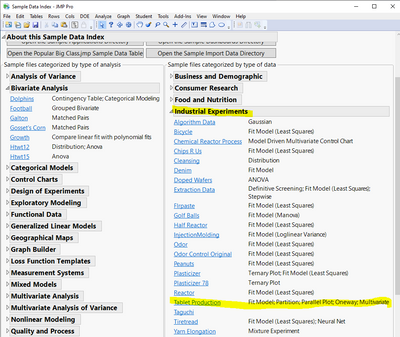
任意の JMP テーブル、または Clovis が使用したテーブル プロダクション データ テーブル (JMP サンプル データ ライブラリの一部) を使用して、これを自分で試してみてください。ありがとうクロヴィス@cweisbart 。