Hallo! Willkommen zum heutigen Bedürfnis nach Geschwindigkeit ! Es dreht sich alles um Filterung und Teilmengen.
Mein Name ist 2-Click Clovis und ich interessiere mich wirklich leidenschaftlich für Datenanalyse und das Wichtigste: Zeiteffizienz! JMP war ein wesentliches Werkzeug für meine bisherige Arbeit in der Halbleiter- und Fertigungsindustrie. Seit ich bei JMP bin, habe ich so viele neue Tipps und Tricks gelernt. Ich werde es mir nie verzeihen, dass ich nicht weiß, was ich jetzt weiß, denn ich hätte bei meinem Datenanalyse-Workflow so viele Stunden sparen können! Ich sehe es als meine aktuelle Aufgabe an, mein neu gewonnenes Wissen mit Datenanalysten zu teilen, um ihnen zu helfen, ihre kostbare Zeit zurückzugewinnen.
Nachdem ich gezeigt habe, wie schnell JMP Ihre routinemäßigen Datenmanipulationen und -analysen im Vergleich zu anderen Tools durchführen kann, zeige ich Ihnen den schnellsten Weg, dies in JMP zu erledigen.
Daten nach einer Variablen filtern
Eine meiner Lieblingsfunktionen in den neueren Versionen von JMP (ab JMP 15) ist das Histogrammsymbol in der oberen linken Ecke Ihrer JMP-Tabelle.

Mit diesem Histogrammsymbol können Sie Ihre Datenauswahl ganz einfach nach einer Variablen filtern nur zwei Klicks ! Mit Ihr erster Klick , klicken Sie auf das Histogramm-Symbol. BOOM! Unter jedem Ihrer Spaltennamen werden Histogramme angezeigt. Wenn Ihre Variable kontinuierlich ist, werden ihre Minimal- und Maximalwerte im Histogramm angezeigt. Wenn Ihre Variable kategorisch ist, sehen Sie die Anzahl der Werte/Ebenen für diese Variable und deren relative Anzahl.

Mit Ihrem zweiten Klick , wählen Sie einen Wert oder Wertebereich direkt im Histogramm aus. BOOM! Beachten Sie, dass jetzt alle mit Ihrer Auswahl verknüpften Zeilen hervorgehoben sind. Dies ist ein Beispiel für die berühmte dynamische Verknüpfung von JMP! Beobachten Sie in der Animation unten, wie ich auf das Histogrammsymbol und dann auf den Wert „Ablehnen“ in der Spalte „Chargenannahme“ klicke. Wenn ich das mache, werden alle mit „Ablehnen“ verknüpften Zeilen hervorgehoben (14 von 90 Zeilen).

Sie können jetzt ganz einfach eine erstellen neue Teilmengentabelle Basierend auf dieser Auswahl gehen Sie zu „Tabellen“ > „Teilmenge“ > „OK“. In der Animation unten können Sie die Erstellung einer neuen Teilmengentabelle nur mit den 14 „Ablehnen“-Zeilen beobachten.

Filtern von Daten nach mehr als einer Variablen
Um Daten nach mehr als einer Variablen zu filtern, empfehle ich die Verwendung des Datenfilters von JMP. Alles, was Sie tun müssen, ist zu Zeilen > Datenfilter oder zu gehen Klick einfach auf das folgende Symbol:

Dann können Sie Doppelklick auf eine interessierende Variable und wählen Sie einen gewünschten Wert oder Wertebereich aus. Um weitere Variablen einzubeziehen, klicken Sie unten entweder auf die Funktion „Und“ oder „Oder“.

In der Animation unten können Sie sehen, wie Sie eine Teilmenge basierend auf den folgenden Bedingungen erstellen: Zuckerlieferant gleich „Sauer“ Und Mahlzeit zwischen 10 und 20.

Lokale Datenfilterung innerhalb eines JMP-Diagramms oder -Berichts
Alle JMP-Berichte verfügen über die Option, unter dem roten Dreieck oben links im Bericht einen lokalen Datenfilter hinzuzufügen. Dieses Tool ist eine großartige Möglichkeit, alle Fragen zu beantworten „Wie würde das aussehen, wenn…“ Fragen. Das Beste daran ist, dass Sie Ihre Berichte oder Grafiken nicht neu erstellen müssen! Im Beispiel der Animation unten betrachten wir den Dissolution-Boxplot. Wie würde das Boxplot aussehen, wenn wir nur die Lieferanten von „saurem“ Zucker und die Lieferanten von „weichem“ Talk betrachten würden?

In diesem Sinne,

klickt raus!
@GeneratingModes tolle Frage! Das dritte GIF im Blog zeigt ein Beispiel dafür, wie man einen maximalen und minimalen Filterwert für die Mahlzeit eingibt, anstatt den Schieberegler manuell zu verwenden. Hoffe das hilft!
@GeneratingModes (Globaler) Datenfilter ist eine Option

Sie können auch eine Formel erstellen und darauf basierend Werte auswählen.
Gibt es eine Möglichkeit, Zeilen mithilfe mehrerer numerischer Variablen auszuwählen, indem man einen Bereich eingibt, anstatt sie grafisch auszuwählen?Dies wäre effizienter, wenn eine große Anzahl von Variablen beteiligt ist.
@jthi , vielen Dank für deinen Kommentar! Sehr hilfreich und gut erklärt! Ich bin ein großer Fan von Data View. Es ist eine großartige Option und ich denke, Sie sparen dadurch tatsächlich einen Klick!
Eine weitere nette Sache bei der Zeilenauswahl (und auch bei anderen Optionen!) ist die Verwendung der Datenansicht. Sie können eine Datenansicht (verknüpfte Teilmenge) erstellen, indem Sie mit der rechten Maustaste auf verschiedene Optionen im Abschnitt „Zeilen“ in der unteren linken Ecke der Datentabelle klicken. Dadurch können Sie schnell verknüpfte Teilmengen für ausgewählte, ausgeschlossene, ausgeblendete und beschriftete Zeilen erstellen

 Einige Links zur Datenansicht:
Die Datenansicht
Zeilenbereich in Datentabellen (Hilfe, jmp.com)
Schöner Beitrag - wirklich hilfreich  )
)
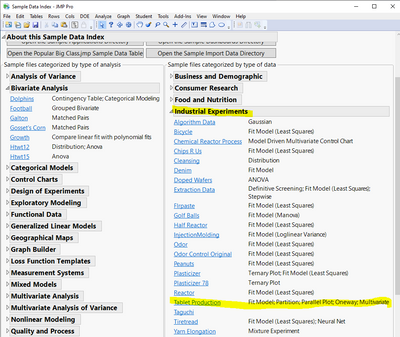
Probieren Sie dies selbst aus, indem Sie eine beliebige JMP-Tabelle oder die von Clovis verwendete Table Production-Datentabelle verwenden, die Teil der JMP-Beispieldatenbibliothek ist.Danke, Clovis @cweisbart .