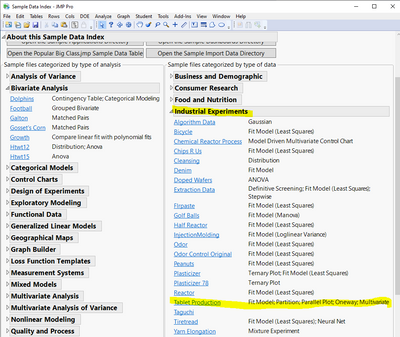
使用任何 JMP 表或使用的表生產數據表 Clovis 自己嘗試此操作,它是 JMP 示例數據庫的一部分。謝謝克洛維斯@cweisbart .
 你好! 歡迎來到今天的極品飛車! 這都是關於過濾和子集的。
我的名字是 2-Click Clovis,我對數據分析充滿熱情,最重要的是,時間效率! JMP是我之前在半導體和製造業工作中不可或缺的工具。 自從加入 JMP 以來,我學到了很多新的技巧和竅門。 我永遠不會原諒自己不知道我現在所知道的,因為我本可以在我的數據分析工作流程中節省這麼多時間! 我認為我當前的責任是與數據分析師分享我新發現的知識,以幫助他們重新獲得寶貴的時間。
在我演示了與其他工具相比 JMP 可以多快地執行您的日常數據操作和分析之後,我將向您展示在 JMP 中完成它的最快方法。
按一個變量過濾數據
在較新版本的 JMP(從 JMP 15 開始)中,我最喜歡的功能之一是 JMP 表左上角的直方圖圖標。

此直方圖圖標允許您通過一個變量輕鬆過濾您選擇的數據只需點擊兩下! 和您的第一次點擊,單擊直方圖圖標。 繁榮! 直方圖顯示在您的每個列名稱下方。 如果您的變量是連續的,您會在直方圖上看到其最小值和最大值。 如果您的變量是分類變量,您會看到該變量的值/級別數及其相對計數。

第二次點擊, 直接在直方圖上選擇一個值或值範圍。 繁榮! 請注意,與您的選擇關聯的所有行現在都突出顯示。 這是 JMP 著名的動態鏈接的一個例子! 在下面的動畫中,請注意我單擊直方圖圖標,然後單擊 Lot Acceptance 列下的“Reject”值。 當我這樣做時,所有與“拒絕”相關的行都會突出顯示(90 行中的 14 行)。

您現在可以輕鬆地創建一個新子集表基於此選擇,轉到表>子集>確定。 在下面的動畫中,您可以觀察到僅包含 14 個“拒絕”行的新子集表的創建。

按多個變量過濾數據
要按多個變量過濾數據,我建議使用 JMP 的數據過濾器。 您需要做的就是轉到行>數據過濾器或只需點擊在以下圖標上:

然後你可以雙擊在感興趣的變量上並選擇所需的值或值範圍。 要合併更多變量,請單擊底部的“與”或“或”函數。

在下面的動畫中,您可以看到如何根據以下條件創建子集: Sugar Supplier 等於“Sour”和研磨時間在 10 到 20 之間。

JMP 圖表或報告中的本地數據過濾
所有 JMP 報告都將有一個選項,可在報告左上角的紅色小三角下方添加本地數據過濾器。 這個工具是回答任何問題的好方法“如果……這會是什麼樣子?”問題。 最好的部分是您不需要重新創建報告或圖表! 在下面的動畫示例中,我們正在查看溶出度箱線圖。 如果我們只看“酸”糖供應商和“光滑”滑石粉供應商,箱形圖會是什麼樣子?

在那張紙條上,

正在點擊!

