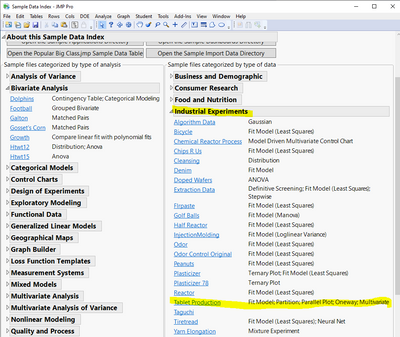
Essayez vous-même en utilisant n'importe quelle table JMP ou la table de données de production de table utilisée par Clovis, et qui fait partie de la bibliothèque JMP Sample Data.Merci Clovis @cweisbart .
 Bonjour! Bienvenue à aujourd'hui Besoin de vitesse ! Il s'agit de filtrage et de sous-ensembles.
Je m'appelle 2-Click Clovis, et je suis vraiment passionné par l'analyse de données et le plus important, l'efficacité du temps! JMP était un outil essentiel pour mon travail précédent dans les industries des semi-conducteurs et de la fabrication. Depuis que j'ai rejoint JMP, j'ai appris tellement de nouveaux trucs et astuces. Je ne me pardonnerai jamais de ne pas savoir ce que je sais maintenant, car j'aurais pu gagner tant d'heures dans mon flux de travail d'analyse de données ! Je considère qu'il est de ma responsabilité actuelle de partager mes nouvelles connaissances avec les analystes de données pour les aider à récupérer leur temps précieux.
Après avoir démontré la rapidité avec laquelle JMP peut effectuer vos manipulations et analyses de données de routine par rapport à d'autres outils, je vous montrerai le moyen le plus rapide de le faire dans JMP.
Filtrage des données par une variable
L'une de mes fonctionnalités préférées dans les nouvelles versions de JMP (à partir de JMP 15) est l'icône d'histogramme dans le coin supérieur gauche de votre tableau JMP.

Cette icône d'histogramme vous permet de filtrer facilement votre sélection de données par une variable avec juste deux clics ! Avec votre premier clic , cliquez sur l'icône de l'histogramme. BOOM! Des histogrammes apparaissent sous chacun de vos noms de colonne. Si votre variable est continue, vous voyez ses valeurs minimale et maximale affichées sur l'histogramme. Si votre variable est catégorielle, vous voyez le nombre de valeurs/niveaux pour cette variable et leur nombre relatif.

Avec votre deuxième clic , sélectionnez une valeur ou une plage de valeurs directement sur l'histogramme. BOOM! Notez que toutes les lignes associées à votre sélection sont maintenant en surbrillance. Ceci est un exemple du fameux lien dynamique de JMP ! Dans l'animation ci-dessous, regardez comment je clique sur l'icône de l'histogramme, puis cliquez sur la valeur "Rejeter" sous la colonne Acceptation du lot. Lorsque je fais cela, toutes les lignes associées à "Rejeter" sont mises en surbrillance (14 lignes sur 90).

Vous pouvez maintenant facilement créer un nouveau tableau de sous-ensemble basé sur cette sélection en allant dans Tables>Sous-ensemble>OK. Dans l'animation ci-dessous, vous pouvez observer la création d'un nouveau tableau de sous-ensemble avec seulement les 14 lignes "Reject".

Filtrage des données par plusieurs variables
Pour filtrer les données selon plusieurs variables, je recommande d'utiliser le filtre de données de JMP. Tout ce que vous avez à faire est d'aller dans Lignes> Filtre de données ou cliquez sur l'icône suivante :

Vous pouvez ensuite double-cliquez sur une variable d'intérêt et sélectionnez une valeur ou une plage de valeurs souhaitée. Pour incorporer plus de variables, cliquez sur les fonctions "Et" ou "Ou" en bas.

Dans l'animation ci-dessous, vous pouvez voir comment créer un sous-ensemble basé sur les conditions suivantes : Fournisseur de sucre égal à "Aigre" et Mill Time entre 10 et 20.

Filtrage des données locales dans un graphique ou un rapport JMP
Tous les rapports JMP auront la possibilité d'ajouter un filtre de données local sous le triangle rouge en haut à gauche du rapport. Cet outil est un excellent moyen de répondre à toute « À quoi cela ressemblerait-il si… » des questions. La meilleure partie est que vous n'avez pas besoin de recréer vos rapports ou graphiques ! Dans l'exemple de l'animation ci-dessous, nous examinons la boîte à moustaches Dissolution. À quoi ressemblerait la boîte à moustaches si nous ne regardions que les fournisseurs de sucre « acide » et les fournisseurs de talc « lisse » ?

Sur cette note,

est en train de cliquer !

