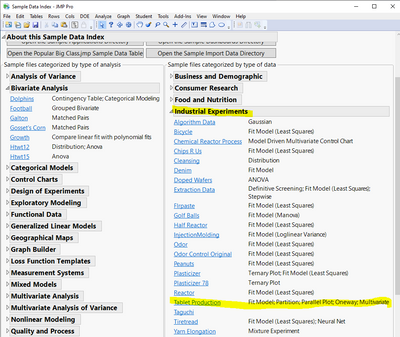
JMPサンプルデータライブラリの一部であるJMPテーブルまたはClovisが使用するテーブルプロダクションデータテーブルを使用して、これを自分で試してください。ありがとうクロービス@cweisbart 。
 こんにちは! 今日へようこそニード・フォー・スピード! フィルタリングとサブセットがすべてです。
私の名前は2-ClickClovisです。データ分析に情熱を注いでおり、最も重要なのは時間効率! JMP半導体および製造業での私の以前の仕事に不可欠なツールでした。 JMPに参加して以来、私は多くの新しいヒントやコツを学びました。 データ分析ワークフローで非常に多くの時間を節約できたので、今知っていることを知らないことを決して許しません! 私の現在の責任は、データアナリストが貴重な時間を取り戻すのを支援するために、新しく見つけた知識をデータアナリストと共有することだと考えています。
JMPが他のツールと比較してルーチンのデータ操作と分析をどれだけ迅速に実行できるかを示した後、JMP内でそれを実行するための最も速い方法を示します。
1つの変数によるデータのフィルタリング
新しいバージョンのJMP(JMP 15以降)で私のお気に入りの機能の1つは、JMPテーブルの左上隅にあるヒストグラムアイコンです。

このヒストグラムアイコンを使用すると、選択したデータを1つの変数で簡単にフィルタリングできます。たった2回のクリック! と最初のクリック、ヒストグラムアイコンをクリックします。 ブーム! 各列名の下にヒストグラムが表示されます。 変数が連続している場合は、その最小値と最大値がヒストグラムに表示されます。 変数がカテゴリ型の場合、その変数の値/レベルの数とそれらの相対的な数が表示されます。

2回目のクリックで、ヒストグラムで直接値または値の範囲を選択します。 ブーム! 選択に関連付けられているすべての行が強調表示されていることに注意してください。 これは、JMPの有名なダイナミックリンクの例です。 下のアニメーションでは、ヒストグラムアイコンをクリックしてから、[LotAcceptance]列の下の[Reject]値をクリックするのを見てください。 これを行うと、「拒否」に関連付けられているすべての行が強調表示されます(90行のうち14行)。

これで、簡単に作成できます新しいサブセットテーブルこの選択に基づいて、[テーブル]>[サブセット]>[OK]に移動します。 以下のアニメーションでは、14行の「拒否」行だけで新しいサブセットテーブルが作成されているのを確認できます。

複数の変数によるデータのフィルタリング
複数の変数でデータをフィルタリングするには、JMPのデータフィルターを使用することをお勧めします。 あなたがする必要があるのは、行>データフィルターまたはクリックするだけ次のアイコン:

その後、ダブルクリック対象の変数で、目的の値または値の範囲を選択します。 さらに変数を組み込むには、下部にある「And」または「Or」関数をクリックします。

以下のアニメーションでは、次の条件に基づいてサブセットを作成する方法を確認できます。「酸っぱい」に等しい砂糖供給業者と10から20の間のミルタイム。

JMPグラフまたはレポート内のローカルデータフィルタリング
すべてのJMPレポートには、レポートの左上にある赤い三角形の下にローカルデータフィルターを追加するオプションがあります。 このツールは、あらゆるものに答えるのに最適な方法です「もしこれはどのように見えるでしょう…」質問。 最良の部分は、レポートやグラフを再作成する必要がないことです。 以下のアニメーションの例では、溶解ボックスのプロットを見ています。 「サワー」シュガーサプライヤーと「スムース」タルクサプライヤーのみを見た場合、箱ひげ図はどのようになりますか?

その点で、

クリックアウトです!

