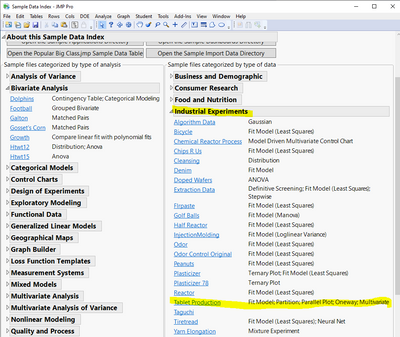
Probieren Sie dies selbst aus, indem Sie eine beliebige JMP-Tabelle oder die von Clovis verwendete Tabellenproduktionsdatentabelle verwenden, die Teil der JMP-Beispieldatenbibliothek ist.Danke Chlovis @cweisbart .
 Hallo! Willkommen zum heutigen Brauchen Sie Geschwindigkeit ! Es dreht sich alles um Filterung und Teilmengen.
Mein Name ist 2-Click Clovis, und ich habe wirklich eine Leidenschaft für Datenanalyse und vor allem, Zeiteffizienz! JMP war ein integrales Werkzeug für meine bisherige Arbeit in der Halbleiter- und Fertigungsindustrie. Seit ich bei JMP bin, habe ich so viele neue Tipps und Tricks gelernt. Ich werde mir nie verzeihen, dass ich nicht weiß, was ich jetzt weiß, denn ich hätte so viele Stunden in meinem Datenanalyse-Workflow sparen können! Ich sehe es als meine derzeitige Verantwortung, mein neu gewonnenes Wissen mit Datenanalysten zu teilen, um ihnen zu helfen, ihre kostbare Zeit zurückzugewinnen.
Nachdem ich demonstriert habe, wie schnell JMP Ihre routinemäßige Datenbearbeitung und -analyse im Vergleich zu anderen Tools durchführen kann, zeige ich Ihnen, wie Sie dies in JMP am schnellsten erledigen können.
Filtern von Daten nach einer Variablen
Eine meiner Lieblingsfunktionen in den neueren Versionen von JMP (ab JMP 15) ist das Histogrammsymbol in der oberen linken Ecke Ihrer JMP-Tabelle.

Mit diesem Histogrammsymbol können Sie Ihre Datenauswahl einfach nach einer Variablen filtern nur zwei Klicks ! Mit Ihr erster Klick , klicken Sie auf das Histogrammsymbol. BOOM! Unter jedem Ihrer Spaltennamen werden Histogramme angezeigt. Wenn Ihre Variable kontinuierlich ist, sehen Sie ihre Minimal- und Maximalwerte im Histogramm angezeigt. Wenn Ihre Variable kategorial ist, sehen Sie die Anzahl der Werte/Ebenen für diese Variable und ihre relative Anzahl.

Mit Ihrem zweiten Klick , wählen Sie einen Wert oder Wertebereich direkt im Histogramm aus. BOOM! Beachten Sie, dass alle Zeilen, die Ihrer Auswahl zugeordnet sind, jetzt hervorgehoben sind. Dies ist ein Beispiel für die berühmte dynamische Verknüpfung von JMP! Beobachten Sie in der Animation unten, wie ich auf das Histogrammsymbol klicke und dann auf den Wert „Ablehnen“ in der Spalte „Lot Acceptance“ klicke. Wenn ich dies tue, werden alle mit „Ablehnen“ verknüpften Zeilen hervorgehoben (14 von 90 Zeilen).

Sie können jetzt ganz einfach eine erstellen neue Teilmengentabelle basierend auf dieser Auswahl, indem Sie zu Tabellen > Teilmenge > OK gehen. In der folgenden Animation können Sie die Erstellung einer neuen Subset-Tabelle mit nur den 14 „Reject“-Zeilen beobachten.

Filtern von Daten nach mehr als einer Variablen
Um Daten nach mehr als einer Variablen zu filtern, empfehle ich die Verwendung des Datenfilters von JMP. Alles, was Sie tun müssen, ist zu Zeilen> Datenfilter oder zu gehen Klick einfach auf folgendes Symbol:

Sie können dann Doppelklick auf eine interessierende Variable und wählen Sie einen gewünschten Wert oder Wertebereich aus. Um weitere Variablen einzubinden, klicken Sie unten entweder auf die „Und“- oder die „Oder“-Funktion.

In der folgenden Animation können Sie sehen, wie Sie eine Teilmenge basierend auf den folgenden Bedingungen erstellen: Zuckerlieferant gleich „Sauer“ und Mühlenzeit zwischen 10 und 20.

Lokale Datenfilterung innerhalb eines JMP-Diagramms oder -Berichts
Alle JMP-Berichte haben eine Option zum Hinzufügen eines lokalen Datenfilters unter dem roten Dreieck oben links im Bericht. Dieses Tool ist eine großartige Möglichkeit, alle zu beantworten „Wie würde das aussehen, wenn …“ Fragen. Das Beste daran ist, dass Sie Ihre Berichte oder Diagramme nicht neu erstellen müssen! Im Beispiel der unten stehenden Animation betrachten wir den Auflösungs-Boxplot. Wie würde der Boxplot aussehen, wenn wir uns nur Lieferanten von „saurem“ Zucker und Lieferanten von „weichem“ Talkum ansehen würden?

In diesem Sinne,

klickt aus!

