Fühlen Sie sich frei, diesem Artikel über die Office 365-Aufbewahrungsrichtlinie Tipps hinzuzufügen.
Gehen Sie zu portal.office.com und klicken Sie auf das Waffelsymbol:

und wählen Sie „OneDrive“, um eine Liste Ihrer Dateien auf OneDrive anzuzeigen.

Klicken Sie anschließend mit der rechten Maustaste auf eine Datei oder einen Ordner und wählen Sie „Details“. Wählen Sie im rechts angezeigten Feld „Label anwenden“ und wählen Sie den entsprechenden Zeitraum aus.

Am Tag danach (zumindest für mich) sollten Sie eine Fensterdialogmeldung von Microsoft OneDrive erhalten, mit der Sie alle Dateien aus dem Papierkorb, die nicht entfernt werden sollen, überprüfen und wiederherstellen können:
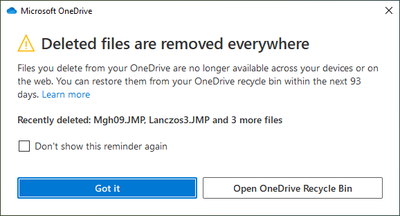
Klicken Sie hier auf „OneDrive-Papierkorb öffnen“, um die Dateien anzuzeigen, die entfernt werden sollen. Stellen Sie die Dateien wieder her, die Sie behalten möchten.
