交互式 HTML 气泡图输出是最新版 JMP 的新增功能。它旨在替换和改进 JMP 以前版本中 Flash (SWF) 导出工具提供的交互式输出。如果您不熟悉 Bubble Plot 平台,基本绘图JMP 文档中的指南提供了有关如何使用此平台的详细信息。
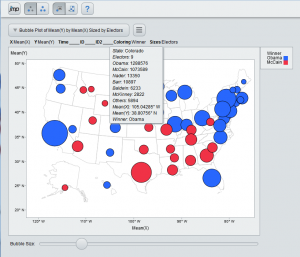
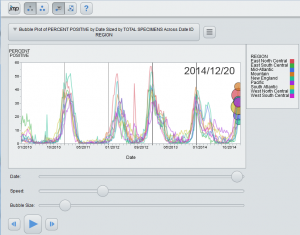
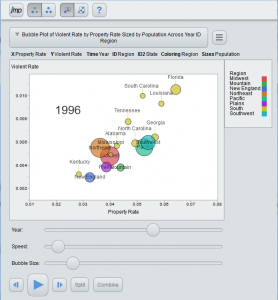
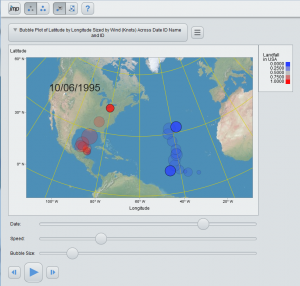
以下是在浏览器中运行的交互式 HTML 气泡图示例的一些图片:
但要真正欣赏这个平台,你需要与它互动。 所以,请尝试一些基于网络的气泡图平台自己看看。
如果您已经拥有 JMP 12并且想要与没有 JMP 的人分享您的气泡图,或者只想使用 iPad 或 Android 平板电脑自己与他们互动,您需要做的就是保存为交互式 HTML。在浏览器中打开文件后,您可以按如下方式与其进行交互:
与绘图区域内的气泡互动
交互式 HTML 气泡图中提供了选择、刷亮、工具提示和移动时间标签。工具栏提供了多种模式,可以在用户没有 Ctrl 和 Shift 键的情况下以适合移动设备的方式扩展选择。
选择气泡
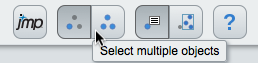
单击气泡以将其选中。按住 Ctrl 键单击另一个气泡以添加到选择中,或者在单击其他气泡之前单击左起第三个按钮(在上图中的光标下显示)。将出现工具提示,提供有关选择的信息。根据气泡图平台菜单中的“轨迹线”和“轨迹气泡”设置,选中的气泡也会比未选中的气泡更亮,并且在动画过程中可能会以不同的方式显示。
[iframe title="YouTube 视频播放器" width="560" height="315" src="http://www.youtube.com/embed/64QrnnQksdQ" frameborder="0" allowfullscreen]
刷泡泡
单击帮助按钮左侧的按钮,然后在气泡图中单击并拖出一个矩形以选择矩形所接触的气泡。在矩形内单击并拖动以移动矩形以触摸并选择其他气泡。要在拖动矩形的同时添加到选定的气泡,请在拖动矩形(“刷”)之前按住 Ctrl 键或单击左起第三个按钮(如果尚未按下)。
[iframe title="YouTube 视频播放器" width="560" height="315" src="http://www.youtube.com/embed/aALPW3u_nXY" frameborder="0" allowfullscreen]
工具提示
在桌面浏览器上,它们的行为与往常一样。在移动设备上,点击气泡以显示工具提示。
时间标签
在分配了时间角色的动态气泡图中,时间标签将出现在图中。通过禁用“显示时间标签”菜单项,在绘图内拖动时间标签以防止其遮挡气泡或隐藏时间标签。
[iframe title="YouTube 视频播放器" width="560" height="315" src="http://www.youtube.com/embed/We0QLuhdYtc" frameborder="0" allowfullscreen]
绘图区域下的控件
绘图区域下会出现几个控件,用于控制动画、气泡大小和气泡组的拆分/组合。
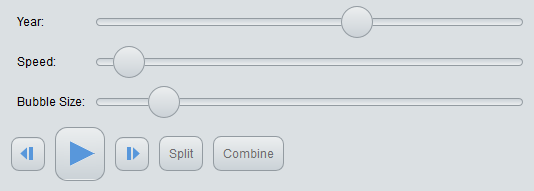
它们的样式更易于在移动设备上使用,并且其行为方式与在桌面版本中的行为方式相同。第一个滑块控制时间,并由与时间角色关联的列命名。
点击或单击滑块轨道可在时间上向前或向后跳跃。拖动滑块的拇指以前进或后退。当您按下“播放”按钮时,“速度”滑块控制动画速度。
点击或单击滑块轨道可快速提高或降低动画速度。拖动滑块的拇指以逐渐增加或减少动画速度。“气泡大小”滑块控制气泡的大小。
点击或单击滑块轨道可快速增大或减小气泡大小。拖动滑块的拇指以逐渐增大或减小气泡大小。单击或点击“返回”按钮 向后步进动画。
单击或点击“步骤”按钮 向前推进动画。
单击或点击“播放”按钮 开始动画。“暂停”按钮
 将出现允许您暂停动画。
单击或点击“拆分”按钮以拆分选定的气泡。
单击或点击“组合”按钮以组合选定的气泡。
以下是一些正在运行的控件示例:
动画片
[iframe title="YouTube 视频播放器" width="560" height="315" src="http://www.youtube.com/embed/czmtlhklxew" frameborder="0" allowfullscreen]
拆分和合并
[iframe title="YouTube 视频播放器" width="560" height="315" src="http://www.youtube.com/embed/XAGg_uoYKSo" frameborder="0" allowfullscreen]
与桌面版本一样,控件仅在应用时才会出现,如下表所述:
|
| 动画控制 |
|---|
|
| 滑块或按钮 |
| 描述 |
| 能见度 |
|
| <时间变量> |
| 控制气泡图中出现的时间值。您可以手动拖动滑块以查看时间的进展。单击并拖动气泡图中的时间变量以移动其位置。 |
| 仅当您为时间指定了变量时才会出现。 |
|
| 速度 |
| 调整动画的速度。 |
| 仅当您为时间指定了变量时才会出现。 |
|
| 气泡大小 |
| 调整气泡的大小。气泡保持其相对大小,但可以调整其绝对大小。 |
| 出现在所有气泡图上。 |
|
|
| 将时间值调整一个单位并显示前一时间值。 |
| 仅当您为时间指定了变量时才会出现。 |
|
|
| 按播放动画气泡图。按顺序遍历所有时间值,并在到达最后一个时间段时循环回到开头。按暂停停止动画。 |
| 仅当您为时间指定了变量时才会出现。 |
|
|
| 将时间值调整一个单位并显示下一个时间值。 |
| 仅当您为时间指定了变量时才会出现。 |
|
| 分裂 |
| 拆分选定的气泡。 |
| 仅当您指定了两个 ID 变量时才会出现。 |
|
| 结合 |
| 组合选定的气泡。 |
| 仅当您指定了两个 ID 变量时才会出现。 |
菜单界面
交互式 HTML 气泡图菜单提供了控制气泡、标签、轨迹显示以及角色聚合方式的项目。
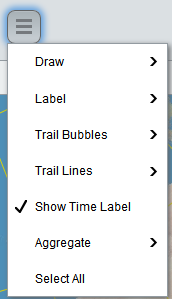
使用“绘图”菜单选择是填充气泡、勾勒轮廓还是两者兼而有之。
使用“标签”菜单选择标签是显示在所有气泡上、选定气泡上还是不显示。
使用“Trail Bubbles”菜单来选择所有气泡、选定的气泡或没有气泡随着时间的推移而动画化时是否会留下尾随气泡。
使用“Trail Lines”菜单选择是否所有气泡、选定气泡或没有气泡随着时间的推移而产生动画效果而留下拖尾线。
使用“显示时间标签”来显示或隐藏时间标签。
使用“聚合”菜单选择 X、Y、颜色或大小角色是代表总和还是平均值。
使用“全选”选择所有气泡。
以下是使用菜单的一些示例:
线路轨迹
[iframe title="YouTube 视频播放器" width="560" height="315" src="http://www.youtube.com/embed/tNzeb5AZn5k" frameborder="0" allowfullscreen]
泡泡小径
[iframe title="YouTube 视频播放器" width="560" height="315" src="http://www.youtube.com/embed/IrfG1v3VOGY" frameborder="0" allowfullscreen]
包括什么?
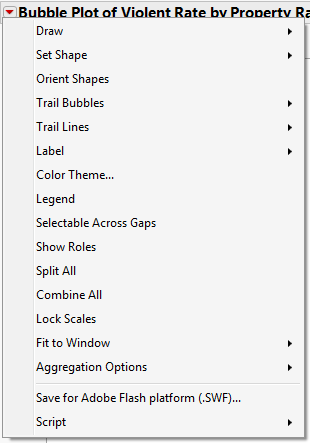
在我之前的帖子中, JMP 12 即将推出:交互式 HTML 气泡图,我展示了桌面版本和交互式 HTML 版本的比较,但我没有介绍交互式 HTML 版本中有多少丰富的功能集可用。我们尝试捕捉 Bubble Plot 平台的基本功能,其中许多功能出现在 Bubble Plot 平台的红色小三角菜单中。所以这里是红色小三角菜单和交互式 HTML 版本菜单的比较。
我们希望您喜欢我们选择在交互式 HTML 气泡图平台中支持的功能。如果我们错过了您真正希望看到的内容,请告诉我们。