一位顾问同事建议,在为监管机构提交申请时,您应该根据以前的提交“模拟”您的提交(即,利用以前的成功工作使您受益)。本着这种精神,我完全承认对 Jeff Perkinson 的博客文章“建模”(关于 JMP 你不知道的 10 件事和关于 JMP,你不知道的另外 10 件事)。
每次发布,深度JMP增加。以下是您可能不知道 JMP 可以做的 10 件事。其中一些选项相当新(首次出现在 JMP 12 中),而其他选项则有点过时(JMP 9 及更早版本)。
新公式列 设置分位数增量组列 在拟合模型的效果摘要中编辑特征均值分析认为它应该在那里?尝试右键单击制作组合数据表非线性曲线比较列查看器排成行新公式列
在数据表中选择一列或多列,然后右键单击表上的列标题区域以获取列菜单并选择“新建公式列”。可用选项取决于所选列的类型(数字或字符)和所选列的数量(单列与多列)。带有选定公式的新列将添加到您的数据表中。这是连接字符列和转换数据(例如日志转换)的好方法。

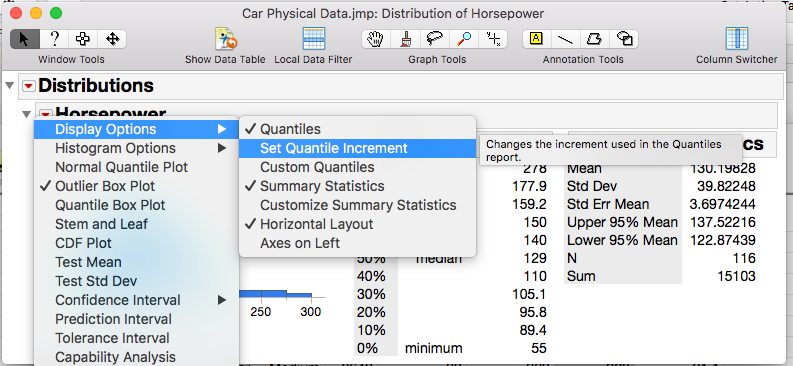
设置分位数增量
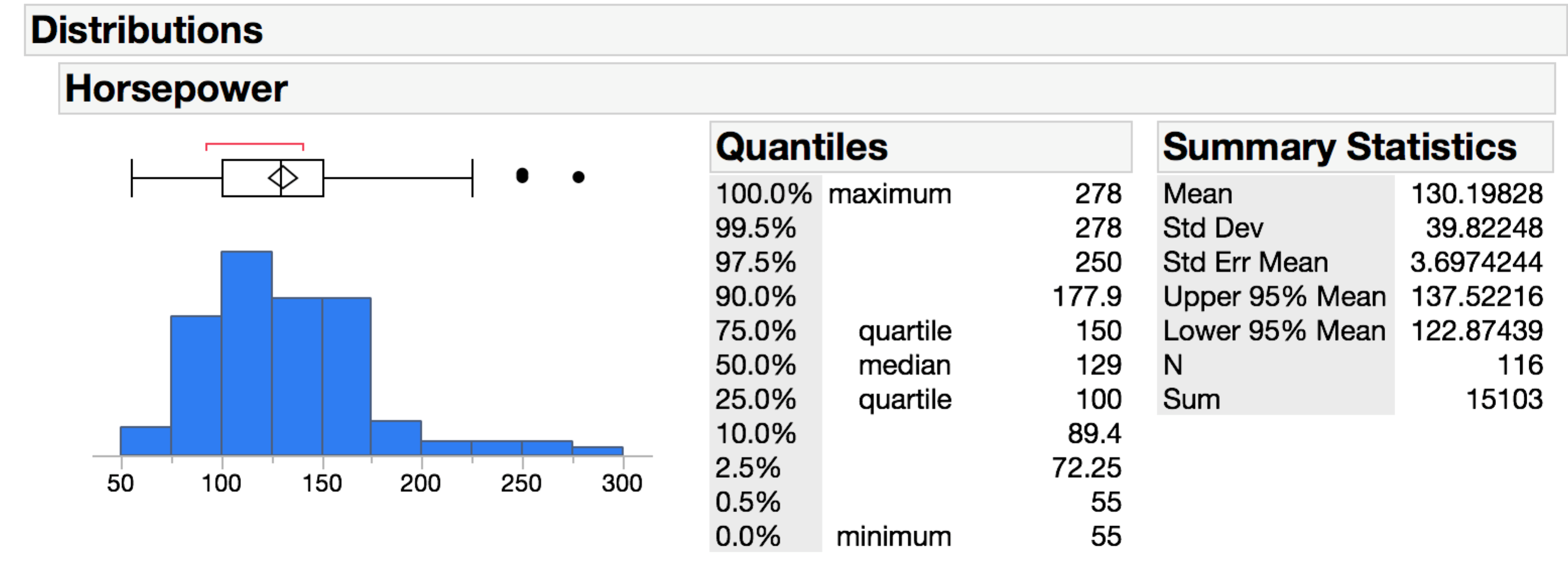
分发平台中的默认分位数为 0、0.5、2.5、10、25、50、75、90、97.5、99.5 和 100%。这些很容易改变。在感兴趣变量的红色小三角菜单下,选择显示选项>设置分位数增量。这将弹出一个对话框,在其中输入所需的增量(不可广播)。另一方面,自定义分位数提供特定的分位数及其置信区间。
组列
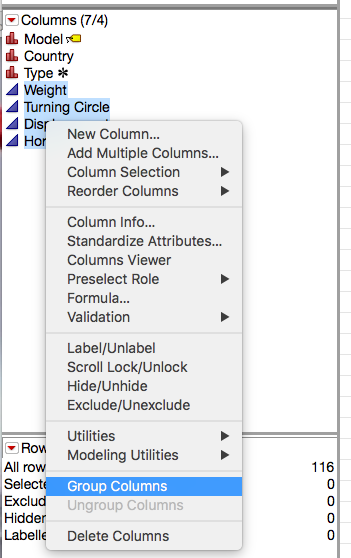
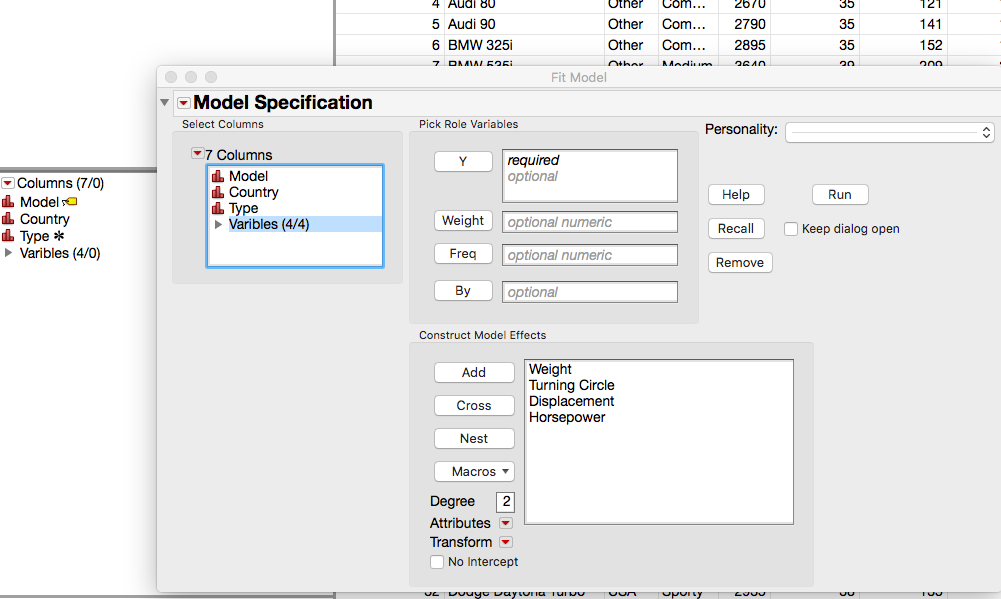
在大型表格中,对列进行分组可以帮助您组织表格并加快将变量输入对话框的速度(例如拟合模型)。在列面板中突出显示要分组的列,右键单击菜单并选择分组列。分组后,您可以单击分组名称以进行适当的重命名。
在拟合模型的效果摘要中编辑特征
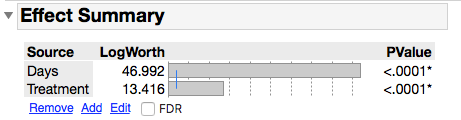
当您使用以下任何模型平台时,会出现“效果汇总报告”:
标准最小二乘法名义物流顺序物流比例风险参数生存广义线性模型对于单个响应, p -values 将匹配效果测试表中的值。对于多个响应,效果摘要是报告最低限度的总体摘要p - 跨模型的价值。添加或删除效果适用于所有模型。突出显示效果并单击移除以移除。单击“添加”按钮以添加效果。要添加交互或交叉项,请使用“编辑”按钮。因此,添加和编辑按钮是相似的,只是添加仅限于向模型添加主效应。
均值分析
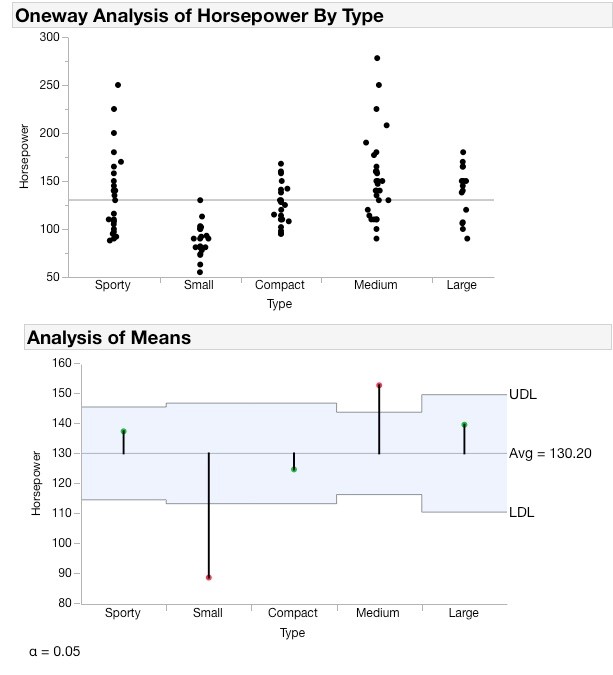
虽然 Graph Builder 非常棒,但不要忽视 Fit Y by X 平台的使用,以获取那里的所有分析功能。例如,对于分类 x(即组)和连续 y(即测量),均值分析 (ANOM) 可用于比较组均值。ANOM 是一种多重比较技术,它将每个组的平均值与总体平均值进行比较,结果显示在易于阅读的图表中。如果组均值超出决策限,则它与总体均值不同。因此,您不仅可以发现均值是否不同,还可以发现哪个均值不同,以及差异的方向和大小。当结果是二分时,比例 ANOM 是分类组的一个选项。

认为它应该在那里?尝试右键单击
对于自定义图形、调整轴或格式化表格的选项,这些选项通常只需右键单击即可。将光标放在图形、轴或表格上,然后右键单击选项。
制作组合数据表
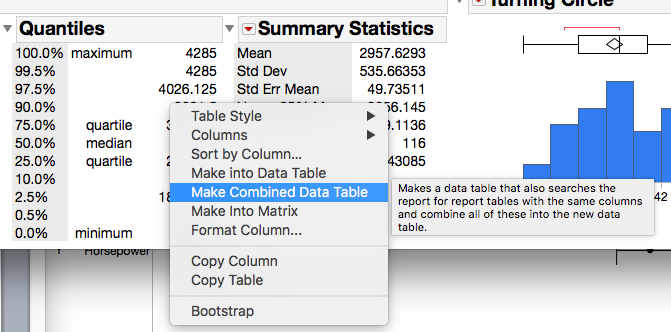
制作数据表和制作组合数据表是平台中结果表的右键单击选项。组合选项将查找所选类型的所有报告并制作一个数据表。
非线性曲线比较
Nonlinear 平台有一个选项来比较一组曲线的参数估计。例如,三个批次的校准曲线相同还是不同?为此,请使用非线性平台中的分组列。拟合模型后,比较参数估计选项将位于该模型的红色三角形下方。


列查看器
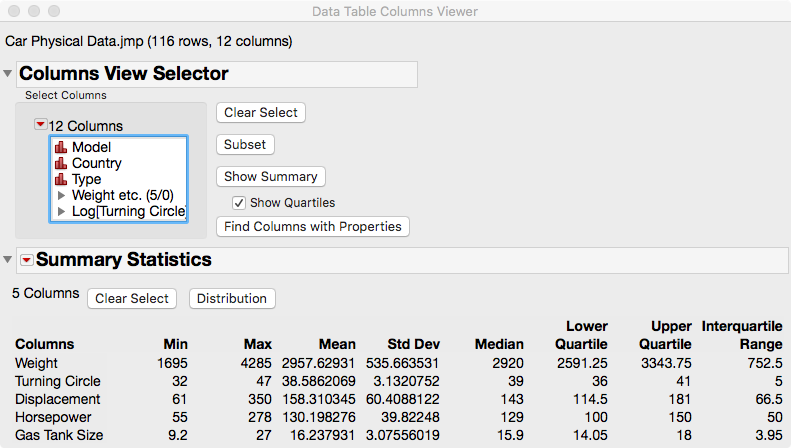
要快速获取一组列的数字摘要,请使用列菜单中的列查看器。请注意,一旦您有了数字摘要,就可以轻松地在选定的列上运行分布。请记住,与数值汇总表相比,直方图和/或箱线图能让您更好地理解数据。


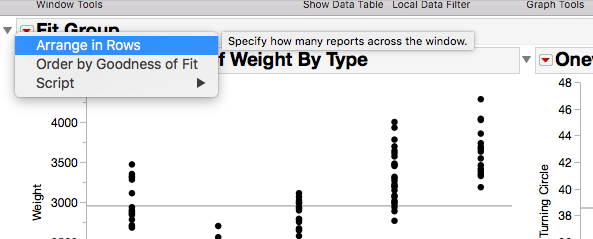
排成行
当您在单个窗口中有多个实例时,诸如“分布”和“按 X 拟合 Y”之类的平台可以选择按行排列。此选项允许您选择每行中的报告数量。这种排列结果的能力有助于提高屏幕空间的使用率(建模平台中还有一个 Order by Goodness of Fit 选项)。
约翰·A·瓦斯写道:
这是非常有价值的,因为我不知道其中几个非常有用的功能。
