在一个以前的博客文章,提出了用于统计发现的高级过程。现在,我们将更深入地介绍前两个步骤:使用JMP 。
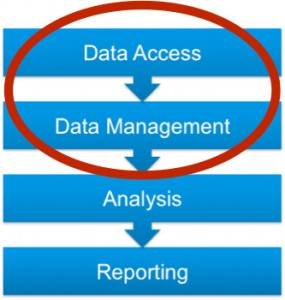
存取资料
标准的JMP数据格式是JMP数据表。它是一种高性能的内存数据结构,可以在一个文件中处理数据,元数据甚至编程代码。
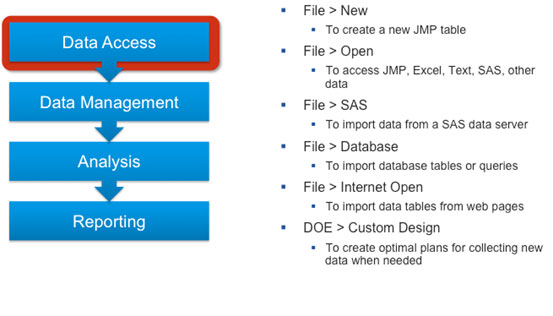
为了开始分析我们的数据,您首先需要将数据放入JMP表中。您的源数据可以存在于许多不同的系统或源中,并且JMP为您提供了导入外部数据的功能。
将Excel数据导入JMP
Microsoft Excel文件格式是最典型的源文件之一。通常,Excel文件采用标准数据格式:
•第1行-用于列名
•从2行到最后一行-用于数据
如果您的Excel文件采用这种格式,则将文件导入到JMP就像将文件从Explorer文件夹拖放到JMP主页窗口一样容易。(如果您是传统用户,则仍然可以从JMP主菜单或JMP Starter中执行File-> Open)。如果您的Excel文件包含许多文件夹,则根据JMP首选项,您将它们全部一起导入,或者系统将提示您选择其中一个。在任何情况下,JMP都会自动识别数据,并将数字放入数字,将字符放入字符,并将Excel日期/时间放入JMP日期/时间变量。
如果数据的形状不符合上述要求,则可以在Excel中以所需的形状获取数据,或仅复制所需的单元格并将其粘贴到新的JMP表中。
访问其他类型的源文件
另一个常见的源文件是文本文件,如CSV或TXT文件。我最喜欢的导入方式是使用“文件”->“打开”和“使用预览打开数据”:您将启动一个简单的两步向导,在其中可以选择列名,类型,格式,分隔符等。
有一些JMP用户SAS也是用户,并且有很多数据集需要分析。最快的方法是“文件”->“打开”(不过,我也喜欢将其拖放)。如果您的公司也有SAS服务器,您仍然可以执行上述操作,但是最好的方法是使用“文件”->“ SAS”菜单:如果您以前未连接过SAS服务器,系统将提示您识别SAS服务器,然后通过SAS服务器连接,您可以选择一个数据集,预览数据并选择要导入的行和列。此外,SAS管理员为该表定义的所有内容都将继承,包括将SAS格式自动转换为JMP值标签。
通过文件->打开,也可以访问其他文件,例如地图的SHP文件或DBF。可用列表取决于您的安装。
如果您的数据采用关系数据库格式,例如Microsoft Access,MySQL,Oracle,SQL Server或DB2,则通过创建ODBC数据源,可以使用文件-> ODBC访问关系数据库。与SAS一样,系统会要求您选择所需的表,行和列(如果您熟悉SQL,也可以编写SQL Pass-Thru代码,或者可以让其他人编写SQL查询供您访问)。
JMP中用于从Web访问数据的方法是“文件”->“ Internet打开”->“作为数据打开”。如果您引用的网页包含一个或多个HTML表,则JMP将识别它们并以正确格式的列将其导入JMP:例如,可以尝试使用此技术。维基百科页面按地区列出美国各州和领地。
如果您根本没有数据,而必须手动插入它们,该怎么办?如果它们是临时数据,则单击“文件”->“新建”,然后可以通过将JMP用作“电子表格”来从头开始创建数据。或者,如果您的新数据来自使用多个JMP实验平台设计之一设计的实验,则将获得一个包含所选因子的模板,并且仅插入实验结果。
下一步:管理数据
在JMP中获取数据后,就可能无法立即开始对其进行分析:请记住,您需要一个平面表,其中观察值为行,而所有所需变量为列。您可能需要就重新排列,集成,选择,导出数据达成目标而采取一些步骤。这就是“表”菜单中的所有平台,以及“行和列”菜单中的某些平台的功能。

“表”菜单提供了非常直观的工具箱,您可以使用JMP表进行操作。清晰的陈述和漂亮的随附图标使您想起每个功能的用途。摘要可计算一列或多列的统计摘要,并可以按一列或多列不同的列进行分组。子集允许您根据某些条件选择部分行,并且可以根据一列或多列的升序或降序值对观察值进行排序。
最喜欢的数据准备平台
对于准备分析数据的主题,此菜单中我最喜欢的平台是Stack和Split。他们将您的数据置于正确的方向进行分析–也就是说,一行代表一个观察单元,上面带有所有相关的度量(变量)。您可以将值从几列堆叠到一列中的几行中,也可以拆分一列,将一列中的几行映射到几列中的一行。
如果切换了原始文件变量和观察值,则Transpose平台可帮助您正确调整数据的形状。它是一键式旋钮,可将它们切换回正确的顺序。
如果我的数据在很多地方怎么办?
很多时候,您需要的信息分散在许多表中。如果观测值以在不同时间生成的相同格式存储在不同的表中,则可以轻松地将所有观测值连接到一个表中。
如果您需要的其他信息存储在另一个表中,并且在这种情况下,您需要在第一个表中添加列,则可以通过匹配一个或多个ID字段的值来联接两个表,然后选择要删除的列和行两者都需要。Update平台只是后者的一种特殊情况,并且再次按照其名称进行操作。
跳过Tabulate平台,就其数据透视表的性质而言,它不是报表而是数据管理工具,Missing Data Pattern可让您很好地诊断数据缺失值的粗细程度。在结果数据表中自动定义的树图图形是不言自明的。
其他数据管理工具
其他功能强大的数据管理工具可从“行”,尤其是“列”菜单中获得。仅提及两个最常用的方法,您可以使用“列”菜单中的“验证”或“重新编码”来检查数据中是否输入了错误的值。
最后但并非最不重要的一点是,“列属性”中提供了“公式编辑器”。使用公式编辑器,可以通过基于公式链接的现有列值创建新列来派生信息。根据JMP脚本语言中存在的各种功能(数字,字符,统计等),您可以使用简单的公式,也可以使用非常复杂的公式。但是请不要害怕:“公式编辑器”的优点在于功能强大且易于使用,因为像在JMP中一样,您拥有一个交互式的拖放式直观界面来创建各种公式。
到此结束了数据访问和管理的故事。现在,您可以使用JMP进行分析了!
使用JMP访问和管理数据-示例-JMP Blog写道:
[...]以前的博客文章,我概述了如何在[...]中访问和操作数据
