与准备为在计算机屏幕上查看而优化的图形相比,为正在准备的文章中的打印量身定制的图形具有不同的要求。要了解原因,我们必须考虑如何将图形图像显示在计算机上。
电脑屏幕由许多称为像素的小矩形单元组成。像素可以按每英寸点数(DPI)进行测量,该像素数表示可以放置在屏幕上跨越一英寸的一条线上的各个元素的数量。不同的设备具有不同的DPI。例如,平均15英寸的笔记本电脑可能具有110像素的DPI。具有高分辨率“ Retina”显示屏的iPhone 4的DPI为326像素。
较高的DPI意味着从固定距离观看屏幕时,您不太可能分辨出单个点。与计算机屏幕不同(计算机屏幕可以通过混合不同数量的红色,绿色和蓝色来显示像素内的任何颜色),打印机需要更多的DPI才能准确地再现颜色并确保带有清晰清晰度的图形的清晰文字。
在JMP的各种平台中显示的图像可以在程序中动态调整大小。这意味着,当您放大图像时,图形的清晰度没有变化。但是,当它们以位图图像类型(如.png)输出时,则不能在不降低质量的情况下对其进行放大。
例如,请参见下图。在此显示中,我们正在查看要放入文章中进行打印的发行版。我只选择了JMP中的图形,而不选择摘要统计信息,因为它们将是本文正文中的文本。我已经使用“选择”工具进行了选择,然后记录了结果。在日记窗口中,我具有“另存为”图形文件的选项,然后可以在文章中使用。如果此图像仅用于网页或演示文稿,则可以另存为位图格式,例如.png。但是,由于我希望能够调整图像的大小并以更高的分辨率进行打印,因此我想选择.eps或封装的PostScript 。
 现在,这会将我的图形另存为矢量图像,可以将其调整大小或放大到任意大小而不会降低质量。我截取了左侧显示的发行版的7倍版本的小图,并将文件保存在可缩放的矢量图像中,而不是固定分辨率的位图图像格式。区别非常明显:调整位图图像的大小后,其质量会降低,因为构成图像100%的各个像素现在都经过拉伸以使图像变大。通过放大过程将尺寸扩大一倍时,在100%再现时占用1x1像素的点占用2x2像素。
结果,曲线和角度看起来不再平滑,因为我们可以看到各个像素。另存为矢量图像会导致任意大小的平滑过渡,因为可以将矢量图像缩放到任意大小而不会降低质量。这是因为矢量图像使用一组数学函数(矢量)来绘制结果图像,而位图图像只是简单的基于像素的固定值矩阵。有关矢量图像和位图图像之间差异的更多信息,请参阅Wikipedia文章,网址为:矢量图形内容丰富。
在准备在JMP中创建的图形进行打印时,此概念变得非常重要。用于打印的图形有很多不同的要求。通常,当您希望将文章提交到期刊以进行出版时,您将需要遵循特定的格式设置规则,以确保图形在印刷时看起来不错。
例如,美国物理研究所列出了准备图形文件的12点。
数字的关键点(例如,在JMP的一个平台中创建的数字)是要创建适合期刊大小的图像,因为它们将出现在出版物中,这样期刊出版人员就不必调整任何大小以使其适合要打印的文章。
另一个要注意的是,您要避免提交标签过小或过大的图形。一切都应以适当的比例。最后,该特定期刊希望将图像以.tiff或.eps文件格式提交,分辨率为300 DPI。
因此,让我们从较早的时候回到我的发行版。我已经决定要以300 DPI的分辨率将此图形打印为4英寸宽。在我用于图形布局和打印准备的程序中, Adobe Illustrator的,我以300 DPI(1200 x 1500像素)创建了一个4英寸x 5英寸的新文档。
在下图中,您可以从可缩放的.eps格式或固定分辨率的.png格式中看到生成的图形文件。在这两种情况下,我都必须调整从JMP中保存的文件的大小,以使其在打印时具有我需要的尺寸(在这种情况下为4” x 5”),以日记本要求的分辨率为准。(300 DPI)。
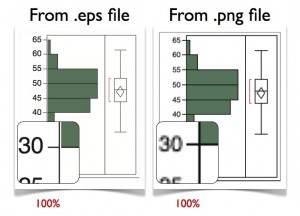
您可以看到,当我调整从JMP保存为.png的文件的大小时,图像质量下降了。这将不适合打印,因为您可以看到各个像素,因为它们现在更大了。使用.eps格式时,所有内容均已正确缩放,此时,我可以再次将文件另存为.eps(现在可以将其调整为100%的正确大小),也可以将其另存为高此特定期刊需要的300 DPI .tiff质量文件。
关于将.eps文件导入到Adobe Illustrator之类的程序中的另一个不错的功能是,我可以修改图形中的每一行,更改文本或调整图形,以使分析的最佳图像打印。由于所有内容都显示为单个可编辑的对象,因此我可以灵活地在保存文件后修改文件,确定轴标签的外观或添加基于文本的图例或标签。
使用此技术,可以使JMP中任何出色的图形输出都可以进行打印准备,以符合印刷日记本的任何样式轮廓。如果您正在寻找一种显示.eps文件的方法,但无权访问Adobe Illustrator,则对于Mac OS X或Windows平台,您确实可以使用其他选项。这样做的方法是在JMP中调整图像的大小,然后使用免费的查看器查看您的.eps文件。以下查看器可用于Windows或Macintosh系统:
幽灵风光– Windows用户可以使用免费的查看器来阅读.eps文件。预习– Mac OS X的所有安装中都包含该文件,并且可以读取.eps文件。诸如Adobe Illustrator之类的编辑器将使自定义图形以及精确调整大小和最终输出变得更加容易,但是您仍然可以使上述技术与上述免费工具一起使用。
在本系列的下一篇文章中,我将在视频教程中逐步介绍该过程。
编者注:本系列的第一部分是“ JMP中的图形输出选项。”
JMP的可打印图形:循序渐进的视频教程写道:
[...] SAS Blogs主页> JMP博客> JMP的可打印图形:循序渐进的视频教程«使用JMP的可打印图形从JMP准备好看的可打印图形:循序渐进视频教程Daniel Valente | 2011年12月20日[...]
小姐写道:
我还更喜欢使用Illustrator为JMP图形提供最后的修饰,例如更改字体,删除不必要的元素或组合图形。我可以添加到一系列出色的帖子中,至少在Mac上,可以跳过.eps导出并仅复制粘贴。剪贴板保留所有矢量图形,包括。字体(以pdf格式)。
